Скидка 5% на первый заказ — RDS5




Как вставить картинку в фигуру в фигме
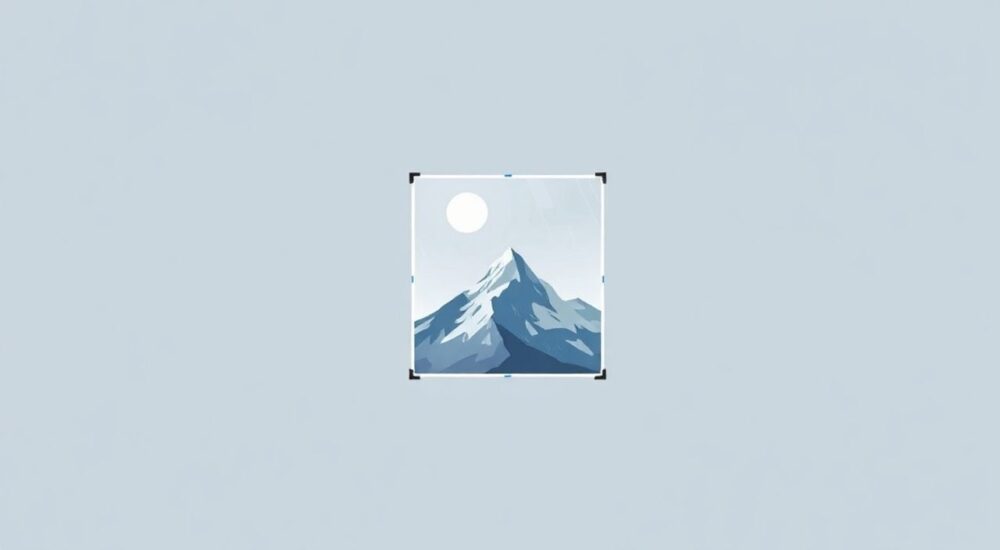
Вставка изображения внутрь фигуры в Figma — это базовый, но критически важный навык для дизайнеров интерфейсов, иллюстраторов и верстальщиков. Такой приём позволяет создавать сложные композиции, маскировать изображения под заданную форму, делать аватарки, кнопки с фоном и другие элементы, где требуется точное позиционирование графики. Многие новички сталкиваются с трудностями на этапе понимания, как именно «поместить» картинку внутрь прямоугольника, круга или произвольной фигуры, не нарушая пропорций и не теряя контроль над объектами.
Чтобы вставить изображение в фигуру в Figma, используйте функцию маскирования: поместите изображение поверх фигуры, выделите оба элемента и нажмите Ctrl+Alt+M (Cmd+Option+M на Mac). Изображение будет обрезано по контуру фигуры.
Содержание статьи:
- Зачем нужна маскировка изображений в Figma
- Основные шаги: как вставить картинку в фигуру
- Как проверить правильность применения маски
- Разные типы фигур и особенности их использования
- Как использовать текст как маску
- Типичные ошибки и как их избежать
- Дополнительные функции и продвинутые приёмы
- Обратная маска (Alpha Inverted Mask)
- Маски внутри компонентов и экземпляров
- Анимация масок в прототипах
- Экспертное мнение
- Вопросы и ответы
- Заключение
Зачем нужна маскировка изображений в Figma
Маскирование — это один из ключевых инструментов визуального дизайна, позволяющий контролировать видимую часть изображения с помощью другой формы. В Figma маска определяет, какие участки нижележащего слоя остаются видимыми, а какие скрываются. Это особенно полезно при создании карточек товаров, профилей пользователей, баннеров и иконок, где важно сохранить единый стиль за счёт одинаковой формы отображения изображений.
Представьте, что вы проектируете мобильное приложение с сеткой фотографий. Все фото имеют разные размеры и пропорции, но в интерфейсе они должны отображаться в виде идеальных кругов. Без маскировки вы бы потратили массу времени на ручное обрезание в стороннем редакторе. В Figma же достаточно создать круг, поместить фото внутрь и применить маску — и результат мгновенно адаптируется под дизайн.
Использование масок также ускоряет процесс итераций. Если заказчик попросит изменить форму аватарки с круглой на квадратную с закруглёнными углами, вам не нужно пересоздавать всё с нуля — просто замените форму маски, и изображение автоматически примет новый вид.
Полезно знать: Маски в Figma не изменяют исходное изображение. Вы всегда можете отредактировать положение, масштаб или заменить картинку, не теряя качества.
Основные шаги: как вставить картинку в фигуру
Процесс вставки изображения в фигуру в Figma прост и выполняется за несколько шагов. Главное — соблюдать правильную иерархию слоёв и порядок действий.
- Создайте фигуру (прямоугольник, круг, многоугольник) с помощью соответствующих инструментов на панели слева.
- Импортируйте изображение в проект через меню File → Place Image или перетащите файл прямо на холст.
- Разместите изображение поверх фигуры. Убедитесь, что оно находится выше в стеке слоёв (в панели Layers).
- Выделите одновременно и фигуру, и изображение (удерживайте Shift при клике).
- Нажмите комбинацию клавиш Ctrl+Alt+M (на Windows) или Cmd+Option+M (на Mac), либо выберите в верхней панели инструментов значок «Mask» (маска).
После этого изображение будет видимым только внутри границ фигуры. Остальная часть скроется, как будто «обрезана». При этом вы можете свободно перемещать изображение внутри маски, изменять его масштаб (с зажатым Alt/Cmd) и корректировать положение без потери качества.
Если нужно временно отключить маску для редактирования, щёлкните по значку маски в правой панели Properties и выберите Disable Mask. Чтобы удалить маску полностью — нажмите Delete Mask.
«Всегда дублируйте исходное изображение перед маскированием. Это защитит вас от случайного изменения оригинала, особенно если работаете в команде.» — Алексей Котов, UX-дизайнер, 8 лет опыта в Figma
Как проверить правильность применения маски
После создания маски важно убедиться, что всё работает корректно. Обратите внимание на панель слоёв: изображение должно находиться внутри фигуры, обозначаясь отступом вправо. Фигура станет «контейнером», а изображение — её содержимым.
Если вы не видите эффекта маскирования, проверьте следующее:
- Правильно ли выделены оба объекта: и фигура, и изображение.
- Находится ли изображение выше в стеке слоёв, чем фигура.
- Не применялась ли уже маска ранее — повторное нажатие может снять её.
- Не заблокированы ли слои (значок замка в панели Layers).
Разные типы фигур и особенности их использования
Figma поддерживает маскирование практически для любого типа фигуры: от стандартных (прямоугольник, эллипс, линия) до сложных векторных путей и текстовых блоков. Однако каждый тип имеет свои нюансы.
Тип фигуры |
Особенности маскирования |
Рекомендации по использованию |
|---|---|---|
Прямоугольник |
Самый простой и частый случай. Подходит для карточек, баннеров, фреймов. |
Используйте закруглённые углы для современного вида. Радиус до 12px — безопасно для UI. |
Эллипс / Круг |
Идеален для аватаров, иконок, миниатюр. |
Следите за центрированием изображения. Используйте авто-выравнивание (Align Center). |
Многоугольник |
Требует точного позиционирования. Подходит для креативных решений. |
Протестируйте восприятие формы — шестиугольники могут «обрезать» важные части лица. |
Текст |
Изображение отображается только внутри букв. |
Выбирайте жирные шрифты с большой площадью заливки. Избегайте тонких гарнитур. |
Кастомный вектор |
Полная свобода форм, но возможны проблемы с производительностью. |
Упрощайте пути, избегайте чрезмерной детализации при работе с большими проектами. |
Полезно знать: Маски можно применять не только к одиночным фигурам, но и к группам. Например, группа из нескольких прямоугольников может служить составной маской, создавая эффект «мозаики».
Как использовать текст как маску
Эффект «текст из изображения» популярен в заголовках и промо-баннерах. Чтобы реализовать его:
- Добавьте текстовый блок на холст и установите нужный шрифт и размер.
- Импортируйте изображение и разместите его поверх текста.
- Выделите оба элемента и примените маску (Ctrl+Alt+M).
Результат — изображение будет видно только внутри контуров букв. Этот приём хорошо работает с крупными заголовками и яркими, контрастными картинками.
Типичные ошибки и как их избежать
Даже опытные дизайнеры иногда сталкиваются с проблемами при работе с масками. Ниже — самые распространённые ошибки и способы их устранения.
- Изображение не маскируется. Проверьте порядок слоёв: изображение должно быть выше фигуры. Также убедитесь, что вы не пытаетесь применить маску к самой фигуре без изображения.
- Часть изображения обрезана слишком сильно. Скорее всего, изображение не центрировано или имеет маленький размер. Увеличьте его (с зажатым Alt/Cmd) и отрегулируйте положение внутри маски.
- Маска не реагирует на изменения фигуры. После изменения формы (например, растягивания) маска обновляется автоматически. Но если вы конвертировали фигуру в вектор (Convert to Vector), поведение может измениться. Лучше работать с исходной фигурой до финальной стадии.
- Производительность падает при множественных масках. Слишком много вложенных масок или сложных векторов может замедлять Figma. Оптимизируйте проект: объединяйте слои, используйте компоненты и удаляйте неиспользуемые объекты.
«Если маска ведёт себя странно — попробуйте временно отключить её, перестроить слои и применить заново. Часто помогает при “зависших” состояниях.» — Марина Петрова, продуктовый дизайнер, Figma Certified Instructor
Дополнительные функции и продвинутые приёмы
Figma предлагает расширенные возможности работы с масками, которые значительно расширяют творческие горизонты.
Обратная маска (Alpha Inverted Mask)
По умолчанию маска показывает содержимое внутри фигуры. Но Figma позволяет инвертировать маску, чтобы скрывать внутреннюю часть, а показывать внешнюю. Это полезно для создания эффектов «вырезания» или тени.
Чтобы применить инвертированную маску:
- Создайте маску обычным способом.
- В правой панели Properties найдите раздел Mask.
- Активируйте опцию Invert (или нажмите Alt при выборе маски).
Теперь изображение будет видно везде, кроме области фигуры.
Маски внутри компонентов и экземпляров
Один из самых мощных сценариев — использование масок в библиотеках компонентов. Например, вы создаёте компонент «Аватарка», где круглая маска и заполнение изображением — это параметры. Тогда любой дизайнер в команде может просто перетащить экземпляр и заменить фото, не трогая структуру.
Полезно знать: При создании компонента с маской убедитесь, что изображение вложено правильно. После создания компонента вы сможете заменять изображение через правую панель, щёлкнув по значку изображения.
Анимация масок в прототипах
Хотя Figma не поддерживает анимацию масок напрямую, можно имитировать эффекты с помощью скрытия/показа слоёв или изменения положения изображения внутри маски. Например, создать эффект «раскрытия» изображения через увеличение его видимой части.
Экспертное мнение
«Маски — это не просто технический инструмент, а способ управления вниманием пользователя. Правильно применённая маска направляет взгляд, подчёркивает иерархию и делает интерфейс живым. Я рекомендую использовать маски осознанно: не ради эффекта, а ради цели.» — Дмитрий Смирнов, арт-директор, основатель дизайн-студии «Формат»
По его словам, один из последних проектов студии использовал маски для создания интерактивной галереи: при наведении изображение выходило за пределы рамки, создавая эффект «выпирания». Это было реализовано через два состояния — с маской и без — и переход между ними в прототипе.
«Такие микро-интеракции усиливают вовлечённость. Но главное — они работают, только если основаны на чёткой структуре. А маски в Figma дают эту структуру», — добавляет он.
Вопросы и ответы
Можно ли вставить несколько изображений в одну фигуру?
Да, но каждое изображение нужно маскировать отдельно. Вы можете сгруппировать несколько изображений, но маска будет применяться ко всей группе как к одному объекту. Для сложных композиций лучше использовать отдельные слои с масками.
Работают ли маски при экспорте в PNG или SVG?
Да, при экспорте маски применяются автоматически. Экспортированный файл будет содержать только видимую часть изображения. Однако в SVG есть нюанс: если используется инвертированная маска, экспорт может некорректно отображаться в некоторых браузерах.
Можно ли редактировать маску после применения?
Да. Вы можете изменить форму фигуры, переместить изображение, изменить его масштаб. Даже если вы замените изображение, маска сохранится. Просто перетащите новое изображение внутрь фигуры в панели Layers.
Поддерживаются ли маски в Figma Mobile?
Просмотр масок доступен, но редактирование ограничено. Создавать и настраивать маски рекомендуется на десктопе. В мобильном приложении можно только просматривать результат.
Что делать, если маска исчезла после обновления файла?
Проверьте историю изменений (Ctrl+Z). Иногда маска снимается при слиянии веток или конфликтах синхронизации. Также убедитесь, что вы не находитесь в режиме редактирования компонента, где маска могла быть заморожена.
Заключение
Вставка изображения в фигуру в Figma — это простой, но мощный инструмент, который должен освоить каждый дизайнер. Благодаря маскированию вы можете быстро создавать профессиональные композиции, поддерживать единый стиль и легко вносить изменения. Главное — понимать принцип работы слоёв и порядок действий.
Освоив базовую технику маскирования, вы получаете контроль над визуальной структурой проекта. А с дополнительными приёмами — инвертированными масками, компонентами и прототипированием — открывается путь к сложным, интерактивным решениям.
- Маскирование выполняется через комбинацию Ctrl+Alt+M (Cmd+Option+M на Mac).
- Изображение должно находиться выше фигуры в стеке слоёв.
- Маски можно редактировать, инвертировать и использовать в компонентах.
- Избегайте типичных ошибок: проверяйте порядок слоёв и блокировку объектов.
- Используйте маски осознанно — как инструмент управления вниманием, а не просто эффект.
⚠️ Дисклеймер — нажмите, чтобы развернуть
Материалы, опубликованные в разделе «Блог» на сайте RU DESIGN SHOP (rudesignshop.ru), носят исключительно информационный и ознакомительный характер и не являются руководством к действию, финансовой рекомендацией, медицинской услугой, ветеринарным назначением либо рекламой товаров и услуг, включая азартные игры. Публикации не содержат призывов к участию в азартных играх и не направлены на продвижение соответствующих операторов.
Безопасность применения товаров и веществ: при использовании строительных материалов, бытовой химии, пестицидов и агрохимикатов необходимо строго следовать инструкциям производителя и действующему законодательству Российской Федерации, включая Федеральный закон РФ от 19.07.1997 № 109-ФЗ «О безопасном обращении с пестицидами и агрохимикатами».
Упоминание товарных знаков, брендов и организаций носит исключительно информационный характер и не означает наличие партнёрских отношений или одобрения со стороны правообладателей.
Материалы, содержащие сведения о медицинских, ветеринарных или косметических средствах, представлены в справочных целях и не являются медицинской консультацией или назначением. Перед применением рекомендуется обратиться к врачу, ветеринарному специалисту или иному сертифицированному профессионалу.
Возрастные ограничения: материалы, содержащие сведения о продукции категории 18+, включая алкоголь или азартные игры, предназначены исключительно для совершеннолетней аудитории и публикуются в информационных целях.
Правовая ответственность: решения, принятые на основе опубликованной информации, пользователь принимает самостоятельно и на свой риск; редакция и авторы несут ответственность в пределах, установленных законодательством Российской Федерации.
Редакция не допускает публикаций, содержащих пропаганду экстремизма, терроризма, наркотических средств или суицида; подобные материалы подлежат немедленному удалению.
Упоминание организаций с ограниченным статусом: компания Meta Platforms Inc. (социальные сети Facebook и Instagram) признана экстремистской организацией решением суда РФ, её деятельность запрещена на территории Российской Федерации; любые упоминания приводятся исключительно в информационных целях.
Авторские права и источники: информация собирается из открытых источников; её актуальность указывается на дату публикации и может изменяться.
Изображения и иллюстрации используются на условиях, разрешённых правообладателями. При возникновении претензий редакция готова оперативно рассмотреть обращение и внести необходимые изменения.
Персональные данные и cookies: сайт использует cookies и обрабатывает персональные данные пользователей в соответствии с Федеральным законом № 152-ФЗ «О персональных данных» и Политикой конфиденциальности RU DESIGN SHOP.
Мнения авторов могут не совпадать с позицией государственных органов или коммерческих организаций, упомянутых в материалах.
РЕКОМЕНДУЕМ
Товары от российских производителей




