Скидка 5% на первый заказ — RDS5




Как вставить картинку в фигуру в повер поинт
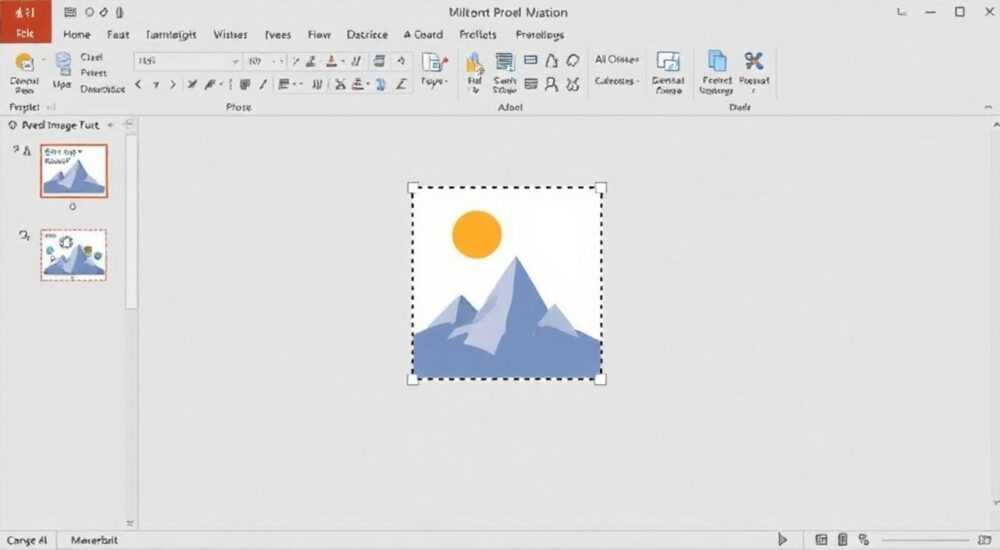
Вставка изображения внутрь фигуры в PowerPoint — это один из эффективных способов улучшить визуальную подачу контента, сделать презентацию более креативной и профессиональной. Многие пользователи сталкиваются с необходимостью оформить картинку в виде круга, стрелки или другой геометрической формы, чтобы подчеркнуть смысловой акцент или создать единый стиль слайдов. К счастью, PowerPoint предоставляет встроенные инструменты для маскировки изображений под форму любой фигуры без необходимости использовать сторонние графические редакторы.
Чтобы вставить картинку в фигуру в PowerPoint, используйте функцию «Заполнение фигуры» через контекстное меню «Формат фигуры». Главное — выбрать нужное изображение и корректно настроить его отображение внутри контура.
Содержание статьи:
- Как вставить изображение в фигуру: пошаговый метод
- Альтернативный способ: через контекстное меню «Заполнить»
- Форматирование и настройка заполнения
- Как сохранить пропорции изображения
- Какие фигуры подходят для заполнения изображением
- Использование SmartArt и группировка фигур
- Распространённые ошибки и как их избежать
- Продвинутые приёмы: комбинирование фигур и эффектов
- Создание маски с помощью «Вычесть фигуры»
- Автоматизация с помощью макросов (VBA)
- Экспертное мнение
- Вопросы и ответы
- Заключение
Как вставить изображение в фигуру: пошаговый метод
Процесс интеграции изображения внутрь фигуры в PowerPoint прост и не требует специальных навыков. Даже новичок может выполнить это за пару минут. Важно понимать, что вы не «вставляете» картинку в фигуру напрямую, а применяете её как фоновое заполнение. Это ключевое отличие, которое часто вызывает путаницу.
Для начала создайте или выберите готовую фигуру на слайде. Перейдите во вкладку «Вставка» → «Фигуры» и нарисуйте нужную форму: круг, прямоугольник, стрелку и т.д. Затем щёлкните правой кнопкой мыши по фигуре и выберите пункт «Формат фигуры». Откроется боковая панель с настройками. Перейдите в раздел «Заливка» и выберите опцию «Картинка или текстура».
Теперь нужно указать источник изображения. Вы можете загрузить файл с компьютера, вставить ссылку на изображение в интернете, выбрать из библиотеки Office или использовать недавно добавленные картинки. После выбора изображение автоматически заполнит всю площадь фигуры. Если картинка не соответствует пропорциям, PowerPoint может обрезать её — это нормально, но требует дополнительной настройки.
- Нарисуйте фигуру на слайде.
- Щёлкните правой кнопкой мыши → «Формат фигуры».
- Выберите «Заливка» → «Картинка или текстура».
- Добавьте изображение из нужного источника.
- Настройте положение и масштаб при необходимости.
Полезно знать: Если вы случайно применили заливку к неправильной фигуре, просто отмените действие (Ctrl+Z) или измените заливку обратно на сплошной цвет.
Альтернативный способ: через контекстное меню «Заполнить»
PowerPoint предлагает ещё один быстрый способ — использование команды «Заполнить». Скопируйте изображение (Ctrl+C), выделите фигуру и вставьте через правую кнопку мыши, выбрав «Заполнить» (значок ведра с водой). Этот метод особенно удобен, если вы уже работаете с изображением и хотите быстро его применить.
Форматирование и настройка заполнения
После того как изображение установлено как заливка, важно правильно его отформатировать. По умолчанию картинка может быть растянута, обрезана или смещена, что портит восприятие. В разделе «Формат фигуры» доступны параметры масштабирования: «Растянуть», «Мозаика», «Центрировать» и другие.
Особое внимание уделите настройке «Смещение» и «Масштаб». Они позволяют двигать изображение внутри фигуры и увеличивать/уменьшать его фрагмент. Например, если лицо человека в центре фото оказалось смещено, вы можете подвинуть картинку вверх или вниз, чтобы оно идеально вписалось в круглую фигуру.
Параметр |
Описание |
Когда использовать |
|---|---|---|
Растянуть |
Изображение растягивается под размер фигуры |
Для абстрактных форм или когда детали не важны |
Мозаика |
Картинка повторяется по всей площади |
Для текстур, а не для фотографий |
Центрировать |
Изображение остаётся в центре без изменения размера |
Когда важно сохранить оригинальные пропорции |
Обрезать |
Картинка масштабируется и обрезается по краям |
Для точного попадания в композицию (например, портрет) |
«Всегда проверяйте, как выглядит изображение на проекторе или экране другого пользователя. Иногда цветопередача и масштаб могут отличаться.» — Алексей Миронов, дизайнер презентаций, 8 лет опыта
Как сохранить пропорции изображения
Чтобы избежать искажения, установите галочку «Закрепить пропорции при масштабировании» в настройках заливки. Это особенно важно для портретов и логотипов. Если вы работаете с круглой фигурой, помните: лучше использовать квадратное изображение, чтобы минимизировать потери при обрезке.
Какие фигуры подходят для заполнения изображением
Не все фигуры одинаково хорошо подходят для заполнения картинками. Простые геометрические формы — круг, овал, прямоугольник с закруглёнными углами — работают идеально. Более сложные фигуры, такие как стрелки, облака или значки, также поддерживают заливку, но требуют внимательного подбора изображения.
Круглая форма — самый популярный выбор. Она часто используется для аватаров, портретов спикеров или логотипов компаний. При этом важно, чтобы ключевой объект на фото был в центре. В противном случае при обрезке он может частично исчезнуть.
Для многоугольников (треугольник, шестиугольник) и кастомных фигур рекомендуется предварительно тестировать результат. Иногда границы фигуры могут обрезать слишком много, особенно если изображение имеет важные элементы по краям.
Полезно знать: PowerPoint 2019 и Microsoft 365 поддерживают функцию «Удалить фон» — её можно использовать до применения заливки, чтобы подготовить изображение.
Использование SmartArt и группировка фигур
Если вы хотите вставить несколько изображений в один шаблон (например, команду из шести человек в шестиугольниках), рассмотрите использование SmartArt. Выберите макет типа «Изображение — шестиугольники» и замените стандартные картинки на свои. Это экономит время и обеспечивает единообразие стиля.
Также можно группировать фигуры с изображениями, чтобы перемещать их как единый блок. Выделите все нужные элементы (Shift + клик), затем щёлкните правой кнопкой → «Группировать». Это полезно при создании инфографики или схем.
Распространённые ошибки и как их избежать
Даже простая операция может привести к визуальным недочётам, если не соблюдать базовые правила. Одна из самых частых ошибок — использование низкокачественных изображений. При увеличении они становятся пиксельными, что особенно заметно на большом экране.
Другая типичная проблема — неправильное масштабирование. Пользователи часто выбирают режим «Растянуть», из-за чего круглое лицо становится овальным. Вместо этого лучше использовать «Обрезать» и вручную подогнать изображение под форму.
Также распространена ошибка с цветовым контрастом. Если фон слайда тёмный, а фигура полупрозрачная, изображение может «теряться». Решение — добавить обводку к фигуре или использовать белый контур.
- Ошибка: Изображение не отображается внутри фигуры.
Решение: Убедитесь, что выбран режим «Картинка или текстура», а не «Сплошная заливка». - Ошибка: Фигура остаётся прозрачной после заливки.
Решение: Проверьте, не задана ли прозрачность в настройках заливки (например, 100% прозрачность). - Ошибка: Картинка «плавает» над фигурой, а не внутри.
Решение: Не вставляйте изображение отдельно — используйте только заливку.
«Перед финальной презентацией сделайте пробный экспорт в PDF или видео. Так вы увидите, как элементы отображаются вне редактора.» — Екатерина Лебедева, эксперт по бизнес-презентациям
Продвинутые приёмы: комбинирование фигур и эффектов
Для создания действительно профессионального вида можно комбинировать заливку с другими эффектами. Например, добавьте тень, свечение или 3D-поворот к фигуре с изображением. Это придаст глубину и выделит элемент на слайде.
Также можно использовать двойную заливку: например, фигура с изображением поверх другой фигуры с градиентом. Это создаёт эффект рамки или фона. Для этого нарисуйте сначала нижнюю фигуру (фон), затем поверх неё — меньшую, и примените к ней заливку изображением.
Создание маски с помощью «Вычесть фигуры»
В PowerPoint 2016 и новее доступна функция объединения фигур («Формат» → «Объединить фигуры»). Вы можете наложить круг на изображение и использовать операцию «Вычесть», чтобы создать маску. Однако этот метод сложнее и менее гибкий, чем заливка. Он больше подходит для создания кастомных форм, чем для повседневного использования.
Автоматизация с помощью макросов (VBA)
Если вы регулярно работаете с большим количеством изображений, можно создать макрос, который автоматически применяет заливку к выделенной фигуре. Это особенно полезно при массовом оформлении отчётов или каталогов.
// Пример VBA-кода для заливки фигуры изображением
Sub FillShapeWithImage()
    Dim shp As Shape
    Dim imgPath As String
    imgPath = "C:imagesphoto.jpg"
    Set shp = ActiveWindow.Selection.ShapeRange(1)
    With shp.Fill
        .UserPicture imgPath
        .TextureTile = msoFalse
        .Transparency = 0
    End With
End Sub
Полезно знать: Макросы нужно включать в настройках безопасности PowerPoint. Сохраняйте файлы с расширением .pptm, если используются VBA-скрипты.
Экспертное мнение
«Сегодня зритель ожидает не просто информацию, а визуальный опыт. Вставка изображения в фигуру — это не просто технический трюк, а способ управления вниманием. Круглые аватары воспринимаются как дружелюбные, стрелки — как динамичные, а шестиугольники — как технологичные. Используйте это осознанно.» — Дмитрий Ковалёв, креативный директор студии SlideUp, 12 лет в индустрии презентаций
По его словам, ключ к успеху — в согласованности. Если вы выбрали круглые карточки для команды, не стоит использовать квадраты для партнёров. Единый стиль повышает доверие к бренду и делает презентацию законченной.
Также эксперт отмечает важность адаптации под платформу. Если презентация будет показываться на мобильном устройстве, убедитесь, что мелкие детали на изображениях остаются читаемыми даже в уменьшенном виде.
Вопросы и ответы
Можно ли вставить несколько изображений в одну фигуру?
Нет, одна фигура поддерживает только одно изображение как заливку. Однако вы можете создать композицию из нескольких фигур или использовать таблицу с ячейками, оформленными под изображения.
Почему изображение размывается после заливки?
PowerPoint может сжимать изображения при вставке. Чтобы отключить это, перейдите в «Файл» → «Параметры» → «Дополнительно» → «Изображения» и снимите галочку «Сжимать изображения автоматически при сохранении».
Работает ли заливка в PowerPoint Online?
Да, функция доступна, но с ограничениями. Некоторые параметры масштабирования и смещения могут быть недоступны. Рекомендуется использовать десктопную версию для точной настройки.
Можно ли анимировать изображение внутри фигуры?
Да. Поскольку фигура с заливкой — это единый объект, к ней можно применять любые анимации: появление, движение, вращение. Это усиливает визуальное воздействие.
Поддерживаются ли прозрачные PNG-изображения в заливке?
Да, но прозрачность будет игнорироваться, если вы используете режим «Картинка или текстура». Фигура заполнится полностью. Однако вы можете использовать PNG как отдельный объект поверх фигуры с эффектом наложения.
Заключение
Вставка изображения в фигуру в PowerPoint — это простой, но мощный инструмент визуального дизайна. Он позволяет создавать современные, стильные и профессиональные презентации без привлечения внешних редакторов. Главное — понимать принцип работы заливки и правильно настраивать отображение изображения.
Используя функцию «Заполнение фигуры», вы получаете контроль над тем, как изображение отображается в рамках выбранной формы. Это открывает широкие возможности для креатива, будь то портреты команды, иконки процессов или элементы инфографики.
- Всегда используйте качественные изображения с высоким разрешением.
- Настройте масштаб и смещение, чтобы избежать искажений.
- Применяйте единый стиль фигур в рамках одной презентации.
- Проверяйте результат на разных устройствах перед демонстрацией.
- Используйте сочетание эффектов и анимаций для усиления воздействия.
⚠️ Дисклеймер — нажмите, чтобы развернуть
Материалы, опубликованные в разделе «Блог» на сайте RU DESIGN SHOP (rudesignshop.ru), носят исключительно информационный и ознакомительный характер и не являются руководством к действию, финансовой рекомендацией, медицинской услугой, ветеринарным назначением либо рекламой товаров и услуг, включая азартные игры. Публикации не содержат призывов к участию в азартных играх и не направлены на продвижение соответствующих операторов.
Безопасность применения товаров и веществ: при использовании строительных материалов, бытовой химии, пестицидов и агрохимикатов необходимо строго следовать инструкциям производителя и действующему законодательству Российской Федерации, включая Федеральный закон РФ от 19.07.1997 № 109-ФЗ «О безопасном обращении с пестицидами и агрохимикатами».
Упоминание товарных знаков, брендов и организаций носит исключительно информационный характер и не означает наличие партнёрских отношений или одобрения со стороны правообладателей.
Материалы, содержащие сведения о медицинских, ветеринарных или косметических средствах, представлены в справочных целях и не являются медицинской консультацией или назначением. Перед применением рекомендуется обратиться к врачу, ветеринарному специалисту или иному сертифицированному профессионалу.
Возрастные ограничения: материалы, содержащие сведения о продукции категории 18+, включая алкоголь или азартные игры, предназначены исключительно для совершеннолетней аудитории и публикуются в информационных целях.
Правовая ответственность: решения, принятые на основе опубликованной информации, пользователь принимает самостоятельно и на свой риск; редакция и авторы несут ответственность в пределах, установленных законодательством Российской Федерации.
Редакция не допускает публикаций, содержащих пропаганду экстремизма, терроризма, наркотических средств или суицида; подобные материалы подлежат немедленному удалению.
Упоминание организаций с ограниченным статусом: компания Meta Platforms Inc. (социальные сети Facebook и Instagram) признана экстремистской организацией решением суда РФ, её деятельность запрещена на территории Российской Федерации; любые упоминания приводятся исключительно в информационных целях.
Авторские права и источники: информация собирается из открытых источников; её актуальность указывается на дату публикации и может изменяться.
Изображения и иллюстрации используются на условиях, разрешённых правообладателями. При возникновении претензий редакция готова оперативно рассмотреть обращение и внести необходимые изменения.
Персональные данные и cookies: сайт использует cookies и обрабатывает персональные данные пользователей в соответствии с Федеральным законом № 152-ФЗ «О персональных данных» и Политикой конфиденциальности RU DESIGN SHOP.
Мнения авторов могут не совпадать с позицией государственных органов или коммерческих организаций, упомянутых в материалах.
РЕКОМЕНДУЕМ
Товары от российских производителей




