Скидка 5% на первый заказ — RDS5




Как вставить картинку в фотошоп на телефоне
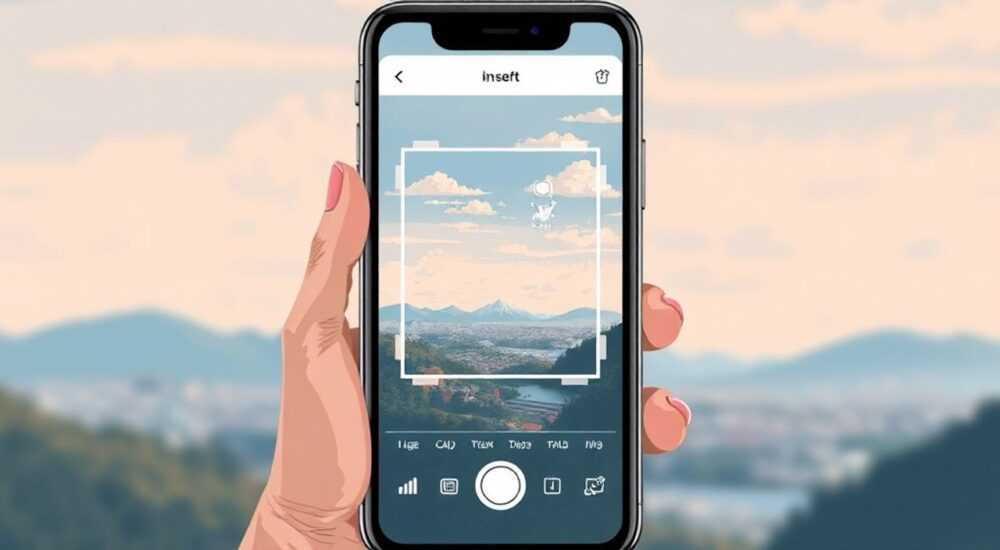
Вставить картинку в Photoshop на телефоне — это реальная задача, доступная через мобильное приложение Adobe Photoshop Express или более продвинутый инструмент Adobe Photoshop Mix. Основной способ заключается в открытии изображения в редакторе и добавлении нового слоя с нужной фотографией из галереи устройства. Главная рекомендация: используйте Photoshop Mix для работы со слоями — это даст полный контроль над позиционированием, прозрачностью и масштабированием вставляемого изображения.
Чтобы вставить картинку в фотошоп на телефоне, откройте проект в приложении Adobe Photoshop Mix или Express, добавьте новое изображение как слой и отредактируйте его положение и размер. Для полноценной работы со слоями выбирайте Photoshop Mix — он даёт больше возможностей, чем базовый редактор.
Смартфоны сегодня выполняют функции профессиональных устройств обработки изображений. Мобильные версии графических редакторов позволяют решать те же задачи, что раньше были доступны только на компьютере. Вставка одной картинки на другую — один из самых востребованных инструментов: создание коллажей, оформление постов, монтаж рекламных баннеров, персонализированные открытки. Однако не все знают, как правильно использовать возможности мобильного Photoshop. Многие путают разные приложения Adobe, теряются в интерфейсе или не могут найти нужную функцию. Эта статья покажет, как именно вставить изображение в фотошоп на телефоне, какие приложения использовать, какие ошибки чаще всего допускают пользователи и как их избежать. Мы рассмотрим актуальные на 2026 год решения, включая новые функции ИИ-инструментов, которые упрощают работу с фонами и выделением объектов.
Содержание статьи:
- Какие приложения Adobe подходят для вставки картинок на телефоне
- Сравнение возможностей приложений
- Пошаговая инструкция: как вставить картинку в фотошоп на телефоне
- Дополнительные инструменты для точной настройки изображения
- Распространённые ошибки и как их исправить
- Чек-лист перед сохранением
- Практические кейсы: где применяется вставка изображений
- Экспертное мнение
- Вопросы и ответы
- Заключение
Какие приложения Adobe подходят для вставки картинок на телефоне
На рынке существует несколько официальных приложений Adobe, ориентированных на мобильные устройства. Не все они одинаково подходят для вставки одного изображения на другое. Ключевой фактор — поддержка слоёв. Без этой функции невозможно корректно работать с несколькими изображениями одновременно.
Photoshop Express — самое популярное приложение Adobe для Android и iOS. Оно предлагает базовые инструменты: кадрирование, фильтры, коррекция цвета, текст. Однако в стандартном режиме оно не поддерживает слои. Это значит, что вставить картинку как отдельный элемент поверх основного фона нельзя. Но есть выход: в некоторых версиях реализована функция «Наложение» (Overlay), которая позволяет имитировать слои, накладывая одну фотографию поверх другой с регулировкой прозрачности.
Photoshop Mix — более продвинутый выбор. Это приложение создано специально для работы со слоями и масками. Вы можете открыть одно изображение как фон, а второе — как отдельный слой. Далее вы свободно перемещаете, масштабируете, поворачиваете и обрезаете вставляемую картинку. Mix также поддерживает выделение объектов с помощью интеллектуального инструмента Select Subject, что особенно полезно, если нужно вставить только часть изображения, например человека без фона.
Lightroom Mobile, хотя и является частью экосистемы Adobe, не предназначен для комбинирования изображений. Его сильные стороны — цветокоррекция и работа с RAW-файлами. Поэтому для задачи вставки картинки он не подходит.
Полезно знать: Приложения Adobe требуют регистрации аккаунта. Бесплатной версии достаточно для базовых операций, но для полного доступа к слоям и облачному хранилищу может понадобиться подписка Creative Cloud.
Сравнение возможностей приложений
Функция |
Photoshop Express |
Photoshop Mix |
Lightroom Mobile |
|---|---|---|---|
Поддержка слоёв |
Нет (есть наложение) |
Да |
Нет |
Выделение объектов |
Ограниченное |
Да (с ИИ) |
Только по цвету/тону |
Масштабирование и поворот |
Да |
Да |
Да |
Работа с прозрачностью |
Через наложение |
Да (на уровне слоя) |
Нет |
Экспорт в PSD |
Нет |
Да (в Creative Cloud) |
Нет |
Пошаговая инструкция: как вставить картинку в фотошоп на телефоне
Для демонстрации возьмём приложение Adobe Photoshop Mix — оно даёт максимальный контроль. Процесс занимает 5–7 минут и не требует специальных навыков.
- Откройте приложение Photoshop Mix на вашем телефоне. Убедитесь, что вы вошли в свой аккаунт Adobe.
- Нажмите «+ Новый проект» и выберите основное изображение — то, на которое будете вставлять другую картинку. Это станет фоновым слоем.
- После загрузки фона нажмите значок «Слои» (иконка двух квадратов) в нижнем меню.
- Выберите «Добавить слой» → «Изображение». Откроется галерея телефона.
- Выберите нужную картинку. Она появится поверх фона, сохраняя исходные пропорции.
- Используйте жесты: двумя пальцами масштабируйте, одним — перемещайте, поворачивайте, зажав угол.
- При необходимости выделите объект на верхнем слое: нажмите «Выделить», выберите «Объект» и дождитесь анализа ИИ. Затем инвертируйте выделение и удалите фон.
- Отрегулируйте прозрачность слоя в настройках (значок шестерёнки).
- Сохраните проект: нажмите «Готово» → «Экспорт» → выберите формат (JPEG, PNG).
Если вы используете Photoshop Express, алгоритм отличается:
- Откройте Express, выберите фото.
- Перейдите во вкладку «Эффекты» → найдите «Наложение».
- Выберите тип наложения (например, «Осветление» или «Мягкий свет»).
- Загрузите второе изображение как текстуру.
- Отрегулируйте непрозрачность и масштаб.
- Сохраните результат.
«Photoshop Mix — единственный мобильный инструмент Adobe, который действительно работает со слоями. Если вы планируете часто комбинировать изображения, установите именно его.» — Алексей Романов, цифровой художник, 12 лет опыта в графическом дизайне
Дополнительные инструменты для точной настройки изображения
После вставки картинки важно не только её расположение, но и визуальное согласование с фоном. Вот ключевые инструменты, которые помогут сделать результат профессиональным.
Маски и выделение. Photoshop Mix позволяет применять маски к слоям. Это значит, что вы можете скрывать части изображения без удаления. Например, если нужно плавное затухание краёв, нарисуйте мягкую кисть на маске. Инструмент «Select Subject» использует нейросети для автоматического выделения людей, животных, предметов. Точность достигает 95% даже на сложных фонах.
Коррекция цвета. Вставленное изображение может отличаться по тону, яркости или балансу белого. Используйте вкладку «Коррекция» в Mix: настройте экспозицию, контраст, насыщенность. Можно применить коррекцию к отдельному слою, не затрагивая фон.
Тени и освещение. Чтобы вставленный объект выглядел естественно, добавьте тень. В Mix нет прямого инструмента теней, но можно имитировать их: дублируйте слой, залейте чёрным, размойте и установите режим наложения «Умножение». Снизьте непрозрачность до 30–50%.
Режимы наложения. Как и в десктопной версии Photoshop, мобильные приложения поддерживают режимы смешивания слоёв: «Умножение», «Экран», «Мягкий свет» и другие. Они меняют, как пиксели верхнего слоя взаимодействуют с нижним. Например, режим «Экран» удаляет тёмные участки, оставляя светлые — полезно для вставки свечения или световых эффектов.
Полезно знать: Сохраняйте проект в облачном хранилище Adobe. Это позволит продолжить редактирование на компьютере в полной версии Photoshop без потери слоёв.
Распространённые ошибки и как их исправить
Даже простая операция вставки изображения может пойти не так. Вот типичные проблемы и способы их решения.
- Изображение выглядит «приклеенным». Причина — несоответствие освещения, резкости или перспективы. Решение: подгоните цвет, добавьте размытие в соответствии с глубиной резкости фона, проверьте направление света.
- Края объекта рваные или с артефактами. Это происходит при плохом выделении. Используйте режим «Уточнить край» в Photoshop Mix или повторите выделение с увеличением масштаба.
- Невозможно добавить второй слой. Проверьте, используете ли вы Photoshop Mix. В Express такой функции нет. Также убедитесь, что приложение обновлено до последней версии.
- Прозрачность не регулируется. В некоторых режимах наложения параметр прозрачности блокируется. Переключитесь в режим «Нормальный» для свободной настройки.
- Потеря качества при экспорте. Всегда выбирайте высокое разрешение экспорта. В Mix можно экспортировать до 4K, если исходники позволяют.
Чек-лист перед сохранением
- Проверьте совпадение освещения и цветовой температуры.
- Убедитесь, что края объекта мягкие и естественные.
- Оцените перспективу: объект должен соответствовать углу съёмки фона.
- Удалите лишние артефакты (например, следы клонирования).
- Сохраните проект в PSD-формате для дальнейшего редактирования.
Практические кейсы: где применяется вставка изображений
Вставка картинки — не просто техническая операция. Это инструмент для решения реальных задач.
Создание рекламных постеров. Представьте: вы делаете афишу для концерта. Фон — городской пейзаж ночью, поверх — фотография артиста. С помощью Mix вы вставляете артиста, удаляете фон, добавляете свечение вокруг силуэта, настраиваете тень. Результат — динамичный, профессиональный вид.
Личный бренд в соцсетях. Блогеры часто комбинируют своё фото с цитатами, графиками или стоковыми фонами. Пример: вы вставляете своё изображение в рамку с текстом «Неделя продуктивности». Такой контент лучше запоминается.
Ремонт старых фото. Есть старая фотография с повреждённым фоном? Замените его. Вставьте современный пейзаж или абстрактную текстуру. Это популярный способ реставрации семейных архивов.
Подготовка презентаций. Дизайнеры используют мобильный Photoshop для быстрого прототипа. Например, вставить макет сайта на изображение планшета. Это создаёт эффект «живого» примера.
«Я использую Photoshop Mix прямо на встрече с клиентом, чтобы показать концепцию. За 5 минут могу вставить лицо заказчика в дизайн будущей обложки. Это усиливает вовлечённость.» — Анна Ковалёва, UX-дизайнер, агентство BrandFlow
Экспертное мнение
Мы поговорили с Дмитрием Лебедевым, сертифицированным инструктором Adobe, с опытом преподавания мобильного дизайна более 8 лет.
«Сегодня около 40% студентов начинают обучение графическому дизайну именно с телефона, — говорит Дмитрий. — Это удобно: устройство всегда под рукой, интерфейс интуитивный. Но многие не используют весь потенциал. Например, они не знают, что можно комбинировать изображения с сохранением слоёв. Ключевое — начать с правильного приложения. Photoshop Mix — недооценённый инструмент. Он не такой мощный, как десктопная версия, но для 80% задач хватает. Особенно с учётом ИИ-функций 2025–2026 годов: выделение стало точнее, а обработка — быстрее. Советую: тренируйтесь на простых задачах — вставьте кошку в кадр с горами, сделайте коллаж из путешествий. Через неделю вы будете делать это автоматически.»
Вопросы и ответы
Можно ли вставить картинку в фотошоп на телефоне бесплатно?
Да, базовые функции Photoshop Express и Mix доступны бесплатно. Однако в бесплатной версии могут быть ограничения по количеству слоёв, облачному хранилищу или водяные знаки. Полный функционал открывается по подписке Creative Cloud.
Поддерживают ли мобильные приложения формат PNG с прозрачностью?
Да, Photoshop Mix корректно обрабатывает PNG-файлы. Если вы вставляете изображение с прозрачным фоном (например, логотип), оно сохранит эту прозрачность. Экспорт также возможен в PNG.
Почему после вставки картинка становится размытой?
Это может происходить из-за автоматического изменения разрешения при масштабировании. Чтобы избежать этого, используйте исходники высокого качества и не увеличивайте изображение более чем на 120% от оригинала. Также проверьте настройки экспорта — выберите максимальное качество.
Можно ли работать без интернета?
Да, основные функции редактирования доступны офлайн. Однако для входа в аккаунт, синхронизации с облаком и экспорта проектов требуется интернет-соединение.
Есть ли альтернативы Adobe?
Да, сторонние приложения вроде PicsArt, Snapseed или PhotoLayers предлагают похожие функции. Однако они могут иметь рекламу, ограничения или меньшую точность. Adobe остаётся стандартом для профессионалов.
Заключение
Вставка картинки в фотошоп на телефоне — не фантазия, а реальность, доступная каждому. С помощью приложений Adobe, особенно Photoshop Mix, вы можете выполнять сложные операции прямо в дороге, на встрече или дома. Главное — выбрать правильный инструмент, понимать принципы работы со слоями и помнить о визуальной согласованности элементов. Современные ИИ-технологии значительно упрощают процесс, делая выделение и настройку быстрой и точной.
Независимо от того, создаёте ли вы контент для бизнеса или просто экспериментируете с фотографиями, мобильный Photoshop даёт вам свободу действий. Начните с простого: вставьте одно изображение на другое, поиграйте с прозрачностью и режимами наложения. Со временем вы научитесь создавать профессиональные композиции, которые будут выглядеть так, будто их делали на компьютере.
- Для вставки картинки используйте Adobe Photoshop Mix — он поддерживает слои и маски.
- Photoshop Express подходит только для базового наложения без полноценного контроля.
- Всегда проверяйте соответствие освещения, цвета и перспективы между вставленным объектом и фоном.
- Сохраняйте проекты в облачном хранилище для продолжения работы на ПК.
- Используйте ИИ-инструменты для быстрого и точного выделения объектов.
⚠️ Дисклеймер — нажмите, чтобы развернуть
Материалы, опубликованные в разделе «Блог» на сайте RU DESIGN SHOP (rudesignshop.ru), носят исключительно информационный и ознакомительный характер и не являются руководством к действию, финансовой рекомендацией, медицинской услугой, ветеринарным назначением либо рекламой товаров и услуг, включая азартные игры. Публикации не содержат призывов к участию в азартных играх и не направлены на продвижение соответствующих операторов.
Безопасность применения товаров и веществ: при использовании строительных материалов, бытовой химии, пестицидов и агрохимикатов необходимо строго следовать инструкциям производителя и действующему законодательству Российской Федерации, включая Федеральный закон РФ от 19.07.1997 № 109-ФЗ «О безопасном обращении с пестицидами и агрохимикатами».
Упоминание товарных знаков, брендов и организаций носит исключительно информационный характер и не означает наличие партнёрских отношений или одобрения со стороны правообладателей.
Материалы, содержащие сведения о медицинских, ветеринарных или косметических средствах, представлены в справочных целях и не являются медицинской консультацией или назначением. Перед применением рекомендуется обратиться к врачу, ветеринарному специалисту или иному сертифицированному профессионалу.
Возрастные ограничения: материалы, содержащие сведения о продукции категории 18+, включая алкоголь или азартные игры, предназначены исключительно для совершеннолетней аудитории и публикуются в информационных целях.
Правовая ответственность: решения, принятые на основе опубликованной информации, пользователь принимает самостоятельно и на свой риск; редакция и авторы несут ответственность в пределах, установленных законодательством Российской Федерации.
Редакция не допускает публикаций, содержащих пропаганду экстремизма, терроризма, наркотических средств или суицида; подобные материалы подлежат немедленному удалению.
Упоминание организаций с ограниченным статусом: компания Meta Platforms Inc. (социальные сети Facebook и Instagram) признана экстремистской организацией решением суда РФ, её деятельность запрещена на территории Российской Федерации; любые упоминания приводятся исключительно в информационных целях.
Авторские права и источники: информация собирается из открытых источников; её актуальность указывается на дату публикации и может изменяться.
Изображения и иллюстрации используются на условиях, разрешённых правообладателями. При возникновении претензий редакция готова оперативно рассмотреть обращение и внести необходимые изменения.
Персональные данные и cookies: сайт использует cookies и обрабатывает персональные данные пользователей в соответствии с Федеральным законом № 152-ФЗ «О персональных данных» и Политикой конфиденциальности RU DESIGN SHOP.
Мнения авторов могут не совпадать с позицией государственных органов или коммерческих организаций, упомянутых в материалах.
РЕКОМЕНДУЕМ
Товары от российских производителей




