Скидка 5% на первый заказ — RDS5




Как вставить картинку в круг в powerpoint
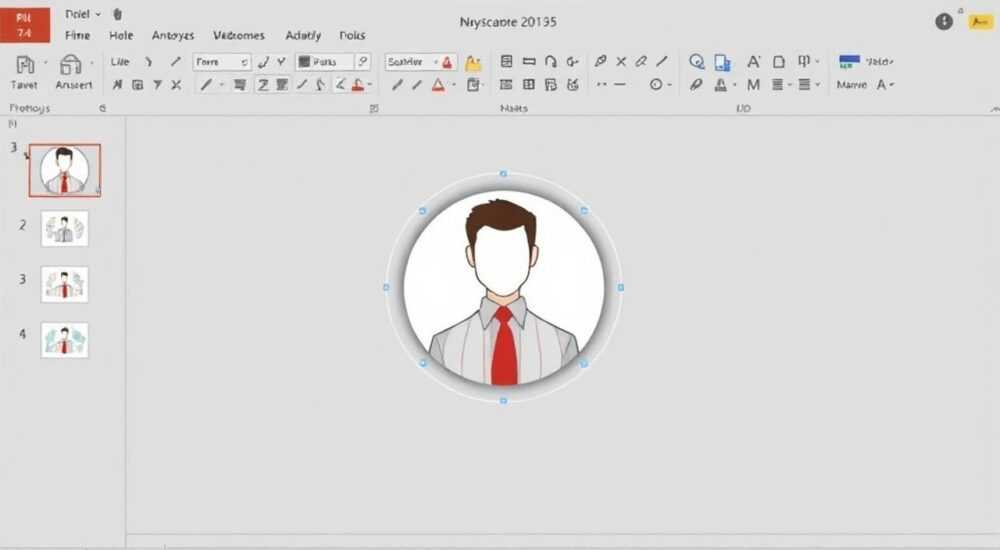
В современном мире презентаций важность визуального оформления сложно переоценить. Особенно актуальным становится вопрос о том, как вставить картинку в круг в PowerPoint, ведь такой прием позволяет создать стильный и профессиональный дизайн слайдов. Многие пользователи сталкиваются с трудностями при реализации этой задачи, хотя на самом деле процесс достаточно прост и интуитивно понятен. В этой статье мы подробно разберем несколько способов достижения желаемого результата, а также раскроем профессиональные секреты оформления.
Основные способы создания круглых изображений
Существует несколько методов, позволяющих вставить картинку в круг в PowerPoint. Каждый из них имеет свои особенности и подходит для разных ситуаций. Рассмотрим наиболее популярные варианты:
- Использование фигур с заливкой изображением
- Применение функции обрезки по форме
- Работа с масками и прозрачностью
Для наглядного сравнения различных методов представим их характеристики в таблице:
Метод |
Сложность |
Гибкость настройки |
Качество результата |
|---|---|---|---|
Фигуры с заливкой |
Низкая |
Средняя |
Высокое |
Обрезка по форме |
Средняя |
Высокая |
Очень высокое |
Маски и прозрачность |
Высокая |
Максимальная |
Профессиональное |
Пошаговое руководство: работа с фигурами
Первый и наиболее простой способ вставить картинку в круг в PowerPoint – использование фигур. Этот метод отлично подходит для новичков и не требует специальных навыков:
- Откройте новый слайд и выберите вкладку «Вставка»
- Найдите раздел «Фигуры» и выберите овал
- Зажмите клавишу Shift при рисовании, чтобы получить идеальный круг
- Щелкните правой кнопкой мыши по фигуре и выберите «Формат фигуры»
- В открывшемся меню найдите опцию «Заливка» и выберите «Рисунок или текстура»
- Нажмите «Вставить из файла» и выберите нужное изображение
Важно отметить, что при использовании этого метода можно легко регулировать размер и положение изображения внутри круга. Просто дважды щелкните по фигуре и используйте появившиеся маркеры для точной настройки.
Профессиональный подход: обрезка по форме
Более продвинутый способ вставить картинку в круг в PowerPoint – использование функции обрезки. Этот метод предоставляет больше контроля над конечным результатом:
- Вставьте изображение на слайд через меню «Вставка»
- Выберите картинку и перейдите во вкладку «Формат»
- Найдите опцию «Обрезка» и выберите «Обрезать по фигуре»
- В появившемся списке выберите «Овал»
Преимущество данного метода заключается в возможности дальнейшей тонкой настройки. После обрезки можно:
- Изменять размер без потери качества
- Добавлять эффекты обводки
- Применять различные фильтры
- Настраивать прозрачность
Экспертное мнение: советы от практикующего дизайнера
Александр Петров, сертифицированный тренер Microsoft Office с 15-летним опытом работы, делится своим профессиональным взглядом:
«В своей практике я часто встречаю случаи, когда пользователи пытаются вручную обрезать изображения до круглой формы. Это крайне неэффективный подход. Современные версии PowerPoint предлагают гораздо более удобные инструменты. Например, при работе с корпоративными презентациями я всегда использую комбинацию обрезки по форме и эффектов градиента – это создает действительно впечатляющий результат.»
Из личного опыта Александр рекомендует:
- Всегда использовать высококачественные исходные изображения
- Не злоупотреблять эффектами тени и бликов
- Подбирать цветовые решения в соответствии с общим стилем презентации
- Сохранять пропорции при масштабировании
Частые вопросы и практические ответы
- Как сохранить пропорции при изменении размера?
При изменении размера круглого изображения обязательно удерживайте клавишу Shift. Это предотвратит искажение пропорций.
- Можно ли применить этот эффект к нескольким изображениям одновременно?
Да, выделите все нужные изображения, затем выполните обрезку по форме. Все элементы будут обработаны одинаково.
- Что делать, если качество изображения ухудшается?
Убедитесь, что исходное изображение имеет высокое разрешение. Также проверьте, что параметр «Сжатие изображений» в PowerPoint отключен.
Современные тенденции и инновации
С развитием технологий методы вставки картинки в круг в PowerPoint постоянно совершенствуются. Последние версии программы предлагают новые возможности:
- Автоматическая адаптация под тему презентации
- Интеграция с облачными сервисами для хранения изображений
- Улучшенные алгоритмы обработки графики
- Поддержка SVG-форматов
Особенно стоит отметить появление функции Morph Transitions, которая позволяет создавать плавные переходы между круглыми изображениями на разных слайдах. Это открывает новые горизонты для создания динамических презентаций.
Типичные ошибки и их решение
Многие пользователи допускают распространенные ошибки при попытке вставить картинку в круг в PowerPoint:
Ошибка |
Причина |
Решение |
|---|---|---|
Искажение формы |
Неправильное масштабирование |
Используйте клавишу Shift при изменении размера |
Низкое качество |
Сжатие изображения |
Отключите автоматическое сжатие в настройках |
Не тот эффект |
Неправильно выбранная форма |
Убедитесь, что выбран именно овал/круг |
Практические рекомендации и советы
Для достижения наилучших результатов при вставке картинки в круг в PowerPoint следуйте этим профессиональным рекомендациям:
- Используйте изображения с разрешением не менее 300 DPI
- Оставляйте запас по краям изображения для корректной обрезки
- Применяйте эффекты тени и объема с осторожностью
- Создавайте согласованность всех круглых элементов в презентации
- Тестируйте презентацию на разных устройствах
Особое внимание стоит уделить сочетаемости цветов. Цветовая гамма изображения должна гармонировать с общим стилем презентации. Используйте инструменты анализа цветов для подбора оптимальных комбинаций.
Заключение
Вставка картинки в круг в PowerPoint – это мощный инструмент для создания профессиональных презентаций. Мы рассмотрели несколько эффективных методов, начиная от простого использования фигур до продвинутых техник обрезки. Каждый способ имеет свои преимущества и может быть применен в зависимости от конкретных задач и уровня подготовки пользователя. Помните, что ключ к успеху – это практика и эксперименты с различными настройками.
RU DESIGN SHOP — это интернет магазин товаров для дома и ремонта от российских производителей, rudesignshop.ru предлагает большой выбор по доступной цене и является надежным партнером при покупке с быстрой доставкой по всем городам России. RU DESIGN SHOP помогает подобрать товар по вашему проекту, а также есть система лояльности, акции и скидки. RU DESIGN SHOP реализует товары произведенные в России. RU DESIGN SHOP приглашает к сотрудничеству дизайнеров интерьера, архитекторов, строителей и мастеров.
[Вернуться к началу] #
⚠️ Дисклеймер — нажмите, чтобы развернуть
Материалы, опубликованные в разделе «Блог» на сайте RU DESIGN SHOP (rudesignshop.ru), носят исключительно информационный и ознакомительный характер и не являются руководством к действию, финансовой рекомендацией, медицинской услугой, ветеринарным назначением либо рекламой товаров и услуг, включая азартные игры. Публикации не содержат призывов к участию в азартных играх и не направлены на продвижение соответствующих операторов.
Безопасность применения товаров и веществ: при использовании строительных материалов, бытовой химии, пестицидов и агрохимикатов необходимо строго следовать инструкциям производителя и действующему законодательству Российской Федерации, включая Федеральный закон РФ от 19.07.1997 № 109-ФЗ «О безопасном обращении с пестицидами и агрохимикатами».
Упоминание товарных знаков, брендов и организаций носит исключительно информационный характер и не означает наличие партнёрских отношений или одобрения со стороны правообладателей.
Материалы, содержащие сведения о медицинских, ветеринарных или косметических средствах, представлены в справочных целях и не являются медицинской консультацией или назначением. Перед применением рекомендуется обратиться к врачу, ветеринарному специалисту или иному сертифицированному профессионалу.
Возрастные ограничения: материалы, содержащие сведения о продукции категории 18+, включая алкоголь или азартные игры, предназначены исключительно для совершеннолетней аудитории и публикуются в информационных целях.
Правовая ответственность: решения, принятые на основе опубликованной информации, пользователь принимает самостоятельно и на свой риск; редакция и авторы несут ответственность в пределах, установленных законодательством Российской Федерации.
Редакция не допускает публикаций, содержащих пропаганду экстремизма, терроризма, наркотических средств или суицида; подобные материалы подлежат немедленному удалению.
Упоминание организаций с ограниченным статусом: компания Meta Platforms Inc. (социальные сети Facebook и Instagram) признана экстремистской организацией решением суда РФ, её деятельность запрещена на территории Российской Федерации; любые упоминания приводятся исключительно в информационных целях.
Авторские права и источники: информация собирается из открытых источников; её актуальность указывается на дату публикации и может изменяться.
Изображения и иллюстрации используются на условиях, разрешённых правообладателями. При возникновении претензий редакция готова оперативно рассмотреть обращение и внести необходимые изменения.
Персональные данные и cookies: сайт использует cookies и обрабатывает персональные данные пользователей в соответствии с Федеральным законом № 152-ФЗ «О персональных данных» и Политикой конфиденциальности RU DESIGN SHOP.
Мнения авторов могут не совпадать с позицией государственных органов или коммерческих организаций, упомянутых в материалах.
РЕКОМЕНДУЕМ
Товары от российских производителей



Driver Box R1 Forstlight
Диапазон цен: 6310 руб. – 27280 руб.
