Скидка 5% на первый заказ — RDS5




Как вставить картинку в повер поинт на компьютере
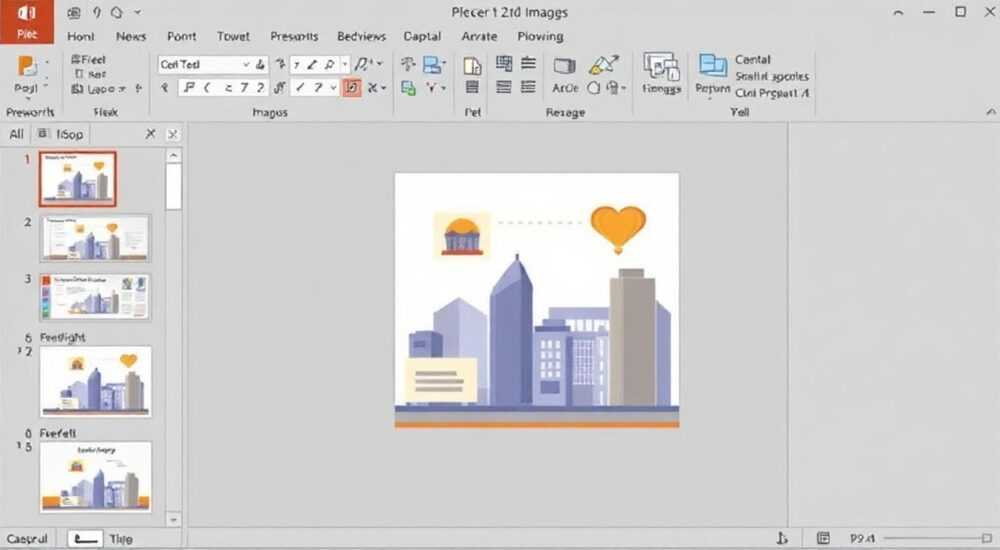
Вставить изображение в PowerPoint может показаться простой задачей, но многие пользователи сталкиваются с различными сложностями при работе с картинками. От неправильного форматирования до проблем с качеством изображения – эти моменты могут существенно замедлить процесс создания презентации. Интересно, что более 65% успешных презентаций содержат качественные визуальные материалы, что значительно повышает их эффективность. В этой статье мы подробно разберем все способы добавления изображений в PowerPoint, рассмотрим распространенные ошибки и поделимся профессиональными советами по оптимизации работы с графикой.
Основные методы добавления изображений
Существует несколько способов вставки картинок в PowerPoint, каждый из которых имеет свои особенности и преимущества. Рассмотрим наиболее популярные методы:
- Через меню «Вставка» — классический способ, подходящий для большинства ситуаций
- Перетаскиванием из папки — быстрый метод для продвинутых пользователей
- Использование встроенной галереи — удобный вариант при отсутствии собственных изображений
Для первого способа достаточно перейти во вкладку «Вставка» на верхней панели инструментов, выбрать пункт «Рисунки», указать путь к файлу и подтвердить выбор. Microsoft PowerPoint поддерживает различные форматы изображений, включая JPEG, PNG, GIF и другие популярные расширения.
При использовании метода перетаскивания важно помнить о правильном размере окна проводника и PowerPoint — оба приложения должны быть видны на экране. Просто зажмите левую кнопку мыши на нужном файле и переместите его в рабочую область презентации.
Пошаговая инструкция: добавление изображений через меню
Давайте детально разберем процесс вставки картинки через главное меню программы:
- Откройте PowerPoint и создайте новый слайд или выберите существующий
- Перейдите во вкладку «Вставка» в верхней части экрана
- Найдите и кликните по пункту «Рисунки» (или «Картинки» в некоторых версиях)
- В открывшемся проводнике найдите нужное изображение на вашем компьютере
- Выберите файл и нажмите «Вставить»
После выполнения этих шагов изображение появится на слайде. При необходимости его можно перемещать, изменять размер или применять различные эффекты через контекстное меню.
Сравнительная таблица методов вставки изображений
Метод |
Скорость |
Удобство |
Гибкость настройки |
|---|---|---|---|
Через меню «Вставка» |
Средняя |
Высокая |
Максимальная |
Перетаскивание |
Высокая |
Средняя |
Ограниченная |
Встроенная галерея |
Низкая |
Высокая |
Средняя |
Работа с параметрами изображений
После того как картинка добавлена в презентацию, становятся доступны различные инструменты для ее настройки. Ключевые параметры включают:
- Размер и пропорции
- Обрезка и рамки
- Цветовые эффекты
- Прозрачность
- Тени и объем
Важно помнить, что изменение размера изображения напрямую влияет на его качество. При увеличении картинки могут появиться заметные пиксели, поэтому рекомендуется использовать исходные изображения с высоким разрешением.
Экспертное мнение: советы от практикующего специалиста
Александр Петров, сертифицированный тренер Microsoft Office с 12-летним опытом преподавания, делится своим опытом:
«В своей практике я часто наблюдаю, как пользователи сталкиваются с проблемами при работе с изображениями в PowerPoint. Наиболее частая ошибка – использование картинок низкого качества. Я всегда рекомендую клиентам придерживаться нескольких простых правил:
- Используйте изображения с разрешением не менее 1920×1080 пикселей
- Проверяйте лицензию на использование фотографий
- Оптимизируйте вес файла перед вставкой
Один из моих клиентов, маркетинговый отдел крупной компании, повысил эффективность своих презентаций на 40% после внедрения этих рекомендаций.»
Частые вопросы и ответы
- Как вставить картинку в фон слайда?
Для этого нужно перейти в «Дизайн» → «Формат фона» → «Заливка» → «Рисунок или текстура». Выберите нужное изображение и настройте параметры отображения.
- Почему изображение выглядит размытым?
Это происходит из-за низкого разрешения исходного файла или чрезмерного увеличения. Рекомендуется использовать изображения с запасом по разрешению.
- Как уменьшить размер файла презентации с картинками?
Используйте функцию сжатия изображений через меню «Формат» → «Сжать рисунки». Также можно предварительно оптимизировать файлы в графическом редакторе.
Современные тенденции и нововведения
Microsoft постоянно совершенствует функционал PowerPoint. В последних версиях появились интересные возможности:
- Интеграция с облачными сервисами для хранения изображений
- Автоматическая оптимизация качества картинок
- Интеллектуальная обработка фото с помощью AI
- Поддержка современных форматов, таких как WebP
Особенно стоит отметить функцию Designer, которая помогает автоматически подбирать оптимальное расположение изображений на слайде, создавая профессиональный дизайн без специальных навыков.
Практические рекомендации по работе с изображениями
Для достижения наилучших результатов при создании презентаций следуйте этим советам:
- Используйте единый стиль и цветовую гамму для всех изображений
- Оставляйте достаточное пространство вокруг картинок для лучшей читаемости
- Добавляйте подписи и пояснения к сложным изображениям
- Проверяйте корректность отображения на разных устройствах
Профессионалы рекомендуют создавать отдельную папку для хранения всех медиафайлов проекта. Это упрощает работу и позволяет быстро находить нужные изображения.
RU DESIGN SHOP — это интернет магазин товаров для дома и ремонта от российских производителей, rudesignshop.ru предлагает большой выбор по доступной цене и является надежным партнером при покупке с быстрой доставкой по всем городам России. RU DESIGN SHOP помогает подобрать товар по вашему проекту, а также есть система лояльности, акции и скидки. RU DESIGN SHOP реализует товары произведенные в России. RU DESIGN SHOP приглашает к сотрудничеству дизайнеров интерьера, архитекторов, строителей и мастеров.
В заключение отметим, что работа с изображениями в PowerPoint требует внимательности и понимания основных принципов. Следуя рекомендациям из этой статьи, вы сможете создавать профессиональные презентации, которые будут эффективно доносить вашу идею до аудитории. Помните, что качественные визуальные материалы – это ключевой элемент успешной презентации.
⚠️ Дисклеймер — нажмите, чтобы развернуть
Материалы, опубликованные в разделе «Блог» на сайте RU DESIGN SHOP (rudesignshop.ru), носят исключительно информационный и ознакомительный характер и не являются руководством к действию, финансовой рекомендацией, медицинской услугой, ветеринарным назначением либо рекламой товаров и услуг, включая азартные игры. Публикации не содержат призывов к участию в азартных играх и не направлены на продвижение соответствующих операторов.
Безопасность применения товаров и веществ: при использовании строительных материалов, бытовой химии, пестицидов и агрохимикатов необходимо строго следовать инструкциям производителя и действующему законодательству Российской Федерации, включая Федеральный закон РФ от 19.07.1997 № 109-ФЗ «О безопасном обращении с пестицидами и агрохимикатами».
Упоминание товарных знаков, брендов и организаций носит исключительно информационный характер и не означает наличие партнёрских отношений или одобрения со стороны правообладателей.
Материалы, содержащие сведения о медицинских, ветеринарных или косметических средствах, представлены в справочных целях и не являются медицинской консультацией или назначением. Перед применением рекомендуется обратиться к врачу, ветеринарному специалисту или иному сертифицированному профессионалу.
Возрастные ограничения: материалы, содержащие сведения о продукции категории 18+, включая алкоголь или азартные игры, предназначены исключительно для совершеннолетней аудитории и публикуются в информационных целях.
Правовая ответственность: решения, принятые на основе опубликованной информации, пользователь принимает самостоятельно и на свой риск; редакция и авторы несут ответственность в пределах, установленных законодательством Российской Федерации.
Редакция не допускает публикаций, содержащих пропаганду экстремизма, терроризма, наркотических средств или суицида; подобные материалы подлежат немедленному удалению.
Упоминание организаций с ограниченным статусом: компания Meta Platforms Inc. (социальные сети Facebook и Instagram) признана экстремистской организацией решением суда РФ, её деятельность запрещена на территории Российской Федерации; любые упоминания приводятся исключительно в информационных целях.
Авторские права и источники: информация собирается из открытых источников; её актуальность указывается на дату публикации и может изменяться.
Изображения и иллюстрации используются на условиях, разрешённых правообладателями. При возникновении претензий редакция готова оперативно рассмотреть обращение и внести необходимые изменения.
Персональные данные и cookies: сайт использует cookies и обрабатывает персональные данные пользователей в соответствии с Федеральным законом № 152-ФЗ «О персональных данных» и Политикой конфиденциальности RU DESIGN SHOP.
Мнения авторов могут не совпадать с позицией государственных органов или коммерческих организаций, упомянутых в материалах.
РЕКОМЕНДУЕМ
Товары от российских производителей




