Скидка 5% на первый заказ — RDS5




Как вставить картинку в повер поинт презентацию
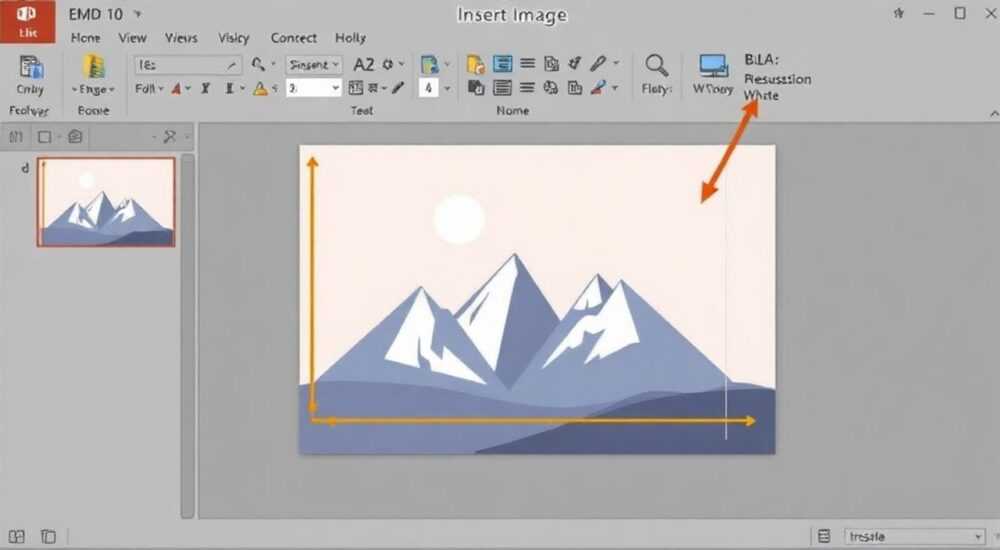
Вставка изображений в презентацию PowerPoint — один из базовых, но критически важных навыков при создании визуально привлекательных и информативных слайдов. Картинки помогают усилить подачу материала, сделать его более запоминающимся и эмоционально вовлекающим. Независимо от того, работаете ли вы с личным проектом, учебной работой или корпоративным отчётом, правильное использование графики напрямую влияет на восприятие аудиторией.
Чтобы вставить картинку в PowerPoint, перейдите на нужный слайд, выберите вкладку «Вставка» и кликните «Рисунки». Загрузите файл с компьютера или вставьте изображение из интернета через поиск. Убедитесь, что изображение качественное и соответствует стилистике презентации.
Содержание статьи:
- Как вставить картинку в PowerPoint: пошаговая инструкция
- Альтернативные способы вставки
- Как вставить изображение из интернета в PowerPoint
- Использование сторонних сервисов
- Форматирование и редактирование изображений внутри PowerPoint
- Масштабирование и расположение
- Типичные ошибки при работе с изображениями и как их избежать
- Как проверить, готова ли презентация к демонстрации
- Экспертное мнение
- Вопросы и ответы
- Заключение
Как вставить картинку в PowerPoint: пошаговая инструкция
Наиболее распространённый способ добавления изображения — загрузка файла с вашего устройства. Этот метод подходит для фотографий, иллюстраций, логотипов и других графических элементов, уже сохранённых на компьютере, флешке или облачном диске.
Для этого выполните следующие действия:
- Откройте презентацию PowerPoint и перейдите на слайд, куда нужно вставить изображение.
- На верхней панели выберите вкладку «Вставка».
- Нажмите кнопку «Рисунки» (в некоторых версиях — «Изображения»).
- В открывшемся окне проведите выбор: кликните «Этот устройство», чтобы загрузить файл с компьютера.
- Найдите нужное изображение, выделите его и нажмите «Вставить».
После вставки картинка появится на слайде. Её можно перемещать, изменять размер и поворачивать с помощью маркеров по краям. Вокруг изображения автоматически активируются контекстные инструменты форматирования.
Полезно знать: Если вы вставляете несколько изображений подряд, используйте функцию множественного выбора: зажмите Ctrl и кликайте по нужным файлам, затем нажмите «Вставить».
PowerPoint поддерживает широкий спектр форматов: JPEG, PNG, GIF, BMP, TIFF и даже SVG (начиная с версии Office 365). Рекомендуется использовать PNG для прозрачного фона и высокого качества, а JPEG — для фотографий с меньшим объёмом данных.
Альтернативные способы вставки
Кроме стандартного пути через вкладку «Вставка», существуют дополнительные методы:
- Перетаскивание мышью: просто перетащите файл из проводника Windows прямо на слайд. Это самый быстрый способ, особенно при работе с большим количеством изображений.
- Буфер обмена: скопируйте изображение (Ctrl+C) из любого источника — браузера, графического редактора — и вставьте его на слайд (Ctrl+V).
- Через контекстное меню: кликните правой кнопкой мыши на свободном месте слайда и выберите «Вставить изображение» (если опция доступна).
Как вставить изображение из интернета в PowerPoint
PowerPoint позволяет искать и вставлять изображения прямо из Bing, используя встроенную функцию поиска. Это удобно, если у вас нет подходящего файла под рукой, но есть чёткое представление о тематике.
Чтобы вставить картинку из интернета:
- Перейдите на нужный слайд.
- На вкладке «Вставка» нажмите «Онлайн-изображения».
- В строке поиска введите ключевое слово (например, «бизнес-встреча» или «экология»).
- Нажмите Enter и дождитесь результатов.
- Выберите понравившееся изображение и кликните «Вставить».
Важно понимать, что такие изображения могут быть защищены авторским правом. PowerPoint показывает только те картинки, которые разрешено использовать, но рекомендуется проверять условия лицензии перед использованием в коммерческих целях.
Полезно знать: Изображения из онлайн-поиска PowerPoint загружаются напрямую из интернета. Если презентация будет демонстрироваться без подключения к сети, картинки могут не отобразиться. Лучше сохранить их локально заранее.
Использование сторонних сервисов
Вы можете также вставлять изображения из платформ, таких как Unsplash, Pexels, Pixabay, через прямую ссылку или скачивание. Преимущества этих ресурсов:
- Высокое качество изображений.
- Бесплатное использование (в большинстве случаев — с указанием авторства).
- Широкая тематическая база.
После скачивания файла действуйте по стандартному алгоритму: «Вставка» → «Рисунки» → «Этот устройство».
Форматирование и редактирование изображений внутри PowerPoint
Просто вставить изображение — половина дела. Чтобы оно гармонично вписалось в дизайн, необходимо правильно его оформить. PowerPoint предлагает мощные встроенные инструменты редактирования, позволяющие не выходить за пределы программы.
После вставки изображения активируется контекстная вкладка «Формат», где доступны следующие функции:
- Обрезка: позволяет удалить лишние части изображения. Полезно при необходимости акцентировать внимание на определённой области.
- Цвета и яркость: регулировка оттенков, контраста, насыщенности. Можно применить чёрно-белый фильтр или сепию для стилизации.
- Художественные эффекты: размытие, мягкое свечение, текстуры. Используйте умеренно, чтобы не перегружать слайд.
- Удаление фона: автоматическое распознавание и удаление заднего плана. Особенно полезно для портретов и логотипов.
- Рамки и границы: добавление рамок различной формы и цвета для выделения изображения.
Масштабирование и расположение
Чтобы изображение не выглядело растянутым или пиксельным, соблюдайте правила масштабирования:
- Всегда тяните за угловые маркеры с зажатым Shift, чтобы сохранить пропорции.
- Не увеличивайте маленькие изображения более чем на 150% — это вызовет потери качества.
- Используйте сетку и направляющие (включаются через вкладку «Вид» → «Сетка») для точного позиционирования.
Функция |
Где найти |
Рекомендации по использованию |
|---|---|---|
Обрезка |
Формат → Обрезка |
Используйте для фокусировки на объекте. Не обрезайте слишком сильно — может потеряться контекст. |
Удаление фона |
Формат → Удалить фон |
Подходит для изображений с простым фоном. Проверяйте результат — иногда программа ошибается. |
Стили изображений |
Формат → Стили изображений |
Готовые шаблоны рамок, теней, отражений. Хорошо для быстрой стилизации. |
Поворот |
Маркер над изображением или Формат → Повернуть |
Используйте для композиционного баланса. Не поворачивайте текстовые изображения. |
«Не стремитесь к перфекционизму в каждом пикселе. Главное — чтобы изображение усиливало сообщение, а не отвлекало. Достаточно 2–3 секунд внимания аудитории на слайде.» — Мария Смирнова, дизайнер презентаций, 8 лет опыта
Типичные ошибки при работе с изображениями и как их избежать
Даже опытные пользователи допускают ошибки при работе с графикой. Вот самые распространённые:
- Использование низкокачественных изображений: растянутые, пиксельные или сжатые фото портят впечатление. Всегда проверяйте разрешение: минимально — 72 dpi для экрана, лучше — 150 dpi.
- Перегруженность слайдов: более двух крупных изображений на одном слайде — перебор. Придерживайтесь принципа: один слайд — одна ключевая идея.
- Несоответствие стилю: например, мультяшный смайл в деловой презентации. Все изображения должны соответствовать тону и цели выступления.
- Авторские права: использование запрещённых изображений может привести к юридическим последствиям. Выбирайте бесплатные лицензии (CC0, Public Domain) или покупайте подписки (Shutterstock, Adobe Stock).
- Зависимость от интернета: вставка онлайн-картинок без резервной копии. Если Wi-Fi отключится — слайд будет пустым.
Как проверить, готова ли презентация к демонстрации
Перед показом выполните контрольный чек-лист:
- Убедитесь, что все изображения вставлены локально (сохраните презентацию как «PowerPoint-презентация» и проверьте вложение).
- Проверьте качество картинок в полноэкранном режиме.
- Убедитесь, что нет «битых» ссылок или пропущенных файлов.
- Протестируйте на другом устройстве или экспортируйте в PDF для проверки.
Полезно знать: Чтобы вставить все изображения автономно, сохраните презентацию в формате .pptx и убедитесь, что в настройках PowerPoint не стоит галочка «Связывать вместо вставки».
Экспертное мнение
«Сегодня, когда внимание аудитории рассеивается за 8 секунд, визуал — ваш главный союзник. Но важно помнить: изображение должно работать на идею, а не заменять её. Я всегда начинаю с текста, а потом подбираю картинку, которая усиливает смысл. Например, вместо «рост продаж» — стрелка вверх на фоне графика, а не просто абстрактная икона успеха.» — Алексей Ковалёв, консультант по бизнес-коммуникациям, Microsoft MVP
По его словам, лучшие презентации — те, где каждое изображение проходит тест: «Если убрать эту картинку, станет ли слайд менее понятным?» Если ответ «нет» — она не нужна.
Также эксперт обращает внимание на тренд 2025–2026 годов: использование AI-генерированных изображений. PowerPoint уже интегрирован с Microsoft Designer, который позволяет создавать уникальные картинки по текстовому описанию. Это решает проблему поиска и авторских прав.
Вопросы и ответы
Можно ли вставить изображение так, чтобы оно было на всех слайдах?
Да. Для этого добавьте картинку на образец слайдов: перейдите во вкладку «Вид» → «Образец слайдов». Вставьте изображение туда — оно появится на всех слайдах, основанных на этом макете. Подходит для логотипов, водяных знаков или фирменного фона.
Почему изображение стало размытым после вставки?
Это может происходить по нескольким причинам: исходное изображение имеет низкое разрешение; PowerPoint автоматически сжимает картинки для экономии места. Чтобы отключить сжатие, перейдите в «Файл» → «Параметры» → «Дополнительно» → найдите раздел «Изображения» и снимите галочку «Сжимать изображения при сохранении».
Как вставить прозрачный фон у изображения?
Используйте формат PNG с прозрачностью. Если фон белый, но должен быть прозрачным, примените функцию «Удалить фон» на вкладке «Формат». Программа выделит фон красным — оставьте только нужную часть, затем нажмите «Сохранить изменения».
Можно ли редактировать изображение, как в Photoshop, прямо в PowerPoint?
Частично. PowerPoint не заменит профессиональный графический редактор, но позволяет выполнять базовые операции: обрезку, цветокоррекцию, наложение эффектов, прозрачность. Для сложного редактирования лучше использовать внешние программы, а затем вставлять готовый файл.
Что делать, если изображение не вставляется?
Проверьте формат файла. Если он не поддерживается (например, RAW-фото), конвертируйте в JPEG или PNG. Также убедитесь, что файл не повреждён и не заблокирован. Попробуйте перезапустить PowerPoint или вставить изображение в новую презентацию для диагностики.
Заключение
Вставка изображений в PowerPoint — это не просто техническая операция, а важный этап создания эффективной презентации. Грамотно подобранная и оформленная графика усиливает восприятие, помогает донести идею и делает выступление более убедительным.
Главное — помнить, что картинка должна служить содержанию, а не заменять его. Используйте качественные изображения, соблюдайте пропорции и стилистику, проверяйте авторские права и всегда тестируйте презентацию перед показом.
- Вставляйте изображения через вкладку «Вставка» или перетаскиванием для быстрого доступа.
- Предпочитайте локальные файлы вместо онлайн-источников для автономной демонстрации.
- Используйте встроенные инструменты форматирования для обрезки, цветокоррекции и эффектов.
- Избегайте типичных ошибок: плохое качество, перегруженность, нарушение авторских прав.
- Применяйте AI-инструменты и шаблоны для ускорения работы и повышения оригинальности.
⚠️ Дисклеймер — нажмите, чтобы развернуть
Материалы, опубликованные в разделе «Блог» на сайте RU DESIGN SHOP (rudesignshop.ru), носят исключительно информационный и ознакомительный характер и не являются руководством к действию, финансовой рекомендацией, медицинской услугой, ветеринарным назначением либо рекламой товаров и услуг, включая азартные игры. Публикации не содержат призывов к участию в азартных играх и не направлены на продвижение соответствующих операторов.
Безопасность применения товаров и веществ: при использовании строительных материалов, бытовой химии, пестицидов и агрохимикатов необходимо строго следовать инструкциям производителя и действующему законодательству Российской Федерации, включая Федеральный закон РФ от 19.07.1997 № 109-ФЗ «О безопасном обращении с пестицидами и агрохимикатами».
Упоминание товарных знаков, брендов и организаций носит исключительно информационный характер и не означает наличие партнёрских отношений или одобрения со стороны правообладателей.
Материалы, содержащие сведения о медицинских, ветеринарных или косметических средствах, представлены в справочных целях и не являются медицинской консультацией или назначением. Перед применением рекомендуется обратиться к врачу, ветеринарному специалисту или иному сертифицированному профессионалу.
Возрастные ограничения: материалы, содержащие сведения о продукции категории 18+, включая алкоголь или азартные игры, предназначены исключительно для совершеннолетней аудитории и публикуются в информационных целях.
Правовая ответственность: решения, принятые на основе опубликованной информации, пользователь принимает самостоятельно и на свой риск; редакция и авторы несут ответственность в пределах, установленных законодательством Российской Федерации.
Редакция не допускает публикаций, содержащих пропаганду экстремизма, терроризма, наркотических средств или суицида; подобные материалы подлежат немедленному удалению.
Упоминание организаций с ограниченным статусом: компания Meta Platforms Inc. (социальные сети Facebook и Instagram) признана экстремистской организацией решением суда РФ, её деятельность запрещена на территории Российской Федерации; любые упоминания приводятся исключительно в информационных целях.
Авторские права и источники: информация собирается из открытых источников; её актуальность указывается на дату публикации и может изменяться.
Изображения и иллюстрации используются на условиях, разрешённых правообладателями. При возникновении претензий редакция готова оперативно рассмотреть обращение и внести необходимые изменения.
Персональные данные и cookies: сайт использует cookies и обрабатывает персональные данные пользователей в соответствии с Федеральным законом № 152-ФЗ «О персональных данных» и Политикой конфиденциальности RU DESIGN SHOP.
Мнения авторов могут не совпадать с позицией государственных органов или коммерческих организаций, упомянутых в материалах.
РЕКОМЕНДУЕМ
Товары от российских производителей




