Скидка 5% на первый заказ — RDS5




Как вставить картинку в powerpoint без фона
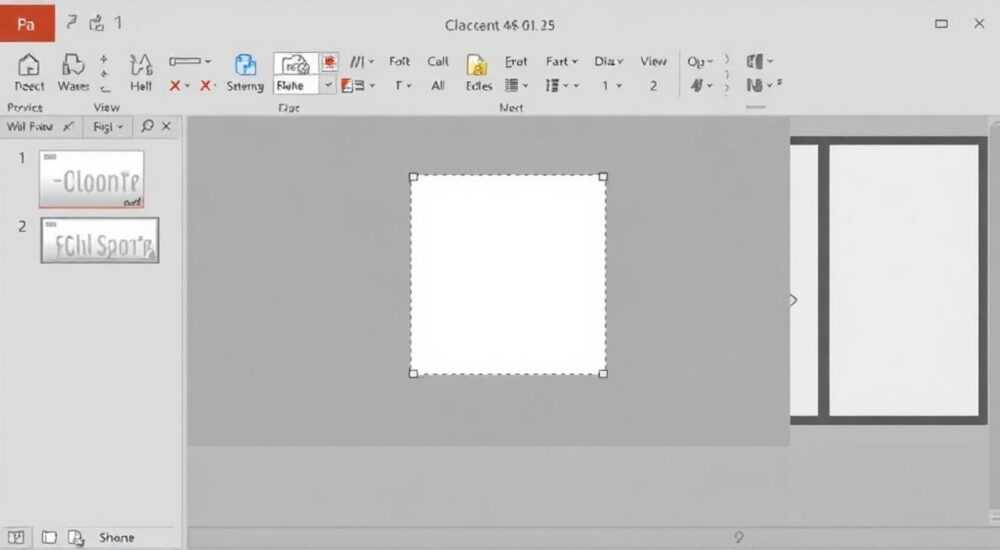
При создании презентаций часто возникает необходимость вставить изображение без фона, чтобы оно гармонично сочеталось с остальным содержимым слайда. Это особенно важно при работе с логотипами, иконками или другими графическими элементами, где белый или цветной фон может испортить весь дизайн. Представьте себе ситуацию: вы готовите важную презентацию для клиента, а логотип компании на каждом слайде выглядит неаккуратно из-за ненужного фона – как это может повлиять на восприятие вашей работы? В этой статье мы подробно разберем несколько способов, как вставить картинку в PowerPoint без фона, рассмотрим пошаговые инструкции и профессиональные хитрости, которые помогут вам создавать действительно качественные презентации.
Основные способы удаления фона в PowerPoint
Современные версии PowerPoint предлагают встроенный инструмент для удаления фона, который значительно упрощает работу с изображениями. Этот инструмент доступен уже в базовой версии программы и позволяет получить хороший результат без использования дополнительных программ. Рассмотрим основные методы более подробно:
- Использование встроенного редактора удаления фона
- Работа с прозрачными PNG-изображениями
- Применение специальных онлайн-сервисов
- Обработка изображений в графических редакторах
Важно отметить, что выбор метода зависит от сложности исходного изображения и требуемого качества конечного результата. Для простых объектов со сплошным фоном достаточно будет использовать встроенные инструменты PowerPoint, тогда как для сложных изображений может потребоваться более продвинутая обработка.
Пошаговая инструкция: Использование встроенного инструмента PowerPoint
Давайте разберем детальную пошаговую инструкцию по удалению фона с помощью встроенного инструмента PowerPoint:
- Вставка изображения: перейдите на вкладку «Вставка» в верхнем меню и выберите «Изображения». Найдите нужный файл на вашем компьютере.
- Активация инструмента: после вставки изображения, кликните по нему правой кнопкой мыши и выберите пункт «Удалить фон» в выпадающем меню.
- Настройка области: программа автоматически определит область, которую нужно сохранить. Вы можете скорректировать эту область, перетаскивая маркеры рамки.
- Маркировка областей: используйте инструменты «Сохранить изменения» и «Удалить» в верхней панели инструментов, чтобы точно указать, какие части изображения нужно сохранить, а какие удалить.
- Финальная обработка: после завершения корректировки нажмите «Сохранить изменения». Изображение автоматически преобразуется в формат с прозрачным фоном.
Этап |
Описание |
Важные моменты |
|---|---|---|
Вставка |
Добавление изображения на слайд |
Поддерживаемые форматы: JPG, PNG, BMP |
Корректировка |
Настройка области сохранения |
Точность зависит от контрастности изображения |
Финализация |
Применение изменений |
Необратимый процесс, рекомендуется сохранять оригинал |
Работа с прозрачными PNG-изображениями
Оптимальным решением часто является использование изображений в формате PNG с уже прозрачным фоном. Этот формат поддерживает альфа-канал, что позволяет сохранять прозрачность. Однако здесь есть несколько важных моментов:
- Источники качественных PNG-изображений: существуют специализированные сайты, такие как Unsplash, Pexels, и Freepik, где можно найти готовые изображения без фона
- Правильное использование: при вставке PNG-файла в PowerPoint важно проверить, сохранилась ли прозрачность
- Ограничения: некоторые старые версии PowerPoint могут некорректно отображать прозрачность
Важно помнить, что даже при использовании готовых PNG-изображений иногда требуется дополнительная корректировка их размера и положения на слайде.
Профессиональные советы и кейсы из практики
Для более глубокого понимания темы обратимся к эксперту в области создания презентаций. Алексей Смирнов, сертифицированный специалист Microsoft Office и преподаватель курсов по PowerPoint с 10-летним опытом работы, делится своими наблюдениями:
«Часто встречаю ошибку, когда пользователи пытаются удалить фон у сложных изображений с волосами или мелкими деталями через встроенный инструмент PowerPoint. В таких случаях лучше использовать профессиональные программы, например, Adobe Photoshop. Однако для большинства бизнес-задач встроенных возможностей PowerPoint вполне достаточно.»
Практический кейс: При работе над презентацией для крупной IT-компании возникла задача разместить логотип на сложном градиентном фоне. Использование PNG-формата позволило достичь идеального результата за считанные минуты. Главный вывод: всегда проверяйте формат исходного файла перед началом работы.
Часто задаваемые вопросы
Как сохранить изображение без фона?
- После удаления фона через встроенный инструмент, просто сохраните презентацию. Программа автоматически сохранит изменения.
- Да, если вы еще не закрыли режим редактирования фона. После применения изменений вернуть фон можно только через историю действий (Ctrl+Z).
- Это может быть связано с версией PowerPoint или настройками системы. Попробуйте обновить программу или проверить системные требования.
Новые технологии и тенденции
В последних версиях PowerPoint появились интересные новшества, упрощающие работу с изображениями:
- Улучшенный алгоритм автоматического определения границ объекта
- Новый инструмент «Размытие фона» для акцентирования внимания на главном объекте
- Поддержка современных форматов изображений с высоким качеством прозрачности
Таблица сравнения возможностей разных версий PowerPoint:
Возможность |
PowerPoint 2016 |
PowerPoint 2019 |
Microsoft 365 |
|---|---|---|---|
Автоматическое определение границ |
Базовое |
Улучшенное |
Продвинутое с ИИ |
Поддержка форматов |
PNG, JPG |
PNG, JPG, SVG |
Все современные форматы |
Дополнительные эффекты |
Ограниченные |
Стандартные |
Продвинутые |
Заключение
Вставка изображений без фона в PowerPoint — это важный навык для создания профессиональных презентаций. Мы рассмотрели различные методы: от простого использования готовых PNG-файлов до продвинутой обработки через встроенные инструменты и сторонние программы. Каждый способ имеет свои преимущества и ограничения, поэтому выбор зависит от конкретной задачи и уровня подготовки пользователя. Помните, что регулярная практика и использование современных технологий помогут вам достичь отличных результатов.
RU DESIGN SHOP — это интернет магазин товаров для дома и ремонта от российских производителей, rudesignshop.ru предлагает большой выбор по доступной цене и является надежным партнером при покупке с быстрой доставкой по всем городам России. RU DESIGN SHOP помогает подобрать товар по вашему проекту, а также есть система лояльности, акции и скидки. RU DESIGN SHOP реализует товары произведенные в России. RU DESIGN SHOP приглашает к сотрудничеству дизайнеров интерьера, архитекторов, строителей и мастеров.
⚠️ Дисклеймер — нажмите, чтобы развернуть
Материалы, опубликованные в разделе «Блог» на сайте RU DESIGN SHOP (rudesignshop.ru), носят исключительно информационный и ознакомительный характер и не являются руководством к действию, финансовой рекомендацией, медицинской услугой, ветеринарным назначением либо рекламой товаров и услуг, включая азартные игры. Публикации не содержат призывов к участию в азартных играх и не направлены на продвижение соответствующих операторов.
Безопасность применения товаров и веществ: при использовании строительных материалов, бытовой химии, пестицидов и агрохимикатов необходимо строго следовать инструкциям производителя и действующему законодательству Российской Федерации, включая Федеральный закон РФ от 19.07.1997 № 109-ФЗ «О безопасном обращении с пестицидами и агрохимикатами».
Упоминание товарных знаков, брендов и организаций носит исключительно информационный характер и не означает наличие партнёрских отношений или одобрения со стороны правообладателей.
Материалы, содержащие сведения о медицинских, ветеринарных или косметических средствах, представлены в справочных целях и не являются медицинской консультацией или назначением. Перед применением рекомендуется обратиться к врачу, ветеринарному специалисту или иному сертифицированному профессионалу.
Возрастные ограничения: материалы, содержащие сведения о продукции категории 18+, включая алкоголь или азартные игры, предназначены исключительно для совершеннолетней аудитории и публикуются в информационных целях.
Правовая ответственность: решения, принятые на основе опубликованной информации, пользователь принимает самостоятельно и на свой риск; редакция и авторы несут ответственность в пределах, установленных законодательством Российской Федерации.
Редакция не допускает публикаций, содержащих пропаганду экстремизма, терроризма, наркотических средств или суицида; подобные материалы подлежат немедленному удалению.
Упоминание организаций с ограниченным статусом: компания Meta Platforms Inc. (социальные сети Facebook и Instagram) признана экстремистской организацией решением суда РФ, её деятельность запрещена на территории Российской Федерации; любые упоминания приводятся исключительно в информационных целях.
Авторские права и источники: информация собирается из открытых источников; её актуальность указывается на дату публикации и может изменяться.
Изображения и иллюстрации используются на условиях, разрешённых правообладателями. При возникновении претензий редакция готова оперативно рассмотреть обращение и внести необходимые изменения.
Персональные данные и cookies: сайт использует cookies и обрабатывает персональные данные пользователей в соответствии с Федеральным законом № 152-ФЗ «О персональных данных» и Политикой конфиденциальности RU DESIGN SHOP.
Мнения авторов могут не совпадать с позицией государственных органов или коммерческих организаций, упомянутых в материалах.
РЕКОМЕНДУЕМ
Товары от российских производителей



Светильник DISK Forstlight
Диапазон цен: 63010 руб. – 88210 руб.
