Скидка 5% на первый заказ — RDS5




Как вставить картинку в презентацию в powerpoint на компьютере
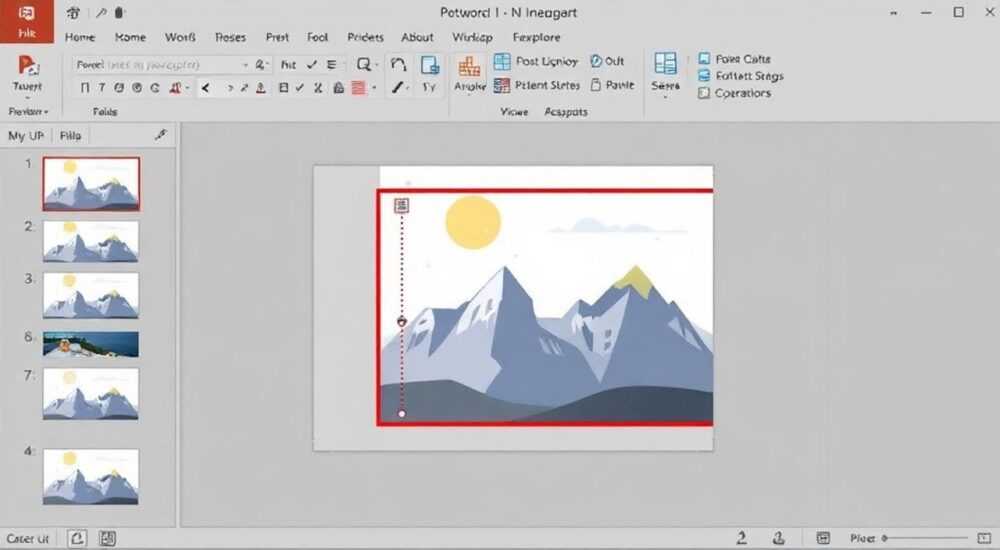
Вставка изображений в презентацию PowerPoint — один из базовых, но критически важных навыков при создании эффективных слайдов. Грамотно подобранные и правильно размещённые картинки усиливают восприятие информации, делают выступление наглядным и запоминающимся. Однако даже опытные пользователи иногда сталкиваются с трудностями: несоответствие форматов, проблемы с масштабированием, потеря качества при переносе. В этой статье вы узнаете все способы добавления изображений в PowerPoint на компьютере — от простого вставления до продвинутых техник редактирования и оптимизации.
Чтобы вставить картинку в PowerPoint, перейдите на нужный слайд, выберите вкладку «Вставка» и нажмите «Рисунки». Главное — использовать качественные изображения и корректно их масштабировать, чтобы не ухудшить внешний вид презентации.
Содержание статьи:
- Как вставить картинку в PowerPoint: пошаговая инструкция
- Альтернативные методы вставки
- Источники изображений: локальные файлы, онлайн и библиотека Office
- Что важно при выборе источника?
- Редактирование изображений прямо в PowerPoint
- Как использовать маски и фигуры?
- Расположение и дизайн: как разместить картинку правильно
- Когда изображение — центральный элемент?
- Когда изображение — дополнение?
- Типичные ошибки и как их избежать
- 1. Потеря качества при масштабировании
- 2. Неправильные пропорции
- 3. Перегруженность слайдов
- 4. Проблемы с путями к файлам
- 5. Лицензионные риски
- Экспертное мнение
- Вопросы и ответы
- Заключение
Как вставить картинку в PowerPoint: пошаговая инструкция
Добавление изображения в презентацию начинается с выбора слайда. Убедитесь, что вы находитесь в режиме редактирования и выбрали нужный слайд в области эскизов слева.
Первый способ — через вкладку «Вставка». Нажмите на неё в верхнем меню, затем найдите кнопку «Рисунки» (или «Изображения», в зависимости от версии). Кликните по ней — откроется проводник Windows, где нужно выбрать файл. Поддерживаются форматы JPG, PNG, GIF, BMP, TIFF и SVG. После выбора изображение появится на слайде.
Альтернативные методы вставки
- Перетаскивание — просто перетащите файл из папки прямо на слайд. Это самый быстрый способ, особенно если вы работаете с несколькими изображениями.
- Буфер обмена — скопируйте картинку (Ctrl+C), затем вставьте её в PowerPoint (Ctrl+V). Работает для скриншотов, изображений из браузера или других программ.
- Скриншот — во вкладке «Вставка» есть функция «Скриншот». Она позволяет захватить активное окно или часть экрана и сразу вставить в слайд.
Полезно знать: Если вы вставляете много изображений, используйте сочетание Ctrl+V после копирования — это ускорит процесс.
Источники изображений: локальные файлы, онлайн и библиотека Office
PowerPoint предоставляет несколько источников для получения изображений:
- С компьютера — стандартный путь через «Вставить > Рисунки».
- Онлайн-изображения — в том же меню «Вставка» доступна опция «Онлайн-изображения». Она подключается к Bing и позволяет искать стоковые фото по ключевым словам. Удобно, если нет подходящих картинок под рукой.
- Библиотека Office — встроенные иконки, иллюстрации и векторные элементы, которые можно использовать бесплатно. Особенно полезны для создания минималистичного дизайна.
Что важно при выборе источника?
Источник |
Преимущества |
Недостатки |
|---|---|---|
Локальный файл |
Высокое качество, контроль над форматом и размером |
Требует предварительной подготовки изображений |
Онлайн-поиск |
Быстрый доступ к тысячам изображений |
Риск использования материалов с ограничениями по лицензии |
Библиотека Office |
100% легально, легко редактируется, векторная графика |
Ограниченный выбор, может выглядеть шаблонно |
«При работе с онлайн-изображениями всегда проверяйте лицензионные условия. Даже бесплатные стоки могут требовать указания авторства.» — Анна Петрова, UX-дизайнер, 8 лет опыта в презентационном дизайне
Редактирование изображений прямо в PowerPoint
PowerPoint предлагает широкий набор инструментов для редактирования изображений без необходимости использовать сторонние программы.
После вставки картинки появляется контекстная вкладка «Формат», где доступны следующие функции:
- Обрезка — позволяет удалить лишние части изображения. Удерживайте Shift при обрезке, чтобы сохранить пропорции.
- Цвет — изменение оттенка, насыщенности, яркости. Можно быстро перевести фото в чёрно-белое или применить фильтры.
- Художественные эффекты — тени, свечение, размытие. Полезно для создания акцентов.
- Удаление фона — автоматическое определение и удаление заднего плана. Работает хорошо для портретов и объектов на однотонном фоне.
- Стили изображений — рамки, отражения, объём. Быстрый способ улучшить внешний вид.
Как использовать маски и фигуры?
Можно наложить изображение внутрь фигуры (например, круга или шестиугольника):
- Вставьте нужную фигуру через «Вставка > Фигуры».
- Щёлкните правой кнопкой мыши по фигуре и выберите «Формат фигуры».
- В разделе «Заливка» выберите «Картинка или текстура» и загрузите изображение.
Полезно знать: Изображение внутри фигуры автоматически масштабируется и сохраняет пропорции. Это удобно для аватарок, иконок и брендированных элементов.
Расположение и дизайн: как разместить картинку правильно
Правильное расположение изображения влияет на восприятие всей презентации. Следуйте этим принципам:
- Принцип 60/40 — 60% слайда занимает основной контент (текст или изображение), 40% — «воздух». Это улучшает читаемость.
- Глазодвигательные паттерны — в культурах с левым направлением чтения внимание движется по «Z» или «F». Размещайте ключевые изображения в зонах фокуса.
- Выравнивание — используйте встроенные инструменты выравнивания (вкладка «Формат» → «Выровнять»), чтобы картинки были строго по сетке.
Когда изображение — центральный элемент?
Если картинка является основным содержанием слайда (например, при демонстрации продукта), сделайте её крупной, уберите текст или оставьте только короткий заголовок. Такой подход часто используется в сторителлинге и pitch-презентациях.
Когда изображение — дополнение?
Если цель — проиллюстрировать мысль, выбирайте небольшие иконки или миниатюры. Не допускайте перегрузки слайда. Оптимально — одно изображение на слайд, максимум два.
«Изображение должно работать на сообщение, а не отвлекать. Если зритель сначала смотрит на картинку, а потом понимает, о чём слайд — вы всё сделали правильно.» — Дмитрий Соколов, эксперт по визуальным коммуникациям, TEDx спикер
Типичные ошибки и как их избежать
Даже простая операция вставки картинки может быть исполнена с ошибками. Вот самые распространённые:
1. Потеря качества при масштабировании
Если увеличить маленькое изображение, оно становится пиксельным. PowerPoint не восстанавливает детали.
Полезно знать: Используйте изображения с разрешением не менее 150 DPI для экранной презентации и 300 DPI — для печати.
2. Неправильные пропорции
Растягивание изображения искажает объекты. Всегда удерживайте Shift при изменении размера, чтобы сохранить соотношение сторон.
3. Перегруженность слайдов
Слишком много картинок отвлекают от сути. Применяйте правило одного ключевого визуального элемента.
4. Проблемы с путями к файлам
Если вы переместите презентацию на другой компьютер, а изображения не встроены — они исчезнут. При сохранении используйте «Сохранить как» и выбирайте «PowerPoint Presentation (*.pptx)» — все картинки будут встроены в файл.
5. Лицензионные риски
Использование Google-картинок без проверки прав — частая ошибка. Вместо этого используйте бесплатные стоки: Unsplash, Pexels, Pixabay — или встроенную библиотеку Office.
Ошибка |
Решение |
|---|---|
Картинка размытая |
Замените на оригинал с высоким разрешением |
Изображение не помещается |
Используйте обрезку или уменьшите размер слайда |
Файл слишком большой |
Сожмите изображения: «Формат > Сжать изображения» |
Пропорции искажены |
Удерживайте Shift при изменении размера |
Экспертное мнение
«Сегодня многие считают, что вставить картинку — это просто. Но настоящий профессионализм проявляется в деталях: в выборе правильного ракурса, цветовой гамме и согласованности стиля всех изображений. Единый визуальный язык повышает доверие к докладчику на 40%, по данным исследований Nielsen Norman Group.» — Елена Миронова, креативный директор студии презентаций «SlideUp», 12 лет опыта
Она также рекомендует использовать шаблоны с заранее подготовленными местами для изображений (placeholder). Это не только ускоряет работу, но и гарантирует единообразие.
Полезно знать: В PowerPoint можно создавать собственные макеты слайдов с фиксированными областями для изображений. Это особенно полезно для корпоративных презентаций.
Вопросы и ответы
Можно ли вставить несколько картинок за раз?
Да. В окне выбора файла удерживайте Ctrl и кликайте по нужным изображениям, затем нажмите «Вставить». Все они появятся на слайде — далее можно распределить по макету.
Почему картинка стала размытой после вставки?
PowerPoint автоматически сжимает изображения при вставке, чтобы уменьшить размер файла. Чтобы отключить это, зайдите в «Файл > Параметры > Дополнительно» и снимите галочку с «Сжимать изображения при вставке».
Как сделать прозрачный фон у картинки?
Используйте функцию «Удалить фон». Выделите изображение, перейдите на вкладку «Формат» и нажмите «Удалить фон». PowerPoint выделит область, которую нужно удалить. Настройте маркеры и подтвердите.
Поддерживаются ли анимации для изображений?
Да. Вы можете добавить появление, движение, поворот и другие эффекты через вкладку «Анимация». Например, картинка может «появляться» по щелчку, усиливая эффект неожиданности.
Как вставить картинку на все слайды?
Для этого нужно редактировать образец слайдов. Перейдите в «Вид > Образец слайдов», вставьте изображение туда — оно появится на всех слайдах, основанных на этом макете.
Заключение
Вставка изображений в PowerPoint — это больше, чем техническая операция. Это важный этап создания убедительной, наглядной и профессиональной презентации. Зная, как правильно добавлять, редактировать и размещать картинки, вы значительно повышаете её эффективность. Главное — помнить: каждое изображение должно служить цели, а не просто заполнять пространство.
Грамотное использование визуальных элементов делает презентацию живой, логичной и запоминающейся. Начните с простого — вставьте одну качественную картинку, обрежьте её, добавьте стиль — и вы уже на шаг впереди большинства.
- Используйте высококачественные изображения с разрешением не ниже 150 DPI.
- Всегда сохраняйте пропорции при масштабировании — удерживайте клавишу Shift.
- Редактируйте картинки прямо в PowerPoint: обрезка, цвет, эффекты, удаление фона.
- Размещайте изображения по правилам композиции — не перегружайте слайды.
- Проверяйте лицензию на изображения, особенно при использовании онлайн-источников.
⚠️ Дисклеймер — нажмите, чтобы развернуть
Материалы, опубликованные в разделе «Блог» на сайте RU DESIGN SHOP (rudesignshop.ru), носят исключительно информационный и ознакомительный характер и не являются руководством к действию, финансовой рекомендацией, медицинской услугой, ветеринарным назначением либо рекламой товаров и услуг, включая азартные игры. Публикации не содержат призывов к участию в азартных играх и не направлены на продвижение соответствующих операторов.
Безопасность применения товаров и веществ: при использовании строительных материалов, бытовой химии, пестицидов и агрохимикатов необходимо строго следовать инструкциям производителя и действующему законодательству Российской Федерации, включая Федеральный закон РФ от 19.07.1997 № 109-ФЗ «О безопасном обращении с пестицидами и агрохимикатами».
Упоминание товарных знаков, брендов и организаций носит исключительно информационный характер и не означает наличие партнёрских отношений или одобрения со стороны правообладателей.
Материалы, содержащие сведения о медицинских, ветеринарных или косметических средствах, представлены в справочных целях и не являются медицинской консультацией или назначением. Перед применением рекомендуется обратиться к врачу, ветеринарному специалисту или иному сертифицированному профессионалу.
Возрастные ограничения: материалы, содержащие сведения о продукции категории 18+, включая алкоголь или азартные игры, предназначены исключительно для совершеннолетней аудитории и публикуются в информационных целях.
Правовая ответственность: решения, принятые на основе опубликованной информации, пользователь принимает самостоятельно и на свой риск; редакция и авторы несут ответственность в пределах, установленных законодательством Российской Федерации.
Редакция не допускает публикаций, содержащих пропаганду экстремизма, терроризма, наркотических средств или суицида; подобные материалы подлежат немедленному удалению.
Упоминание организаций с ограниченным статусом: компания Meta Platforms Inc. (социальные сети Facebook и Instagram) признана экстремистской организацией решением суда РФ, её деятельность запрещена на территории Российской Федерации; любые упоминания приводятся исключительно в информационных целях.
Авторские права и источники: информация собирается из открытых источников; её актуальность указывается на дату публикации и может изменяться.
Изображения и иллюстрации используются на условиях, разрешённых правообладателями. При возникновении претензий редакция готова оперативно рассмотреть обращение и внести необходимые изменения.
Персональные данные и cookies: сайт использует cookies и обрабатывает персональные данные пользователей в соответствии с Федеральным законом № 152-ФЗ «О персональных данных» и Политикой конфиденциальности RU DESIGN SHOP.
Мнения авторов могут не совпадать с позицией государственных органов или коммерческих организаций, упомянутых в материалах.
РЕКОМЕНДУЕМ
Товары от российских производителей




