Скидка 5% на первый заказ — RDS5




Как вставить картинку в solidworks
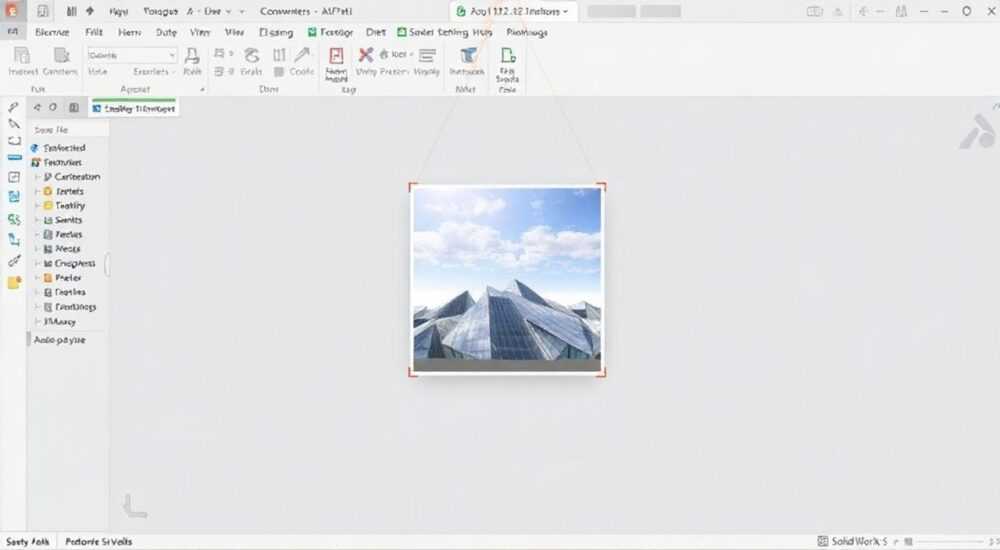
Вставка изображений в SolidWorks — важный инструмент для проектировщиков, инженеров и дизайнеров. Изображения могут использоваться как фоновые элементы для эскизов, текстуры на поверхности, а также вспомогательные материалы при моделировании по референсам. Несмотря на кажущуюся простоту, процесс требует понимания форматов, масштабирования, привязки и особенностей работы с различными типами документов (эскиз, деталь, сборка, чертёж). Успешная интеграция графики напрямую влияет на точность и скорость разработки.
Чтобы вставить изображение в SolidWorks, используйте функцию «Эскизную картинку» в режиме редактирования эскиза. Поддерживаются форматы JPG, PNG, BMP и TIF. Главное — правильно задать масштаб и привязку, чтобы избежать искажений.
Содержание статьи:
- Как вставить картинку в эскиз SolidWorks
- Пошаговая инструкция
- Поддерживаемые форматы изображений и требования к файлам
- Требования к разрешению и размеру
- Масштабирование и позиционирование: как избежать ошибок
- Шаги для точного масштабирования
- Использование изображений в чертежах и презентационных документах
- Пример: создание фирменного шаблона
- Применение изображений как текстур на 3D-поверхностях
- Практический пример: нанесение логотипа на корпус
- Типичные ошибки и как их исправить
- Ошибка 1: Изображение не отображается
- Ошибка 2: Размытое изображение после масштабирования
- Ошибка 3: Прозрачность не работает
- Ошибка 4: Изображение исчезает после сохранения
- Экспертное мнение
- Вопросы и ответы
- Заключение
Как вставить картинку в эскиз SolidWorks
Первый и самый распространённый способ использования изображений — вставка в эскиз. Это необходимо при создании моделей по фотографиям или сканам чертежей. Процесс начинается с открытия нового или существующего эскиза.
Для этого выберите плоскость или грань, щёлкните правой кнопкой мыши и нажмите «Эскиз». После входа в режим эскиза перейдите во вкладку «Средства эскиза» и найдите кнопку «Эскизная картинка» (Sketch Picture). Альтернативно можно использовать меню «Вставка» → «Эскизные объекты» → «Картинка».
После выбора команды откроется стандартное окно проводника Windows. Выберите нужный файл и подтвердите вставку. Изображение появится в центре координат эскиза, часто с предупреждением о необходимости масштабирования.
Пошаговая инструкция
- Откройте документ детали (.SLDPRT) и создайте новый эскиз.
- Перейдите в меню «Вставка» → «Эскизные объекты» → «Картинка».
- Выберите изображение на компьютере и нажмите «Открыть».
- Нажмите левой кнопкой мыши в рабочей области для размещения.
- Используйте параметры масштабирования и поворота перед фиксацией.
- Завершите операцию, нажав «ОК» в панели свойств.
После вставки изображение остаётся в виде объекта, который можно перемещать, поворачивать и масштабировать до тех пор, пока вы не завершите редактирование эскиза. Важно: как только вы выйдете из режима эскиза, изменить размер или положение картинки будет невозможно без повторного входа.
Полезно знать: Если вы случайно закрыли эскиз, дважды щёлкните по изображению в дереве FeatureManager, чтобы снова отредактировать его.
Поддерживаемые форматы изображений и требования к файлам
SolidWorks поддерживает ограниченный набор графических форматов. Основные — это JPEG, PNG, BMP и TIFF. Каждый имеет свои особенности, влияющие на качество и удобство использования.
JPEG — наиболее распространённый формат благодаря высокому сжатию и малому размеру файла. Однако он не поддерживает прозрачность, что может быть критично при наложении на сложные формы.
PNG — идеален для изображений с прозрачным фоном, например, логотипов или иконок. Сохраняет качество без потерь и поддерживает альфа-канал, но занимает больше места.
BMP — несжатый формат, обеспечивающий максимальное качество, но с огромным объёмом данных. Используется редко, преимущественно в специализированных задачах.
TIFF — применяется в профессиональной графике и сканировании. Поддерживает высокое разрешение и цветопередачу, но может вызывать замедление работы в SolidWorks из-за размера.
Формат |
Прозрачность |
Качество |
Размер файла |
Рекомендация |
|---|---|---|---|---|
JPEG |
Нет |
С потерями |
Небольшой |
Фоновые изображения, референсы |
PNG |
Да |
Без потерь |
Средний |
Логотипы, иконки, наложения |
BMP |
Ограниченная |
Высокое |
Очень большой |
Специализированные задачи |
TIFF |
Да (при настройке) |
Очень высокое |
Огромный |
Сканы чертежей, архивные данные |
Требования к разрешению и размеру
Рекомендуемое разрешение — от 72 до 150 DPI. Более высокие значения не улучшают визуализацию, но увеличивают нагрузку на систему. Размер файла желательно ограничивать 5–10 МБ, особенно если вы работаете на ПК со средними характеристиками.
«Всегда конвертируйте изображения в PNG, если планируете использовать прозрачность. Это сэкономит время на обрезку фона в других программах.» — Алексей Миронов, инженер-конструктор, 12 лет опыта
Масштабирование и позиционирование: как избежать ошибок
Одна из самых частых проблем — неправильный масштаб изображения. SolidWorks не может автоматически определить реальные размеры объекта на фото, поэтому масштаб нужно задавать вручную.
После вставки картинки в эскиз появляется панель свойств с параметрами:
- Масштаб (Scale): можно указать числовое значение или использовать привязку.
- Угол поворота (Angle): коррекция ориентации.
- Центр вращения: точка, вокруг которой происходит трансформация.
Для точного масштабирования используйте метод «известного размера». Например, если на изображении есть элемент длиной 50 мм, нарисуйте линию вдоль него и установите её длину в 50 мм. Затем масштабируйте изображение так, чтобы линия совпала с реальным размером.
Шаги для точного масштабирования
- Вставьте изображение в эскиз.
- Нарисуйте линию вдоль объекта с известной длиной.
- Проставьте размер на линии (например, 100 мм).
- Щёлкните правой кнопкой по изображению и выберите «Настроить масштаб/положение».
- В поле «Масштаб» введите правильное значение, чтобы линия соответствовала реальному размеру.
- Нажмите «ОК» и зафиксируйте изменения.
Если изображение повернуто, используйте угол поворота или вращайте его мышью с активной привязкой. Включите сетку и привязку к объектам (View → Grid/Snap), чтобы обеспечить точное позиционирование.
Полезно знать: После масштабирования и поворота изображение становится «фиксированным» и не поддаётся дальнейшим изменениям без повторного входа в режим редактирования.
Использование изображений в чертежах и презентационных документах
Помимо эскизов, изображения можно вставлять в чертежи SolidWorks (.SLDDRW). Это полезно для создания титульных листов, добавления логотипов компании, пояснительных схем или аннотаций.
Чтобы вставить картинку в чертёж:
- Перейдите в режим редактирования листа.
- Выберите «Вставка» → «Объекты» → «Картинка».
- Найдите файл и разместите его на листе.
В отличие от эскизов, изображения в чертежах можно свободно перемещать, масштабировать и поворачивать даже после выхода из режима. Они не связаны с геометрией модели, поэтому используются исключительно для оформления.
Для автоматизации оформления используйте шаблоны чертежей (.drwdot). В них можно заранее вставить логотип, рамку, штамп и другие элементы. Это экономит время при создании множества чертежей.
Пример: создание фирменного шаблона
- Откройте новый чертёж и выберите формат (A4, A3 и т.д.).
- Вставьте логотип компании в верхний левый угол.
- Добавьте рамку и штамп с полями для заполнения.
- Сохраните документ как шаблон: «Файл» → «Сохранить как» → «Тип: Шаблон чертежа».
- Назначьте имя, например, «Company_Standard_A4.drwdot».
Теперь все новые чертежи будут автоматически включать вашу графику.
«Шаблоны с встроенными изображениями — must-have для любого конструкторского отдела. Они обеспечивают единый стиль и снижают риск ошибок при оформлении.» — Екатерина Соколова, начальник бюро конструкторов
Применение изображений как текстур на 3D-поверхностях
SolidWorks позволяет использовать изображения не только как фон, но и как текстуры на 3D-моделях. Это особенно актуально в промышленном дизайне, при создании презентаций и визуализации продукции.
Процесс реализуется через функцию «Внешний вид» (Appearance). Перейдите в панель «Внешний вид», выберите материал и откройте вкладку «Графика». Здесь можно загрузить изображение и наложить его на выбранную грань или всю модель.
Для точного позиционирования используйте параметры:
- Метод проекции (плоская, цилиндрическая, сферическая);
- Масштаб по осям X и Y;
- Смещение и поворот текстуры.
Поддерживаются те же форматы: JPG, PNG, BMP. Прозрачность PNG корректно обрабатывается, что позволяет создавать эффект наклейки или логотипа на поверхности.
Практический пример: нанесение логотипа на корпус
Представьте, что вы проектируете корпус электронного устройства и хотите нанести логотип. Алгоритм действий:
- Создайте 3D-модель корпуса.
- Перейдите в «Внешние виды» (панель справа).
- Выберите грань, на которую будет нанесён логотип.
- Перетащите категорию «Графика» на грань или щёлкните ПКМ → «Назначить внешний вид».
- В открывшемся окне выберите файл PNG с логотипом.
- Настройте масштаб и положение с помощью маркеров.
- Подтвердите вставку.
Результат можно увидеть сразу в окне просмотра. Для лучшей визуализации рекомендуется использовать режим RealView или экспортировать изображение через PhotoView 360.
Полезно знать: При использовании текстур в сборках внешний вид можно назначать как на отдельные детали, так и на компоненты, что удобно при работе с многодетальными изделиями.
Типичные ошибки и как их исправить
Несмотря на простоту интерфейса, пользователи часто сталкиваются с проблемами при работе с изображениями.
Ошибка 1: Изображение не отображается
Причина — повреждённый файл, неподдерживаемый формат или проблемы с путём доступа. Убедитесь, что файл не содержит кириллицы в имени или пути. SolidWorks иногда некорректно обрабатывает такие символы.
Ошибка 2: Размытое изображение после масштабирования
Происходит при чрезмерном увеличении низкокачественного изображения. Решение — использовать исходники с высоким разрешением или пересохранить в PNG без сжатия.
Ошибка 3: Прозрачность не работает
Убедитесь, что файл действительно имеет альфа-канал. Проверьте его в графическом редакторе (например, Photoshop или GIMP). Также убедитесь, что в настройках внешнего вида включена опция «Использовать прозрачность».
Ошибка 4: Изображение исчезает после сохранения
Это может происходить, если файл был перемещён или удалён с компьютера. SolidWorks хранит ссылку на изображение, а не встраивает его внутрь. Чтобы избежать потери, используйте опцию «Внедрить изображение» (если доступно) или храните файлы в одной папке с проектом.
Ошибка |
Причина |
Решение |
|---|---|---|
Не отображается |
Неверный формат, путь с кириллицей |
Переименовать файл, конвертировать в PNG |
Размытое |
Низкое разрешение, сильное масштабирование |
Использовать HD-изображение |
Нет прозрачности |
Отсутствие альфа-канала |
Проверить в редакторе, пересохранить |
Исчезает после сохранения |
Разрыв ссылки на файл |
Хранить вместе с проектом, использовать относительные пути |
Экспертное мнение
«Многие недооценивают силу визуальных референсов. Когда я начал использовать фотографии реальных объектов как основу для эскизов, мои модели стали точнее на 30–40%. Особенно это важно при реверс-инжиниринге. Главное — не забывать про масштаб и контрольные точки.» — Дмитрий Ковалёв, инженер-реверсер, 8 лет в CAD
По его словам, профессионалы всё чаще комбинируют 2D-изображения с 3D-моделированием. Например, при создании корпуса по фото телефона сначала вставляют снимок в эскиз, масштабируют по известным размерам (например, диаметру разъёма), затем строят контур, используя привязку к краям изображения.
Он также рекомендует использовать слои (если доступно через надстройки) для управления видимостью изображений. Это помогает не запутаться при работе с несколькими референсами.
Вопросы и ответы
Можно ли встроить изображение внутрь файла SolidWorks, чтобы не терялось при переносе?
К сожалению, SolidWorks не встраивает изображения напрямую. Файл остаётся связанным по ссылке. Чтобы избежать потерь, используйте опцию «Упаковка» (Pack and Go), которая копирует все зависимые файлы в одну папку.
Почему после экспорта в PDF изображение в чертеже не отображается?
Проверьте настройки экспорта. Убедитесь, что включена опция «Экспортировать графику» и «Векторизация растровых изображений». Иногда помогает изменение формата вывода на «Только растровые».
Можно ли использовать GIF или WebP?
Нет, SolidWorks не поддерживает эти форматы. Конвертируйте GIF в BMP или PNG, WebP — в JPG или PNG с помощью онлайн-конвертеров.
Как быстро вставить одно и то же изображение в несколько эскизов?
Скопируйте эскиз с изображением через «Копировать» / «Вставить» в дереве построения. Или сохраните изображение как блок (Block), если используется часто.
Заключение
Вставка изображений в SolidWorks — это не просто визуальное дополнение, а мощный инструмент для повышения точности и эффективности проектирования. От референсов в эскизах до текстур на 3D-моделях — правильное использование графики экономит время, снижает количество ошибок и улучшает качество конечного продукта.
Важно помнить ключевые моменты: всегда используйте подходящий формат, контролируйте масштаб по известным размерам, храните файлы в одном каталоге с проектом и применяйте шаблоны для стандартизации оформления.
Освоив работу с изображениями, вы расширите свои возможности в SolidWorks и сможете быстрее реализовывать сложные проекты, основанные на реальных данных и визуальных материалах.
- Для эскизов используйте команду «Эскизная картинка» и задавайте масштаб по контрольной линии.
- Форматы JPG и PNG — самые практичные; PNG предпочтителен при наличии прозрачности.
- В чертежах изображения можно свободно редактировать и использовать в шаблонах.
- Текстуры на 3D-поверхностях настраиваются через панель «Внешние виды».
- Избегайте разрыва ссылок — используйте «Упаковку» при переносе проектов.
⚠️ Дисклеймер — нажмите, чтобы развернуть
Материалы, опубликованные в разделе «Блог» на сайте RU DESIGN SHOP (rudesignshop.ru), носят исключительно информационный и ознакомительный характер и не являются руководством к действию, финансовой рекомендацией, медицинской услугой, ветеринарным назначением либо рекламой товаров и услуг, включая азартные игры. Публикации не содержат призывов к участию в азартных играх и не направлены на продвижение соответствующих операторов.
Безопасность применения товаров и веществ: при использовании строительных материалов, бытовой химии, пестицидов и агрохимикатов необходимо строго следовать инструкциям производителя и действующему законодательству Российской Федерации, включая Федеральный закон РФ от 19.07.1997 № 109-ФЗ «О безопасном обращении с пестицидами и агрохимикатами».
Упоминание товарных знаков, брендов и организаций носит исключительно информационный характер и не означает наличие партнёрских отношений или одобрения со стороны правообладателей.
Материалы, содержащие сведения о медицинских, ветеринарных или косметических средствах, представлены в справочных целях и не являются медицинской консультацией или назначением. Перед применением рекомендуется обратиться к врачу, ветеринарному специалисту или иному сертифицированному профессионалу.
Возрастные ограничения: материалы, содержащие сведения о продукции категории 18+, включая алкоголь или азартные игры, предназначены исключительно для совершеннолетней аудитории и публикуются в информационных целях.
Правовая ответственность: решения, принятые на основе опубликованной информации, пользователь принимает самостоятельно и на свой риск; редакция и авторы несут ответственность в пределах, установленных законодательством Российской Федерации.
Редакция не допускает публикаций, содержащих пропаганду экстремизма, терроризма, наркотических средств или суицида; подобные материалы подлежат немедленному удалению.
Упоминание организаций с ограниченным статусом: компания Meta Platforms Inc. (социальные сети Facebook и Instagram) признана экстремистской организацией решением суда РФ, её деятельность запрещена на территории Российской Федерации; любые упоминания приводятся исключительно в информационных целях.
Авторские права и источники: информация собирается из открытых источников; её актуальность указывается на дату публикации и может изменяться.
Изображения и иллюстрации используются на условиях, разрешённых правообладателями. При возникновении претензий редакция готова оперативно рассмотреть обращение и внести необходимые изменения.
Персональные данные и cookies: сайт использует cookies и обрабатывает персональные данные пользователей в соответствии с Федеральным законом № 152-ФЗ «О персональных данных» и Политикой конфиденциальности RU DESIGN SHOP.
Мнения авторов могут не совпадать с позицией государственных органов или коммерческих организаций, упомянутых в материалах.
РЕКОМЕНДУЕМ
Товары от российских производителей




