Скидка 5% на первый заказ — RDS5




Как вставить картинку в текст фотошоп
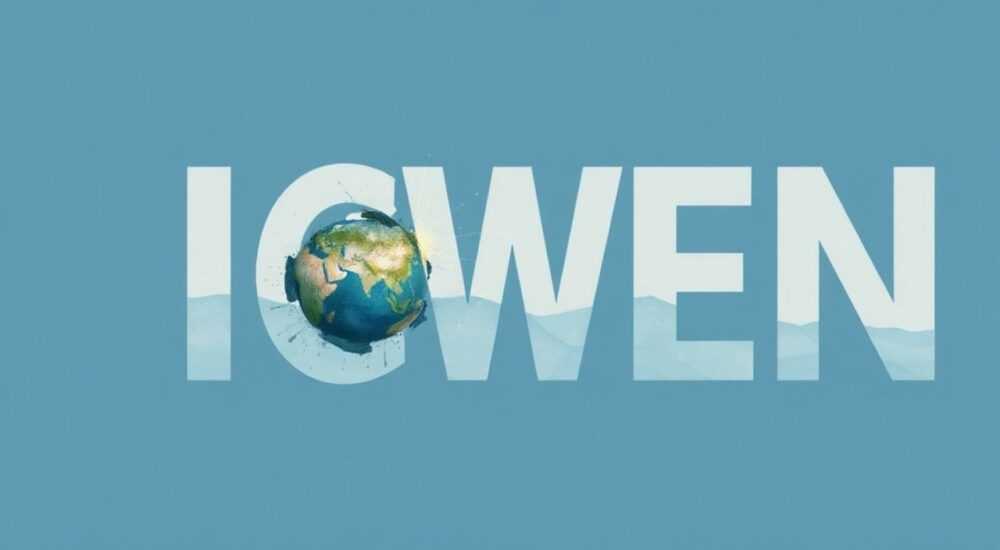
Вставка изображения в текст в Photoshop — это базовый, но чрезвычайно важный навык для дизайнеров, верстальщиков и контент-создателей. Многие начинающие пользователи сталкиваются с тем, что картинка либо перекрывает текст, либо не интегрируется в него должным образом. На самом деле, существует несколько способов корректно вставить изображение внутрь текста: от простого наложения до использования масок и выравнивания слоёв. Главное — понимать структуру слоёв и правильно применять инструменты редактирования.
Чтобы вставить картинку в текст в Photoshop, используйте функцию «Обтравочная маска» или поместите изображение внутрь текстового слоя через контекстное меню. Убедитесь, что текст и изображение находятся на правильных слоях, а порядок их следования соблюдён.
Содержание статьи:
Основные методы вставки картинки в текст
Photoshop предоставляет несколько путей для интеграции изображения в текст. Самый популярный — использование обтравочной маски (Clipping Mask), при которой изображение становится видимым только в пределах формы текста. Другой способ — создание шаблона текста и заполнение его фрагментами изображения, что часто применяется в типографском дизайне. Также можно использовать слоевые стили и маски, чтобы добиться эффекта прозрачности, наложения или текстурного заполнения.
Каждый из этих методов подходит для разных задач. Например, если вы создаёте рекламный баннер, где текст должен быть заполнен пейзажем, — обтравочная маска идеальна. Если же нужно, чтобы изображение плавно перетекало в текст, лучше использовать комбинацию масок и регулировки непрозрачности. Важно понимать, что сам текст в Photoshop — это не просто надпись, а векторный объект, который может служить маской для других элементов.
Выбор метода зависит от конечной цели: будет ли это статичное изображение, анимация или макет для печати. Также стоит учитывать разрешение исходников — низкокачественная картинка при увеличении текста станет зернистой. Поэтому всегда работайте с высокодетализированными изображениями, особенно если текст крупный.
Полезно знать: Текст в Photoshop остаётся редактируемым даже после применения маски. Вы можете изменить шрифт, размер или содержание текста в любой момент.
Пошагово: С помощью обтравочной маски
Создание эффекта «картинка внутри текста» с помощью обтравочной маски — самый быстрый и надёжный способ. Он работает во всех современных версиях Photoshop, включая CC 2024–2026.
- Откройте документ в Photoshop и создайте новый текстовый слой с помощью инструмента Текст (T). Напишите нужную фразу, выберите шрифт, размер и цвет (цвет не важен, так как он будет скрыт).
- Вставьте изображение, которое хотите поместить внутрь текста. Перейдите в Файл → Поместить вложенный или просто перетащите файл в рабочую область. Изображение появится как отдельный слой выше текстового.
- Убедитесь, что слой с изображением находится прямо над текстовым слоем в панели слоёв. Это критически важно — маска применяется только к слою, расположенному выше.
- Щёлкните правой кнопкой мыши по слою с изображением и выберите Создать обтравочную маску (Create Clipping Mask) или нажмите Alt+Ctrl+G (Windows) / Option+Cmd+G (Mac).
- Теперь изображение будет видно только в пределах букв текста. Вы можете перемещать, масштабировать или поворачивать изображение, чтобы добиться желаемого вида.
Если вы хотите сместить изображение относительно текста, просто выберите слой с картинкой и используйте инструмент Перемещение (V). При этом текст останется на месте, а содержимое внутри букв будет меняться.
«Обтравочная маска — это не разрушительный метод. Вы всегда можете отключить её, повторно щёлкнув правой кнопкой и выбрав “Удалить обтравочную маску”, или изменить положение изображения без потери данных.» — Алексей Романов, графический дизайнер, 12 лет опыта
Использование Clipping Mask (обтравочной маски)
Clipping Mask — один из самых мощных инструментов Photoshop, позволяющий использовать форму одного слоя как маску для другого. В случае с текстом, сам текстовой слой становится «обрезающим», а изображение — «обрезаемым». Это значит, что видимость изображения ограничивается только границами букв.
Преимущество этого метода в его гибкости. Вы можете:
- Изменять текст без необходимости пересоздавать маску;
- Добавлять несколько слоёв изображений, каждый из которых будет ограничен одной и той же текстовой формой;
- Комбинировать с другими эффектами, например, градиентами или тенями.
Для более сложных композиций можно использовать группу слоёв как основу для маски. Например, если вы объединили текст с фигурой, вы можете создать маску для всей группы. Просто выделите нужные слои, сгруппируйте их (Ctrl+G), затем примените обтравочную маску к верхнему слою группы.
Метод |
Где используется |
Преимущества |
Недостатки |
|---|---|---|---|
Обтравочная маска |
Текст с фоном из изображения |
Быстро, не разрушает слои, легко редактировать |
Ограничен одной формой |
Маска слоя |
Сложные переходы, частичная видимость |
Полный контроль над прозрачностью |
Требует ручной настройки кистью |
Слоевой стиль «Шаблон» |
Типографика, логотипы |
Автоматическое заполнение текстурой |
Менее гибкий, чем маска |
Полезно знать: Обтравочная маска работает не только с текстом, но и с любыми слоями: фигурами, растровыми изображениями, векторами. Это универсальный инструмент компоновки.
Создание текста с фоновым изображением
Иногда требуется, чтобы текст выглядел как часть изображения — например, буквы «вырезаны» из фото, открывая другой фон. Этот эффект достигается с помощью инвертирования маски или использования нескольких слоёв.
- Поместите фоновое изображение на нижний слой.
- Добавьте второе изображение поверх — это будет заполнение для текста.
- Создайте текстовый слой сверху.
- Примените обтравочную маску ко второму изображению, чтобы оно отображалось только внутри текста.
- Теперь фоном для «пустых» областей будет первое изображение, а внутри букв — второе.
Такой приём часто используют в макетах журналов, обложках и социальных медиа. Он добавляет глубину и визуальный интерес. Для усиления эффекта можно добавить лёгкую тень или контур к тексту, чтобы он лучше отделялся от фона.
Если вы хотите, чтобы текст имитировал разрыв или трещину в изображении, попробуйте использовать кисть с текстурой и частично стереть верхний слой. Это создаёт эффект реального повреждения поверхности, особенно если подобрать подходящий шрифт и угол наложения.
Распространённые ошибки и как их избежать
Даже опытные пользователи допускают типичные ошибки при работе с текстом и изображениями в Photoshop. Знание этих ловушек поможет вам экономить время и избегать разочарований.
- Неправильный порядок слоёв. Самая частая ошибка — размещение изображения ниже текстового слоя. Обтравочная маска не сработает, если маскируемый слой находится не сверху. Всегда проверяйте порядок в панели слоёв.
- Использование растрового текста. Если вы заранее слили текст со слоем (сделали растризацию), вы теряете возможность его редактировать. Работайте с векторными текстовыми слоями до финального экспорта.
- Низкое разрешение изображения. Крупный текст требует детализированного заполнения. Если изображение слишком маленькое, оно будет пикселизоваться при масштабировании.
- Игнорирование режима наложения. Иногда достаточно просто изменить режим наложения слоя (например, на «Экран» или «Умножение»), чтобы добиться интересного эффекта без масок.
«Перед началом работы дублируйте слои. Это защитит вас от случайного удаления или изменения оригинала. Горячая клавиша Ctrl+J — ваш лучший друг.» — Марина Костина, арт-директор студии BrandUp
Экспорт результата без потерь качества
После того как вы успешно вставили картинку в текст, важно правильно экспортировать результат. От выбора формата зависит, сохранится ли прозрачность, качество изображения и совместимость с другими платформами.
- PNG — лучший выбор, если нужна прозрачность фона и высокое качество. Подходит для веба, презентаций и цифровых публикаций.
- JPEG — подходит для публикаций в соцсетях, где важен размер файла. Но не поддерживает прозрачность.
- PSD — сохраняйте исходник в этом формате, чтобы в будущем можно было редактировать слои, маски и текст.
- PDF — идеален для печати, особенно если работа содержит векторные элементы.
Чтобы экспортировать файл, перейдите в Файл → Экспорт → Экспорт как (или Сохранить для веба в старых версиях). Убедитесь, что включены нужные параметры: разрешение 300 ppi для печати, RGB для экрана, sRGB как цветовой профиль.
Полезно знать: Если вы экспортируете PNG с прозрачностью, убедитесь, что фоновый слой скрыт или удалён. Иначе прозрачность не сохранится.
Экспертное мнение
«Сегодня многие дизайнеры переоценивают сложность вставки изображений в текст. На самом деле, ключ не в технике, а в композиции. Даже идеально выполненная маска будет выглядеть плохо, если цвета не сочетаются или изображение не по смыслу. Всегда задавайте себе вопрос: “Улучшает ли это мой дизайн?”» — Дмитрий Лебедев, UX/UI-дизайнер, Adobe Certified Expert
Он также отмечает, что современные плагины и расширения, такие как Fontself или Layer Styles Manager, могут автоматизировать часть процесса, но базовые навыки работы со слоями и масками остаются фундаментом. «Photoshop не заменит чувство стиля, но даст инструменты для его выражения.»
Вопросы и ответы
Можно ли вставить несколько изображений в один текст?
Да, вы можете добавить несколько слоёв изображений и применить к каждому обтравочную маску. Это позволяет создавать эффекты наложения, например, когда разные буквы заполнены разными текстурами.
Что делать, если текст не отображает изображение?
Проверьте порядок слоёв: изображение должно быть сразу над текстовым слоем. Также убедитесь, что маска создана и не отключена. Иногда проблема в прозрачности — проверьте значение Opacity на панели слоёв.
Как сделать, чтобы изображение двигалось вместе с текстом?
Сгруппируйте текст и изображение (Ctrl+G), предварительно применив маску. Теперь при перемещении группы всё будет двигаться синхронно.
Поддерживает ли мобильная версия Photoshop эти функции?
В Photoshop Express и Fresco есть ограниченная поддержка масок. Полноценная работа с обтравочными масками доступна только в десктопной версии Photoshop.
Можно ли использовать видео вместо изображения?
Да, в Photoshop можно импортировать видеоклипы и применять к ним те же маски. Это используется в создании анимированных заставок и роликов.
Заключение
Вставка изображения в текст в Photoshop — это простой, но мощный приём, который может полностью преобразить ваш дизайн. Благодаря обтравочной маске вы можете быстро и без потерь интегрировать фотографии, текстуры и иллюстрации внутрь букв, сохраняя при этом полный контроль над редактированием.
Главное — соблюдать последовательность: создать текст, поместить изображение выше, применить маску и настроить положение. Не забывайте сохранять PSD-файл для будущих правок и экспортировать результат в подходящем формате.
- Используйте обтравочную маску для точного включения изображения в текст.
- Следите за порядком слоёв — изображение должно быть выше текста.
- Работайте с векторным текстом, чтобы сохранить возможность редактирования.
- Экспортируйте в PNG при необходимости прозрачности, в JPEG — для соцсетей.
- Тестируйте композицию: сочетание цветов и содержание должны быть гармоничны.
⚠️ Дисклеймер — нажмите, чтобы развернуть
Материалы, опубликованные в разделе «Блог» на сайте RU DESIGN SHOP (rudesignshop.ru), носят исключительно информационный и ознакомительный характер и не являются руководством к действию, финансовой рекомендацией, медицинской услугой, ветеринарным назначением либо рекламой товаров и услуг, включая азартные игры. Публикации не содержат призывов к участию в азартных играх и не направлены на продвижение соответствующих операторов.
Безопасность применения товаров и веществ: при использовании строительных материалов, бытовой химии, пестицидов и агрохимикатов необходимо строго следовать инструкциям производителя и действующему законодательству Российской Федерации, включая Федеральный закон РФ от 19.07.1997 № 109-ФЗ «О безопасном обращении с пестицидами и агрохимикатами».
Упоминание товарных знаков, брендов и организаций носит исключительно информационный характер и не означает наличие партнёрских отношений или одобрения со стороны правообладателей.
Материалы, содержащие сведения о медицинских, ветеринарных или косметических средствах, представлены в справочных целях и не являются медицинской консультацией или назначением. Перед применением рекомендуется обратиться к врачу, ветеринарному специалисту или иному сертифицированному профессионалу.
Возрастные ограничения: материалы, содержащие сведения о продукции категории 18+, включая алкоголь или азартные игры, предназначены исключительно для совершеннолетней аудитории и публикуются в информационных целях.
Правовая ответственность: решения, принятые на основе опубликованной информации, пользователь принимает самостоятельно и на свой риск; редакция и авторы несут ответственность в пределах, установленных законодательством Российской Федерации.
Редакция не допускает публикаций, содержащих пропаганду экстремизма, терроризма, наркотических средств или суицида; подобные материалы подлежат немедленному удалению.
Упоминание организаций с ограниченным статусом: компания Meta Platforms Inc. (социальные сети Facebook и Instagram) признана экстремистской организацией решением суда РФ, её деятельность запрещена на территории Российской Федерации; любые упоминания приводятся исключительно в информационных целях.
Авторские права и источники: информация собирается из открытых источников; её актуальность указывается на дату публикации и может изменяться.
Изображения и иллюстрации используются на условиях, разрешённых правообладателями. При возникновении претензий редакция готова оперативно рассмотреть обращение и внести необходимые изменения.
Персональные данные и cookies: сайт использует cookies и обрабатывает персональные данные пользователей в соответствии с Федеральным законом № 152-ФЗ «О персональных данных» и Политикой конфиденциальности RU DESIGN SHOP.
Мнения авторов могут не совпадать с позицией государственных органов или коммерческих организаций, упомянутых в материалах.
РЕКОМЕНДУЕМ
Товары от российских производителей




