Скидка 5% на первый заказ — RDS5




Как вставить карту в автокад
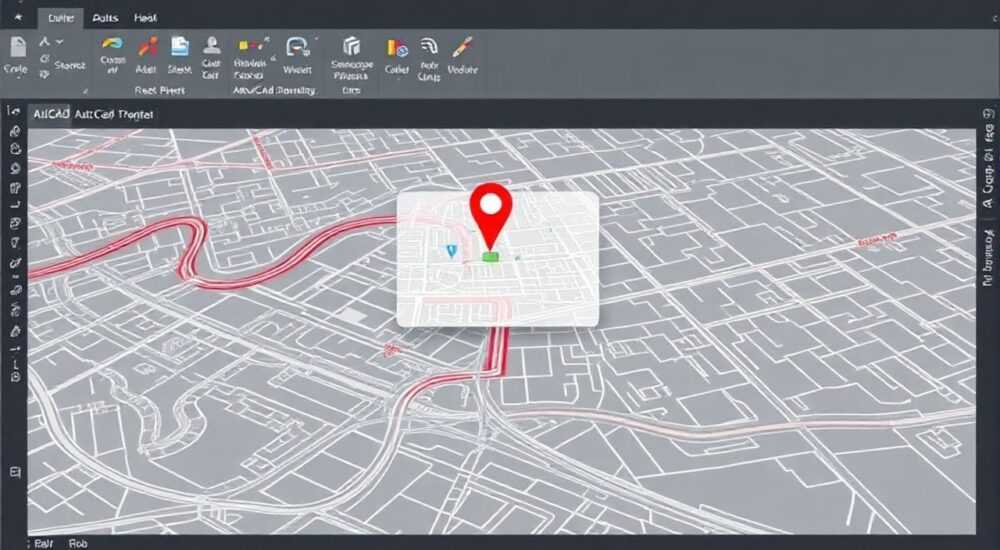
Вставка карты в AutoCAD — важная задача для проектировщиков, геодезистов и инженеров, которым необходимо привязывать чертежи к реальным координатам местности. Это позволяет корректно размещать объекты на топографической основе, интегрировать данные из ГИС и обеспечивать точность при согласовании с государственными службами. Современные версии AutoCAD, особенно AutoCAD Map 3D и Civil 3D, предоставляют расширенные инструменты для работы с геопространственными данными, включая подключение онлайн-карт, импорт растровых подложек и использование векторных слоёв.
Для вставки карты в AutoCAD используйте команду MAPCONNECT для подключения онлайн-карт или команду IMAGEATTACH для импорта растровых файлов. Убедитесь, что карта привязана к нужной системе координат — это ключ к точному позиционированию объектов.
Содержание статьи:
- Типы карт, поддерживаемых в AutoCAD
- Когда какую карту использовать?
- Как вставить онлайн-карту в AutoCAD (MAPCONNECT)
- Настройка источников карт
- Импорт растровых карт: пошаговая инструкция
- Шаги геопривязки растровой карты
- Геопривязка и системы координат: как всё работает
- Как проверить и изменить систему координат
- Работа с векторными слоями и ГИС-данными
- Интеграция с Росреестром
- Распространённые ошибки и как их избежать
- Чек-лист перед вставкой карты
- Экспертное мнение
- Вопросы и ответы
- Заключение
Типы карт, поддерживаемых в AutoCAD
AutoCAD поддерживает несколько типов карт, каждый из которых решает свои задачи. Основные категории — это онлайн-карты, растровые подложки и векторные ГИС-слои. Выбор типа зависит от доступности данных, требуемой точности и целей проекта.
Онлайн-карты — самый быстрый способ получить актуальную подложку. Они загружаются напрямую из сервисов, таких как Bing Maps, Google Maps (через сторонние плагины) или Росреестр (в специализированных решениях). Эти карты идеальны для предварительного анализа участков, выбора локаций и визуального контроля.
Растровые карты — это статические изображения, такие как сканы бумажных топокарт, спутниковые снимки или PDF-файлы. Они вставляются как внешние ссылки и могут быть геопривязаны вручную. Такой формат часто используется, когда нет доступа к онлайн-сервисам или требуется работа с архивными материалами.
Векторные слои — наиболее точный и функциональный тип. К ним относятся данные в форматах SHP, DWG с топографией, DXF, а также данные из CityGML или IFC. Векторные карты позволяют редактировать объекты, выполнять пространственные запросы и использовать атрибутивную информацию.
Полезно знать: Онлайн-карты не сохраняются в файле DWG — они подгружаются динамически. Если вы передаёте чертёж коллеге, убедитесь, что он также имеет доступ к интернету и соответствующей подписке.
Когда какую карту использовать?
- Онлайн-карты — на этапе проектирования, когда нужна быстрая визуализация местности.
- Растровые подложки — если требуется высокая детализация или работа с историческими данными.
- Векторные слои — для точного инженерного проектирования, особенно в составе ГИС-проектов.
Как вставить онлайн-карту в AutoCAD (MAPCONNECT)
Начиная с AutoCAD 2016, в Map 3D и Civil 3D появилась команда MAPCONNECT, которая позволяет подключать онлайн-источники карт. Этот инструмент — основа современной геоработы в AutoCAD.
- Откройте AutoCAD Map 3D или Civil 3D.
- Перейдите на вкладку «Insert» → «Set Location» → «From Map».
- Выберите источник: Bing Maps Aerial, Road, Hybrid и др.
- Укажите интересующую область с помощью рамки.
- Подтвердите вставку — карта загрузится как растровая подложка.
После вставки карта автоматически привязывается к мировой системе координат WGS84. Однако для российских проектов важно перепроецировать её в локальную систему, например, СК-95 или МСК.
«Всегда проверяйте масштаб и точность онлайн-карт. Bing Maps может иметь смещение до 10–15 метров в России. Для юридически значимых проектов используйте официальные источники, такие как Росреестр.» — Алексей Петров, ведущий инженер-геодезист, 12 лет опыта
Настройка источников карт
Если стандартных источников недостаточно, можно добавить пользовательские WMS- или TMS-сервисы:
- Откройте менеджер подключений: Toolspace → Map Explorer.
- Щёлкните правой кнопкой по «Map Connect» → «Add Connection».
- Введите URL WMS-сервера (например, со спутниковыми снимками Роскосмоса).
- Настройте параметры: слои, система координат, формат изображения.
Источник |
Тип |
Точность |
Особенности |
|---|---|---|---|
Bing Maps |
Онлайн-подложка |
Средняя (до 10 м) |
Быстро, но возможны смещения |
Google Maps (через плагины) |
Онлайн-подложка |
Высокая |
Требует стороннего ПО |
WMS Росреестра |
ГИС-сервис |
Юридически значимая |
Официальные границы земель |
Собственный WMS |
Локальный сервер |
Зависит от данных |
Полный контроль над контентом |
Импорт растровых карт: пошаговая инструкция
Если у вас есть файл карты (JPG, PNG, TIFF, PDF), его можно вставить как растровую подложку. Процесс состоит из двух этапов: вставка и геопривязка.
- Команда: INSERT → Raster Image → Attach.
- Выберите файл изображения.
- Укажите точку вставки, масштаб и угол поворота (можно оставить по умолчанию).
- Активируйте опцию “Specify On-Screen”, чтобы задать параметры вручную.
После вставки изображение нужно привязать к реальным координатам. Для этого используется команда GEOREFERENCE.
Шаги геопривязки растровой карты
- Выберите вставленное изображение и активируйте вкладку “Raster Tools”.
- Нажмите “Georeference”.
- Добавьте контрольные точки (GCP): щёлкните по известным объектам на изображении (пересечение дорог, угол здания).
- Для каждой точки введите реальные координаты X и Y (из GPS-приёмника или кадастровой карты).
- Примените трансформацию (линейную, аффинную или полиномиальную).
Чем больше контрольных точек, тем точнее результат. Рекомендуется использовать минимум 3 точки для аффинного преобразования и 6–10 для полиномиального.
Полезно знать: Сохраняйте привязку! После завершения геопривязки AutoCAD создаёт файл .wld (World File), который хранит параметры трансформации. Без него изображение потеряет привязку при переносе.
Геопривязка и системы координат: как всё работает
Геопривязка — это процесс сопоставления пикселей изображения с реальными координатами на земле. Без неё карта остаётся просто картинкой, не связанной с пространством.
В AutoCAD используется система пространственных ссылок — Coordinate System Definition (CS-Code). Вы можете выбрать одну из тысяч систем: UTM, Gauss-Kruger, МСК-ХХ, СК-42, СК-95 и др.
- Перед началом работы задайте систему координат: MAPCSASSIGN.
- Введите код системы, например, EPSG:7682 для МСК-50.
- Все последующие операции будут выполняться в этой проекции.
При вставке онлайн-карт система обычно назначается автоматически. Но при импорте растровых или векторных данных важно убедиться, что они используют ту же систему, иначе возникнут смещения.
Как проверить и изменить систему координат
- Команда: MAPSTATUS — покажет текущую CS.
- Команда: MAPCSASSIGN — назначит новую.
- Команда: MAPCSREPORT — подробный отчёт о проекции.
«Никогда не игнорируйте систему координат. Даже небольшое несоответствие между СК-42 и СК-95 может вызвать ошибку в десятки метров — критично при строительстве.» — Екатерина Смирнова, к.т.н., начальник отдела ГИС в проектном институте
Работа с векторными слоями и ГИС-данными
Векторные карты — это набор объектов (точки, линии, полигоны) с атрибутами. Их можно импортировать из форматов SHP, GML, DGN, а также подключать напрямую к базам PostgreSQL/PostGIS.
Для импорта SHP-файла:
- Команда: MAPIMPORT.
- Выберите файл .shp.
- Укажите целевую систему координат.
- Настройте стилизацию: цвет, слои, типы линий.
- Загрузите данные в чертёж.
После импорта вы можете:
- Фильтровать объекты по атрибутам (например, только жилые здания).
- Выполнять пространственные запросы («найти всё в радиусе 100 м»).
- Экспортировать обратно в ГИС.
Интеграция с Росреестром
Через WFS-сервисы Росреестра можно получать актуальные данные о границах земельных участков. Для этого:
- Используйте команду MAPCONNECT с URL WFS.
- Авторизуйтесь по API-ключу (если требуется).
- Загрузите слой с кадастровыми номерами.
- Привяжите к своему проекту.
Полезно знать: Данные Росреестра имеют юридическую силу. Используйте их для согласования границ, межевания и подготовки документов в суд.
Распространённые ошибки и как их избежать
- Ошибка 1: Карта вставлена, но не видна. Причина — неправильный масштаб или уровень детализации. Решение: используйте ZOOM → Extents или проверьте, включён ли слой в Layer Manager.
- Ошибка 2: Смещение после геопривязки. Часто происходит из-за плохого выбора контрольных точек. Решение: используйте чёткие, однозначные ориентиры (углы зданий, перекрёстки).
- Ошибка 3: Не совпадают системы координат. Приводит к сдвигу на сотни метров. Решение: всегда проверяйте CS через MAPSTATUS и конвертируйте данные при необходимости.
- Ошибка 4: Подложка «плавает» при панорамировании. Возникает при повреждённом .wld-файле. Решение: перепривяжите изображение и сохраните привязку.
- Ошибка 5: Онлайн-карта не загружается. Причина — отсутствие интернета, блокировка брандмауэром или устаревшая версия AutoCAD. Решение: обновите ПО, проверьте сетевые настройки.
Чек-лист перед вставкой карты
- Проверена ли система координат проекта?
- Есть ли доступ к интернету (для онлайн-карт)?
- Подготовлены контрольные точки (для растровых карт)?
- Сохранены ли права на использование картографических данных?
- Проверена ли масштабируемость подложки?
Экспертное мнение
«Сегодня в AutoCAD можно делать почти всё, что доступно в специализированных ГИС. Главное — понимать принципы геопространственных данных. Я рекомендую всегда начинать с определения системы координат, даже если кажется, что “и так сойдёт”. В 80% случаев проблемы в проектах начинаются именно с этого.” — Дмитрий Ковалёв, руководитель BIM-отдела в крупной девелоперской компании, 15 лет в CAD/GIS»
По его словам, будущее — за интеграцией BIM и ГИС. «Мы уже подключаем AutoCAD к цифровым двойникам городов, где каждое здание знает свою высоту, назначение и принадлежность. Карта в AutoCAD — не просто фон, а активный элемент проектирования.»
Вопросы и ответы
Можно ли вставить карту Google Maps в AutoCAD?
Да, но напрямую — нет. Через команду MAPCONNECT доступны только Bing Maps. Для Google Maps используйте сторонние плагины, такие как EnGIS или CadMapper, которые экспортируют тайлы как растровые файлы.
Почему карта сместилась после открытия файла на другом компьютере?
Чаще всего — из-за отсутствия файла привязки (.wld) или различий в путях к внешним ссылкам. Решение: используйте команду XREF и включайте опцию “Save Path Relative”.
Как точно привязать старую бумажную карту?
Отсканируйте её в высоком разрешении (минимум 300 dpi). Найдите на ней минимум три точки с известными координатами (можно взять из современных карт). Используйте аффинное преобразование в режиме геопривязки.
Можно ли редактировать векторные слои после импорта?
Да, все объекты становятся нативными сущностями AutoCAD. Вы можете перемещать, масштабировать, редактировать атрибуты и добавлять новые данные.
Нужна ли подписка Autodesk для использования онлайн-карт?
Да, функция MAPCONNECT доступна только в AutoCAD Map 3D и Civil 3D, которые требуют отдельной лицензии. В обычном AutoCAD она недоступна.
Заключение
Вставка карты в AutoCAD — это не просто техническая операция, а важный этап создания точного, согласованного и юридически корректного проекта. Современные инструменты позволяют работать с онлайн-картами, растровыми подложками и векторными ГИС-слоями, обеспечивая высокую степень интеграции с реальными данными местности.
Ключ к успеху — в понимании систем координат, аккуратной геопривязке и использовании достоверных источников. Не экономьте время на настройке проекта: правильно заданная основа сэкономит часы на исправление ошибок в будущем.
- Используйте MAPCONNECT для быстрой вставки онлайн-карт.
- Всегда задавайте и проверяйте систему координат перед началом работы.
- Геопривязывайте растровые карты по контрольным точкам и сохраняйте .wld-файлы.
- Предпочитайте векторные данные для точного проектирования.
- Избегайте распространённых ошибок: смещений, неправильных СК и потери привязки.
⚠️ Дисклеймер — нажмите, чтобы развернуть
Материалы, опубликованные в разделе «Блог» на сайте RU DESIGN SHOP (rudesignshop.ru), носят исключительно информационный и ознакомительный характер и не являются руководством к действию, финансовой рекомендацией, медицинской услугой, ветеринарным назначением либо рекламой товаров и услуг, включая азартные игры. Публикации не содержат призывов к участию в азартных играх и не направлены на продвижение соответствующих операторов.
Безопасность применения товаров и веществ: при использовании строительных материалов, бытовой химии, пестицидов и агрохимикатов необходимо строго следовать инструкциям производителя и действующему законодательству Российской Федерации, включая Федеральный закон РФ от 19.07.1997 № 109-ФЗ «О безопасном обращении с пестицидами и агрохимикатами».
Упоминание товарных знаков, брендов и организаций носит исключительно информационный характер и не означает наличие партнёрских отношений или одобрения со стороны правообладателей.
Материалы, содержащие сведения о медицинских, ветеринарных или косметических средствах, представлены в справочных целях и не являются медицинской консультацией или назначением. Перед применением рекомендуется обратиться к врачу, ветеринарному специалисту или иному сертифицированному профессионалу.
Возрастные ограничения: материалы, содержащие сведения о продукции категории 18+, включая алкоголь или азартные игры, предназначены исключительно для совершеннолетней аудитории и публикуются в информационных целях.
Правовая ответственность: решения, принятые на основе опубликованной информации, пользователь принимает самостоятельно и на свой риск; редакция и авторы несут ответственность в пределах, установленных законодательством Российской Федерации.
Редакция не допускает публикаций, содержащих пропаганду экстремизма, терроризма, наркотических средств или суицида; подобные материалы подлежат немедленному удалению.
Упоминание организаций с ограниченным статусом: компания Meta Platforms Inc. (социальные сети Facebook и Instagram) признана экстремистской организацией решением суда РФ, её деятельность запрещена на территории Российской Федерации; любые упоминания приводятся исключительно в информационных целях.
Авторские права и источники: информация собирается из открытых источников; её актуальность указывается на дату публикации и может изменяться.
Изображения и иллюстрации используются на условиях, разрешённых правообладателями. При возникновении претензий редакция готова оперативно рассмотреть обращение и внести необходимые изменения.
Персональные данные и cookies: сайт использует cookies и обрабатывает персональные данные пользователей в соответствии с Федеральным законом № 152-ФЗ «О персональных данных» и Политикой конфиденциальности RU DESIGN SHOP.
Мнения авторов могут не совпадать с позицией государственных органов или коммерческих организаций, упомянутых в материалах.
РЕКОМЕНДУЕМ
Товары от российских производителей

Настенный светильник SUBRA-E SN028
3550 руб.
Бра комета золотой ARCHPOLE
22145 руб.

