Скидка 5% на первый заказ — RDS5




Как вставить карту в фигме
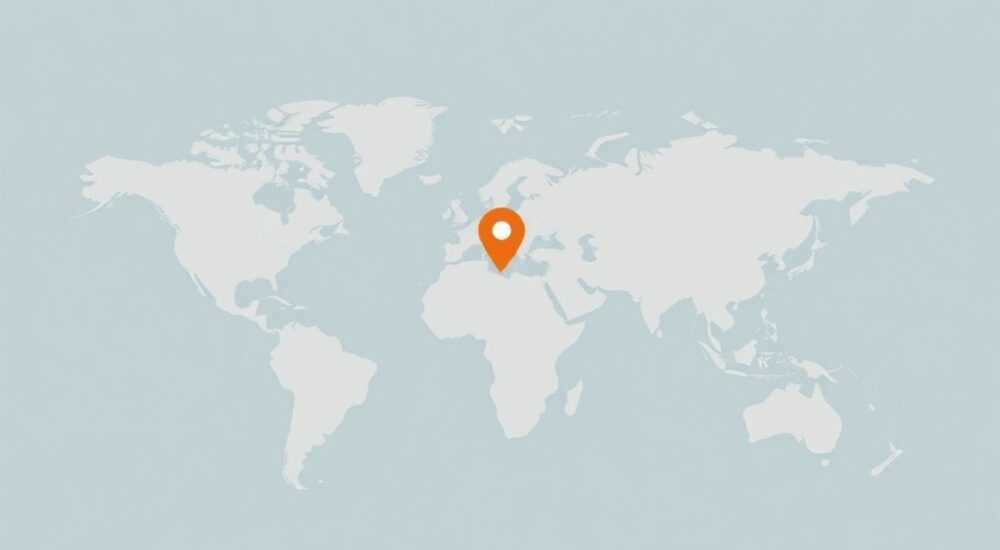
Вставка карты в Figma — важный элемент проектирования интерфейсов для сервисов доставки, навигации, геолокационных приложений и платформ с отображением точек интереса. Хотя Figma не является специализированным инструментом для работы с геоданными, он позволяет имитировать карты высокого качества за счёт импорта изображений, использования плагинов и интеграций с внешними сервисами. Это особенно актуально на этапах прототипирования, когда нужно продемонстрировать расположение объектов, маршрут или взаимодействие пользователя с картой.
Чтобы вставить карту в Figma, вы можете использовать скриншоты из Google Maps, Yandex.Карт или других сервисов, а затем стилизовать их под дизайн проекта. Для автоматизации и динамического обновления лучше применять специализированные плагины, например Map Generator или Google Maps Screenshot.
Содержание статьи:
- Способы вставки карты в Figma
- Пошаговая инструкция: вставка скриншота карты
- Работа с плагинами: как ускорить процесс
- Как настроить Map Generator
- Как создать интерактивную карту в Figma
- Пример: прототип доставки еды
- Типичные ошибки и как их избежать
- Дизайн-советы по интеграции карты в интерфейс
- Экспертное мнение
- Вопросы и ответы
- Заключение
Способы вставки карты в Figma
Существует несколько основных подходов к добавлению карты в Figma-документ: ручной импорт изображения, использование сторонних плагинов и рисование макета «с нуля». Каждый из них имеет свои преимущества и ограничения, выбор зависит от требований к реализму, масштабируемости и времени на выполнение задачи.
Наиболее простой способ — сделать скриншот нужного фрагмента карты из Google Maps, Яндекс.Карт или Apple Maps и загрузить его в Figma через функцию «Insert Image» (Ctrl/Cmd + Alt + I). Этот метод подходит для быстрого прототипирования, презентаций и демонстрации концепции. Однако важно помнить о лицензионных ограничениях: прямое использование скриншотов коммерческих карт может быть запрещено без согласия правообладателя.
Для более контролируемого подхода можно воспользоваться сервисами с открытым доступом, такими как OpenStreetMap. На сайте openstreetmap.org вы можете найти нужный регион, экспортировать его в виде SVG или PNG и вставить в Figma. Такой вариант легален для большинства дизайнерских проектов, особенно если не используется в коммерческом продукте напрямую.
Если требуется не просто статичная картинка, а возможность изменения масштаба, местоположения или стилей — стоит рассмотреть ручное создание карты. Это трудоёмкий процесс, но он даёт полный контроль над визуальным стилем. Например, можно нарисовать упрощённую схему метро, улиц или логистических маршрутов с помощью фигур, линий и текстовых меток.
- Скриншот из карты — быстро, но с риском нарушения лицензии.
- OpenStreetMap — безопасно и бесплатно, но требует дополнительной обработки.
- Ручная векторизация — долго, но полностью кастомизируемо.
- Плагины — оптимальный баланс скорости и качества.
Полезно знать: Перед использованием скриншотов карт проверьте политику использования контента у выбранного провайдера. Например, Google разрешает использование скриншотов в ограниченных целях, но с обязательным указанием источника.
Пошаговая инструкция: вставка скриншота карты
- Перейдите на сайт Google Карты или Яндекс.Карты и найдите нужный район.
- Настройте масштаб, угол обзора и тип карты (спутник, схема, гибрид).
- Сделайте скриншот экрана (Print Screen) или используйте инструмент «Область» (в macOS — Cmd+Shift+4).
- Откройте Figma, создайте новый файл или откройте существующий.
- Нажмите Ctrl/Cmd + Alt + I, выберите файл изображения и вставьте его на холст.
- Измените размер изображения, при необходимости обрежьте лишнее с помощью масок или фреймов.
Работа с плагинами: как ускорить процесс
Плагины — это ключ к эффективной работе в Figma. Они позволяют автоматизировать рутинные задачи, включая вставку карт. Существует несколько популярных решений, которые помогают вставить карту прямо из интерфейса Figma без необходимости переключения между вкладками.
Один из самых востребованных — Map Generator. Он позволяет выбрать страну, город, координаты и стиль карты (например, монохромный, светлый, тёмный), после чего генерирует векторный слой прямо в вашем документе. Плагин использует данные OpenStreetMap, что делает его безопасным с юридической точки зрения.
Другой вариант — Google Maps Screenshot. Он автоматически делает запрос к Google Maps API и возвращает изображение нужного региона. Удобно тем, что не нужно покидать Figma. Однако требует подключения аккаунта Google и может быть платным при частом использовании.
Плагин |
Источник данных |
Лицензия |
Цена |
Поддержка кастомизации |
|---|---|---|---|---|
Map Generator |
OpenStreetMap |
Бесплатно (OSM) |
Бесплатно |
Высокая |
Google Maps Screenshot |
Google Maps |
Ограниченная (требуется атрибуция) |
Бесплатно / Freemium |
Средняя |
Map Design Kit |
Готовые шаблоны |
Коммерческая (в составе Figma-ресурсов) |
От $10 |
Низкая |
Установка плагина занимает всего несколько кликов. В Figma перейдите во вкладку «Resources» → «Plugins», найдите нужный плагин через поиск, установите его и запустите из меню «Plugins» в правом верхнем углу. После этого появится диалоговое окно, где нужно указать параметры: адрес, масштаб, размер и стиль.
«Используйте Map Generator для MVP-прототипов. Он экономит до 80% времени на подготовке карт и отлично вписывается в дизайн-системы.» — Алексей Миронов, UX-дизайнер, опыт 8 лет
Как настроить Map Generator
- Установите плагин Map Generator через каталог Figma.
- Откройте панель плагинов и выберите «Map Generator».
- Введите адрес или координаты (например, «Москва, Красная площадь»).
- Выберите масштаб (от 1 км до 50 км).
- Настройте стиль: Light, Dark, Monochrome, Pastel.
- Нажмите «Generate» — карта появится на холсте как группа векторных объектов.
Полученную карту можно редактировать: изменять цвет дорог, фон, скрывать или показывать метки. Поскольку это вектор, она масштабируется без потерь качества.
Полезно знать: Векторные карты из Map Generator можно разгруппировать и стилизовать под фирменный стиль бренда — например, изменить цвет зелёных зон на корпоративный оттенок.
Как создать интерактивную карту в Figma
Figma — это не только инструмент для макетов, но и мощная среда для прототипирования. Вы можете превратить статичную карту в интерактивный элемент с переходами, всплывающими окнами и анимациями.
Начните с того, что разбейте карту на логические части: регионы, районы, маркеры. Каждый маркер (например, точка доставки или офис компании) должен быть отдельным объектом. Присвойте ему имя, например «Marker_Delivery_01».
Далее используйте функцию прототипирования. Выделите маркер, перейдите на вкладку «Prototype» и создайте связь (connection) с другим фреймом — например, с карточкой объекта. Установите триггер: «On Click» или «While Hovering». Это позволит сымитировать поведение реального приложения.
- Добавьте всплывающее окно с информацией о месте: название, адрес, фото.
- Создайте эффект увеличения при наведении (scale transform).
- Используйте Smart Animate для плавного перемещения между уровнями масштаба.
- Продумайте навигацию: кнопки «Назад», «Маршрут», «Сохранить».
Для более сложных сценариев можно использовать переменные и компоненты. Например, создать компонент «Active Marker», который меняет цвет при клике. Или использовать boolean-переменные для переключения между режимами: «Поиск», «Маршрут», «Избранное».
«Интерактивность карты должна быть интуитивной. Если пользователь не понимает, что можно нажать — значит, вы недостаточно выражены визуальные подсказки.» — Дарья Ковалёва, Product Designer, Figma Ambassador
Пример: прототип доставки еды
Представьте, что вы проектируете приложение для доставки. На карте отображаются курьеры. При клике на курьера должно появляться окно с именем, временем доставки и статусом.
- Разместите на карте несколько маркеров-курьеров.
- Создайте скрытый фрейм с детальной информацией (назовите его «Courier_Info»).
- Свяжите каждый маркер с этим фреймом через On Click → Overlay.
- Настройте положение оверлея: Centered или Mouse Position.
- Добавьте анимацию: Smart Animate с длительностью 300 мс.
Теперь при клике на любого курьера будет плавно появляться карточка. Это создаёт ощущение живого интерфейса и помогает заказчику оценить UX ещё до разработки.
Типичные ошибки и как их избежать
Даже опытные дизайнеры допускают ошибки при работе с картами в Figma. Некоторые из них кажутся мелочами, но могут повлиять на качество прототипа и доверие к проекту.
Одна из самых распространённых — использование низкокачественных скриншотов. Размытые, сжатые или маленькие изображения портят впечатление. Решение простое: всегда используйте максимальный масштаб и разрешение. Лучше экспортировать карту в 2x или 3x размере, чем потом увеличивать и получать пикселизацию.
Другая ошибка — игнорирование масштаба. Карта должна соответствовать реалиям: расстояния между объектами, ширина улиц, расположение достопримечательностей. Если вы показываете, что кафе находится в 5 минутах ходьбы, но на карте оно в 2 км — это вызовет недоверие.
Ошибка |
Последствия |
Решение |
|---|---|---|
Низкое качество изображения |
Прототип выглядит непрофессионально |
Используйте векторные плагины или high-res скриншоты |
Нарушение масштаба |
Искажение восприятия расстояний |
Проверяйте реальные данные в Google Maps |
Отсутствие интерактивности |
Клиент не понимает поведение интерфейса |
Добавьте кликабельные зоны и оверлеи |
Несогласованность стиля |
Карта выпадает из дизайна |
Стилизуйте под бренд: цвета, шрифты, иконки |
Также часто забывают про адаптивность. Карта должна хорошо смотреться на разных устройствах — смартфоне, планшете, десктопе. Используйте Auto Layout и Constraints, чтобы маркеры и подписи корректно располагались при изменении размера экрана.
Полезно знать: Перед презентацией прототипа проверьте, как карта отображается на мобильном устройстве в Figma Mirror — это поможет избежать сюрпризов.
Дизайн-советы по интеграции карты в интерфейс
Карта — не просто фон, а активный элемент интерфейса. Она должна выполнять функцию, а не просто украшать экран. Вот несколько принципов, которые помогут вам сделать её полезной и эстетичной.
Во-первых, соблюдайте иерархию. Самые важные элементы (например, текущее местоположение пользователя) должны быть визуально выделены. Используйте яркий маркер, анимацию пульсации или рамку.
Во-вторых, минимизируйте шум. Не перегружайте карту лишними деталями: если пользователю не нужны парки или школы — скройте их. Это особенно важно в B2B-интерфейсах, где важна скорость принятия решений.
В-третьих, продумайте цветовую схему. Тёмная карта уменьшает нагрузку на глаза в ночном режиме, светлая — лучше подходит для аналитики. Избегайте контрастов, которые мешают чтению: например, жёлтые подписи на светлом фоне.
- Используйте прозрачные слои для наложения информации (например, тепловые карты).
- Добавляйте легенду, если карта содержит специальные обозначения.
- Тестируйте восприятие: покажите прототип коллеге и попросите объяснить, что происходит.
«Хорошая карта — та, которую замечаешь только тогда, когда она нужна. В остальное время она должна быть незаметной, но всегда доступной.» — Михаил Соколов, Lead UI Designer, кейсы: Сбер, Яндекс.Еда
Экспертное мнение
«Сегодня клиенты ожидают не просто макет, а жизнеспособный прототип. Когда я работаю над проектом с картой, я сразу думаю о трёх вещах: точность, интерактивность и соответствие бренду. Мы используем Map Generator для базовой карты, а затем кастомизируем её — меняем цвета, добавляем анимации, подключаем данные через JSON. Это позволяет нам показать заказчику не просто картинку, а почти рабочее приложение.»
— Анна Петрова, Senior UX/UI Designer, 10 лет опыта, участник Figma Con 2025
Она также отмечает, что важно учитывать культурные особенности: «В Европе предпочитают минимализм, в Азии — больше деталей. В России пользователи любят функциональность: пусть карта выглядит проще, но пусть всё работает.»
Вопросы и ответы
Можно ли вставить живую карту в Figma?
Нет, Figma не поддерживает iframe или веб-виджеты. Все карты — статичные или имитация интерактивности через прототипирование. Живые обновления возможны только в коде.
Как сделать карту масштабируемой?
Используйте векторные плагины (например, Map Generator) или создавайте несколько фреймов с разными уровнями масштаба. Подключите Smart Animate для плавного перехода.
Где взять иконки маркеров?
Рекомендую Figma Community: наборы «Map Markers», «Location Icons», «Delivery UI Kit». Также можно использовать Material Icons или создать свои.
Как проверить, что карта читаема?
Проведите тест с 3–5 людьми: попросите найти определённый объект за 10 секунд. Если не находят — упрощайте или усиливайте визуальные акценты.
Можно ли использовать Яндекс.Карты в коммерческом проекте?
Только с разрешением. Для внутреннего дизайна — можно. Для публикации — требуется лицензия. Лучше использовать OpenStreetMap или кастомные решения.
Заключение
Вставка карты в Figma — это не просто техническая задача, а важный этап создания убедительного прототипа. От выбора источника данных до уровня интерактивности — каждый шаг влияет на восприятие проекта заказчиком и командой разработки. Современные инструменты, такие как плагины и векторные шаблоны, позволяют создавать реалистичные, масштабируемые и юридически безопасные решения.
Главное — помнить, что карта должна служить пользователю, а не демонстрировать возможности дизайнера. Чем проще, точнее и понятнее она работает, тем выше шансы на успешный запуск продукта.
- Используйте OpenStreetMap и плагины для легального и качественного импорта карт.
- Добавляйте интерактивность через прототипирование: клики, оверлеи, анимации.
- Соблюдайте масштаб, читаемость и соответствие бренду.
- Тестируйте восприятие карты на реальных пользователях.
- Избегайте низкокачественных скриншотов и перегруженного дизайна.
⚠️ Дисклеймер — нажмите, чтобы развернуть
Материалы, опубликованные в разделе «Блог» на сайте RU DESIGN SHOP (rudesignshop.ru), носят исключительно информационный и ознакомительный характер и не являются руководством к действию, финансовой рекомендацией, медицинской услугой, ветеринарным назначением либо рекламой товаров и услуг, включая азартные игры. Публикации не содержат призывов к участию в азартных играх и не направлены на продвижение соответствующих операторов.
Безопасность применения товаров и веществ: при использовании строительных материалов, бытовой химии, пестицидов и агрохимикатов необходимо строго следовать инструкциям производителя и действующему законодательству Российской Федерации, включая Федеральный закон РФ от 19.07.1997 № 109-ФЗ «О безопасном обращении с пестицидами и агрохимикатами».
Упоминание товарных знаков, брендов и организаций носит исключительно информационный характер и не означает наличие партнёрских отношений или одобрения со стороны правообладателей.
Материалы, содержащие сведения о медицинских, ветеринарных или косметических средствах, представлены в справочных целях и не являются медицинской консультацией или назначением. Перед применением рекомендуется обратиться к врачу, ветеринарному специалисту или иному сертифицированному профессионалу.
Возрастные ограничения: материалы, содержащие сведения о продукции категории 18+, включая алкоголь или азартные игры, предназначены исключительно для совершеннолетней аудитории и публикуются в информационных целях.
Правовая ответственность: решения, принятые на основе опубликованной информации, пользователь принимает самостоятельно и на свой риск; редакция и авторы несут ответственность в пределах, установленных законодательством Российской Федерации.
Редакция не допускает публикаций, содержащих пропаганду экстремизма, терроризма, наркотических средств или суицида; подобные материалы подлежат немедленному удалению.
Упоминание организаций с ограниченным статусом: компания Meta Platforms Inc. (социальные сети Facebook и Instagram) признана экстремистской организацией решением суда РФ, её деятельность запрещена на территории Российской Федерации; любые упоминания приводятся исключительно в информационных целях.
Авторские права и источники: информация собирается из открытых источников; её актуальность указывается на дату публикации и может изменяться.
Изображения и иллюстрации используются на условиях, разрешённых правообладателями. При возникновении претензий редакция готова оперативно рассмотреть обращение и внести необходимые изменения.
Персональные данные и cookies: сайт использует cookies и обрабатывает персональные данные пользователей в соответствии с Федеральным законом № 152-ФЗ «О персональных данных» и Политикой конфиденциальности RU DESIGN SHOP.
Мнения авторов могут не совпадать с позицией государственных органов или коммерческих организаций, упомянутых в материалах.
РЕКОМЕНДУЕМ
Товары от российских производителей




