Скидка 5% на первый заказ — RDS5




Как вставить карту в презентацию powerpoint
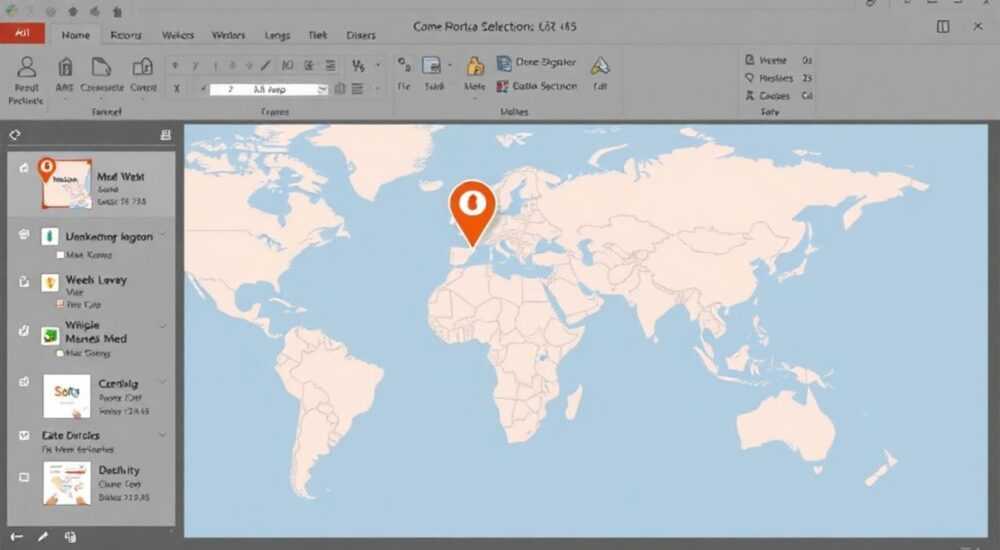
Вставка карты в презентацию PowerPoint — эффективный способ визуализировать географические данные, демонстрировать локации проектов, маршруты или региональное распределение. Современные версии PowerPoint предлагают встроенные инструменты для работы с картами, а также поддержку сторонних сервисов и изображений. Умение правильно интегрировать карту делает презентацию наглядной, профессиональной и убедительной, особенно в бизнес-отчётах, маркетинговых стратегиях и образовательных материалах.
Чтобы вставить карту в PowerPoint, используйте встроенный инструмент «Карты» в Excel или вставьте скриншот из Google Карт, после чего добавьте пояснения и выделите ключевые области. Для интерактивности лучше использовать сторонние приложения или онлайн-сервисы.
Содержание статьи:
- Вставка карты через скриншот: простой способ
- Как улучшить качество скриншота
- Использование встроенного инструмента «Карты»
- Этапы создания карты в Excel и экспорт в PowerPoint
- Добавление интерактивной карты через веб-ресурсы
- Создание интерактивной карты: пошагово
- Форматирование и настройка карты в слайде
- Как добавить пояснения и акценты
- Ошибки и как их избежать
- Слишком много данных на одной карте
- Низкое качество изображения
- Отсутствие подписей и пояснений
- Нарушение авторских прав
- Экспертное мнение
- Интервью с Еленой Мироновой, ведущим UX-дизайнером презентаций в крупной консалтинговой компании
- Вопросы и ответы
- Заключение
Вставка карты через скриншот: простой способ
Наиболее доступный метод — сделать скриншот карты с Google Карт, Яндекс.Карт или другого сервиса и вставить его в слайд. Этот подход подходит для пользователей всех версий PowerPoint, включая старые (2010–2016). Откройте нужную карту в браузере, найдите требуемую локацию, увеличьте масштаб и сделайте снимок экрана с помощью клавиши Print Screen или инструмента «Ножницы» в Windows.
После этого откройте PowerPoint, перейдите на нужный слайд и вставьте изображение через «Вставка» → «Изображения» → «Из файла». Убедитесь, что карта чётко видна, без лишних элементов интерфейса. Обрежьте изображение, если необходимо, чтобы сосредоточить внимание на ключевой зоне.
Как улучшить качество скриншота
Слабое разрешение — частая проблема при использовании скриншотов. Чтобы избежать размытости, увеличьте масштаб карты перед съёмкой и используйте полноэкранный режим браузера. Также можно воспользоваться функцией экспорта в PNG или JPG, если сервис это позволяет.
Полезно знать: Некоторые онлайн-карты позволяют экспортировать изображение высокого качества напрямую — проверьте наличие кнопки «Поделиться» или «Скачать».
- Удалите ненужные элементы: рекламу, панели управления, значки не по теме.
- Добавьте рамку или тень к изображению, чтобы оно выделялось на слайде.
- Используйте прозрачность фона, если карта встраивается в дизайн с цветным фоном.
Использование встроенного инструмента «Карты»
PowerPoint сам по себе не имеет полноценного конструктора карт, но интеграция с Microsoft Excel и Bing Maps позволяет создавать динамические карты через надстройку «Карты» (ранее — Power Map). Этот инструмент доступен в Excel 2013 и выше, а затем диаграмму можно экспортировать в PowerPoint.
Для начала подготовьте таблицу с данными: названия городов, адреса, координаты или почтовые индексы. В Excel откройте вкладку «Данные» → «Анализ данных» → «Карты». Программа автоматически распознаёт географические данные и строит трёхмерную карту.
Этапы создания карты в Excel и экспорт в PowerPoint
- Внесите данные в Excel: столбец с локациями и, при необходимости, числовыми значениями (например, объём продаж по регионам).
- Выделите диапазон и выберите «Карты» → «Новая карта».
- Настройте тип отображения: точки, пузырьковая диаграмма, тепловая карта.
- Отформатируйте внешний вид: цвета, подписи, масштаб.
- Скопируйте карту (Ctrl+C) и вставьте в PowerPoint (Ctrl+V) как графический объект или рисунок.
«Использование Excel для создания карт в PowerPoint экономит время и повышает точность. Особенно полезно при работе с большими массивами данных.» — Анна Сергеева, аналитик данных, 8 лет опыта
Преимущества |
Недостатки |
|---|---|
Автоматическое распознавание локаций |
Требует предварительной настройки Excel |
Поддержка 3D-визуализации |
Ограниченная совместимость с Mac |
Возможность анимации и переходов |
Не работает без интернета |
Добавление интерактивной карты через веб-ресурсы
Если вам нужно не просто изображение, а интерактивный элемент, рассмотрите использование веб-карт. Некоторые платформы позволяют встраивать карты напрямую в слайды PowerPoint с помощью HTML-кода или специальных плагинов. Например, сервисы Maptive, ZeeMaps или Scribble Maps дают возможность создать персональную карту и экспортировать её как ссылку или iframe.
Хотя PowerPoint не поддерживает вставку iframe напрямую, вы можете использовать следующие обходные пути:
- Создать гиперссылку на карту: выделите текст или изображение и привяжите URL через «Гиперссылка».
- Использовать режим «Live Web Content» в PowerPoint для Windows (в некоторых корпоративных лицензиях).
- Вставить карту как видео или анимированный GIF, если она будет демонстрироваться офлайн.
Создание интерактивной карты: пошагово
- Перейдите на сайт Maptive.com или аналогичный сервис.
- Загрузите CSV-файл с адресами или вручную добавьте метки.
- Настройте стиль: цвета, иконки, всплывающие окна с информацией.
- Опубликуйте карту и получите общедоступную ссылку.
- В PowerPoint выделите объект и добавьте гиперссылку (Ctrl+K), указав URL.
Полезно знать: Перед презентацией протестируйте ссылку на устройстве, с которого будете показывать слайды. Убедитесь в стабильности интернет-соединения.
Этот метод особенно эффективен при защите проектов, когда аудитория может «погрузиться» в детали: кликнуть по метке, увидеть описание, фото или график.
Форматирование и настройка карты в слайде
После вставки карты важно адаптировать её под стиль презентации. Не оставляйте карту «как есть» — она должна работать на сообщение. Используйте инструменты форматирования PowerPoint: обрезка, контраст, яркость, прозрачность.
Выделите ключевые области с помощью фигур: кругов, стрелок, облачков. Добавьте подписи к важным точкам. Например, если вы показываете филиалы компании, поместите рядом с каждой меткой название города и год открытия.
Как добавить пояснения и акценты
- Используйте автофигуры из раздела «Вставка» → «Фигуры»: стрелки, звёздочки, прямоугольники с текстом.
- Примените эффекты: тень, свечение, контур — чтобы элементы выделялись.
- Настройте анимацию: появление меток по щелчку помогает контролировать внимание аудитории.
- Добавьте легенду, если карта содержит несколько типов данных (например, клиенты, партнёры, конкуренты).
Элемент |
Рекомендация |
|---|---|
Масштаб |
Покажите только нужную область. Избегайте «пустых» территорий. |
Цвета |
Используйте контрастные, но не режущие глаз оттенки. Придерживайтесь фирменного стиля. |
Шрифты |
Выбирайте читаемые шрифты (Arial, Calibri). Размер — не менее 18 pt. |
Анимация |
Не перегружайте. Лучше один плавный эффект, чем пять хаотичных. |
«Карта должна рассказывать историю. Каждый элемент — метка, цвет, стрелка — должен иметь смысл и поддерживать основную идею слайда.» — Дмитрий Ковалёв, дизайнер презентаций, 12 лет опыта
Ошибки и как их избежать
Даже опытные пользователи допускают типичные ошибки при работе с картами в PowerPoint. Они снижают воспринимаемую ценность презентации и могут исказить информацию.
Слишком много данных на одной карте
Перегруженная карта с десятками меток становится «кашей». Аудитория теряет фокус. Решение: разбейте информацию на несколько слайдов или используйте фильтрацию.
Низкое качество изображения
Размытая карта выглядит непрофессионально. Всегда проверяйте, как изображение выглядит в проекторе. Увеличьте слайд до 150%, чтобы оценить чёткость.
Отсутствие подписей и пояснений
Если зритель не понимает, что означают метки, карта бесполезна. Всегда добавляйте минимум: названия, условные обозначения, источник данных.
Нарушение авторских прав
Использование карт из коммерческих сервисов без разрешения может привести к юридическим последствиям. Google Карты, например, разрешают использование скриншотов только в некоммерческих и образовательных целях.
Полезно знать: Для коммерческих презентаций лучше использовать открытые источники: OpenStreetMap, NASA Earth Observations или специализированные шаблоны PowerPoint.
Экспертное мнение
Интервью с Еленой Мироновой, ведущим UX-дизайнером презентаций в крупной консалтинговой компании
«Когда я вижу карту в презентации, первое, что проверяю — цель. Зачем она здесь? Если карта просто «украшает», её нужно убрать. Но если она помогает ответить на вопрос «где?», «почему именно там?» или «как меняется со временем?» — тогда она работает. Я рекомендую всегда начинать с вопроса: «Что я хочу донести?» и только потом выбирать формат визуализации.» — Елена Миронова, UX-дизайнер, 10 лет в корпоративных презентациях
По её словам, лучшие практики включают:
- Использование анимации для демонстрации изменений во времени (например, расширение сети магазинов).
- Интеграцию карт с другими диаграммами: справа — карта, слева — график продаж по регионам.
- Тестирование слайда на коллегах: «Поймёте ли вы, что здесь показано, за 5 секунд?»
Она также отмечает рост популярности инструментов вроде Flourish и Datawrapper, которые позволяют создавать интерактивные карты и экспортировать их в виде видео или SVG для PowerPoint.
Вопросы и ответы
Можно ли вставить карту в PowerPoint без интернета?
Да, если вы используете заранее сохранённое изображение (скриншот, PNG, JPG) или импортированную карту из Excel. Однако интерактивные и онлайн-карты требуют подключения.
Как вставить карту России в презентацию?
Найдите качественную векторную карту РФ (например, на freepik.com или в шаблонах PowerPoint), загрузите её и вставьте как изображение. Можно также использовать шаблон «Континенты и страны» в разделе «Смартарт».
Почему карта плохо отображается на проекторе?
Часто это связано с низким разрешением или неудачным сочетанием цветов. Проверьте контрастность: светлые метки на светлом фоне карты будут плохо видны. Тестируйте слайд в условиях, близких к реальной презентации.
Можно ли редактировать вставленную карту?
Если это изображение — только через обрезку, цветокоррекцию и наложение фигур. Если это объект Excel (через связывание) — двойной щелчок откроет данные для редактирования. Векторные карты (SVG) можно редактировать как группу фигур.
Как сделать карту кликабельной в презентации?
PowerPoint не поддерживает настоящую кликабельность, но вы можете наложить прозрачные фигуры (прямоугольники) на области карты и назначить им действия: переход на другой слайд, запуск видео или открытие ссылки.
Заключение
Вставка карты в PowerPoint — это не просто техническая задача, а важный этап в построении убедительной визуальной коммуникации. Выбор метода зависит от ваших целей: нужна ли вам статичная иллюстрация или интерактивный элемент, требуется ли анимация или анализ данных. Современные инструменты позволяют интегрировать карты любого уровня сложности — от простого скриншота до динамической 3D-модели.
Главное — помнить, что карта должна служить идее, а не заменять её. Чёткость, релевантность и простота — ключевые принципы успешной визуализации. Используйте проверенные методы, избегайте типичных ошибок и всегда ориентируйтесь на аудиторию.
- Для быстрой вставки используйте скриншоты из Google или Яндекс.Карт.
- Для аналитики применяйте инструмент «Карты» в Excel с последующим импортом в PowerPoint.
- Для интерактивности создавайте внешние карты и добавляйте гиперссылки.
- Обязательно форматируйте карту: выделяйте ключевые зоны, добавляйте подписи и легенды.
- Проверяйте качество отображения и соблюдайте авторские права.
⚠️ Дисклеймер — нажмите, чтобы развернуть
Материалы, опубликованные в разделе «Блог» на сайте RU DESIGN SHOP (rudesignshop.ru), носят исключительно информационный и ознакомительный характер и не являются руководством к действию, финансовой рекомендацией, медицинской услугой, ветеринарным назначением либо рекламой товаров и услуг, включая азартные игры. Публикации не содержат призывов к участию в азартных играх и не направлены на продвижение соответствующих операторов.
Безопасность применения товаров и веществ: при использовании строительных материалов, бытовой химии, пестицидов и агрохимикатов необходимо строго следовать инструкциям производителя и действующему законодательству Российской Федерации, включая Федеральный закон РФ от 19.07.1997 № 109-ФЗ «О безопасном обращении с пестицидами и агрохимикатами».
Упоминание товарных знаков, брендов и организаций носит исключительно информационный характер и не означает наличие партнёрских отношений или одобрения со стороны правообладателей.
Материалы, содержащие сведения о медицинских, ветеринарных или косметических средствах, представлены в справочных целях и не являются медицинской консультацией или назначением. Перед применением рекомендуется обратиться к врачу, ветеринарному специалисту или иному сертифицированному профессионалу.
Возрастные ограничения: материалы, содержащие сведения о продукции категории 18+, включая алкоголь или азартные игры, предназначены исключительно для совершеннолетней аудитории и публикуются в информационных целях.
Правовая ответственность: решения, принятые на основе опубликованной информации, пользователь принимает самостоятельно и на свой риск; редакция и авторы несут ответственность в пределах, установленных законодательством Российской Федерации.
Редакция не допускает публикаций, содержащих пропаганду экстремизма, терроризма, наркотических средств или суицида; подобные материалы подлежат немедленному удалению.
Упоминание организаций с ограниченным статусом: компания Meta Platforms Inc. (социальные сети Facebook и Instagram) признана экстремистской организацией решением суда РФ, её деятельность запрещена на территории Российской Федерации; любые упоминания приводятся исключительно в информационных целях.
Авторские права и источники: информация собирается из открытых источников; её актуальность указывается на дату публикации и может изменяться.
Изображения и иллюстрации используются на условиях, разрешённых правообладателями. При возникновении претензий редакция готова оперативно рассмотреть обращение и внести необходимые изменения.
Персональные данные и cookies: сайт использует cookies и обрабатывает персональные данные пользователей в соответствии с Федеральным законом № 152-ФЗ «О персональных данных» и Политикой конфиденциальности RU DESIGN SHOP.
Мнения авторов могут не совпадать с позицией государственных органов или коммерческих организаций, упомянутых в материалах.
РЕКОМЕНДУЕМ
Товары от российских производителей

Светильник Eclipse Type Wall Forstlight
Диапазон цен: 14830 руб. – 36930 руб.


