Скидка 5% на первый заказ — RDS5




Как вставить кнопку в презентацию powerpoint
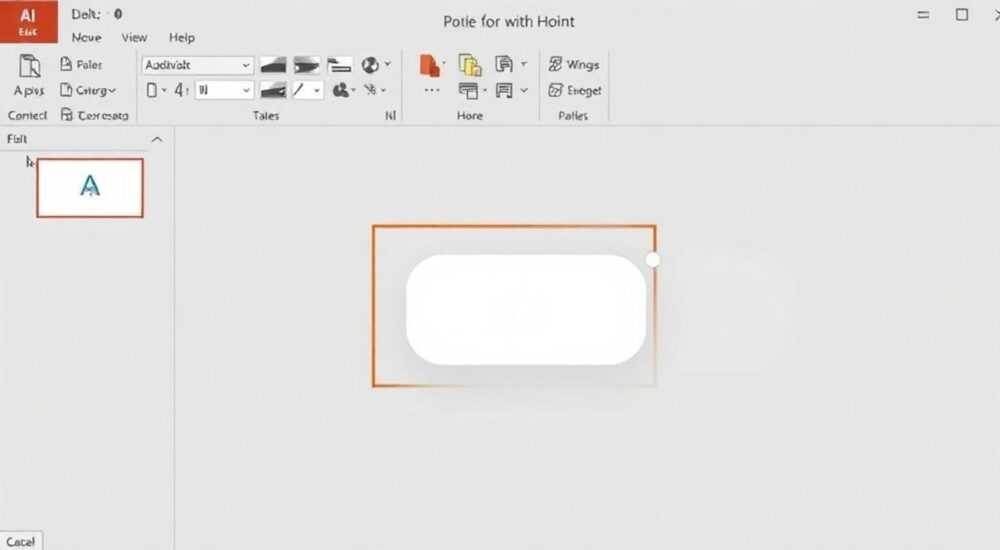
Вставить кнопку в презентацию PowerPoint можно несколькими способами: с помощью стандартных фигур, элементов управления из панели разработчика или гиперссылок. Самый простой и универсальный метод — использовать фигуру, оформить её как кнопку и назначить действие (переход на слайд, открытие файла, запуск видео и т.д.). Главное — обеспечить наглядность и функциональность, чтобы аудитория легко понимала, что элемент интерактивен.
Чтобы добавить кнопку в PowerPoint, используйте фигуру из вкладки «Вставка» → «Фигуры», отформатируйте её под стиль презентации и назначьте действие через «Добавить действие». Это работает во всех версиях PowerPoint, включая 2016, 2019, 2021 и Microsoft 365.
Содержание статьи:
- Зачем нужны кнопки в презентации
- Основные способы добавления кнопок
- Сравнение методов создания кнопок
- Как создать интерактивную кнопку: пошаговая инструкция
- Шаг 1: Добавление фигуры
- Шаг 2: Настройка внешнего вида
- Шаг 3: Назначение действия
- Форматирование и дизайн кнопок
- Примеры удачных надписей на кнопках
- Дополнительные возможности: макросы и элементы управления
- Ограничения использования макросов
- Частые ошибки и как их избежать
- Чек-лист перед демонстрацией
- Экспорт и демонстрация онлайн: работает ли кнопка?
- Экспертное мнение
- Вопросы и ответы
- Заключение
Зачем нужны кнопки в презентации
Кнопки в PowerPoint — это не просто декоративные элементы. Они превращают статичную презентацию в интерактивный инструмент, особенно полезный при обучении, продажах или защите проектов. С их помощью можно управлять навигацией, переходить между слайдами без линейной последовательности, запускать медиафайлы или открывать внешние ссылки.
Представьте, что вы проводите тренинг. У вас есть главный слайд с меню: «Теория», «Практика», «Тест». Каждый пункт — это кнопка, ведущая к нужному блоку. Это повышает вовлечённость и даёт зрителю ощущение контроля. Такие решения особенно ценятся в электронных курсах и корпоративных обучающих программах.
Интерактивность также помогает адаптировать презентацию под разную аудиторию. Вы можете быстро переключиться на дополнительный материал, не нарушая основной поток. Кнопки делают презентацию гибкой, профессиональной и удобной для восприятия.
Полезно знать: В PowerPoint нет готовых «кнопок» как в вебе, но любую фигуру можно превратить в функциональный элемент с действием.
Основные способы добавления кнопок
Существует несколько подходов к созданию кнопок в PowerPoint, каждый из которых подходит для разных задач и уровней подготовки.
Первый и самый распространённый способ — использование фигур из встроенной библиотеки. Это быстро, просто и не требует специальных знаний. Подойдёт для большинства случаев: навигации, переходов, запуска видео.
Второй способ — применение заранее созданных кнопок-стрелок из раздела «Фигуры» → «Кнопки действия». Эти элементы уже содержат встроенное поведение, например, «следующий слайд» или «вернуться назад». Их можно использовать без дополнительной настройки.
Третий путь — активация панели «Разработчик» и использование элементов управления ActiveX или формы. Этот метод подходит для сложных интерактивных презентаций, где нужны поля ввода, флажки или раскрывающиеся списки. Однако он требует включения макросов и может не работать при просмотре на устройствах без полноценного Office.
Сравнение методов создания кнопок
Метод |
Сложность |
Универсальность |
Поддержка в PowerPoint Online |
Требует макросов |
|---|---|---|---|---|
Фигура + действие |
Низкая |
Высокая |
Да (ограниченно) |
Нет |
Кнопки действия |
Низкая |
Средняя |
Нет |
Нет |
Элементы управления (ActiveX) |
Высокая |
Низкая |
Нет |
Да |
«Выбирайте метод в зависимости от цели. Для обычной презентации хватит фигур с действиями. Если нужна сложная логика — рассмотрите макросы, но помните о совместимости.» — Анна Петрова, ведущий инструктор по цифровым презентациям
Как создать интерактивную кнопку: пошаговая инструкция
Создание кнопки в PowerPoint — процесс, который можно выполнить за несколько минут. Ниже приведена детальная инструкция для новичков и опытных пользователей.
Шаг 1: Добавление фигуры
- Откройте нужный слайд в PowerPoint.
- Перейдите на вкладку Вставка в верхнем меню.
- Нажмите Фигуры и выберите подходящий элемент — например, прямоугольник, округлый прямоугольник или овал.
- Щёлкните и перетащите мышью на слайде, чтобы нарисовать фигуру нужного размера.
Шаг 2: Настройка внешнего вида
- Выделите созданную фигуру.
- Используйте вкладку Формат фигуры, чтобы изменить заливку, контур, эффекты (теня, свечение) и шрифт.
- Добавьте текст: дважды щёлкните по фигуре и введите надпись, например, «Далее», «Видео», «Меню».
- Отцентрируйте текст и подберите цвет, контрастный к фону.
Шаг 3: Назначение действия
- Щёлкните правой кнопкой мыши по фигуре.
- Выберите пункт Добавить действие… (или Action в английской версии).
- В открывшемся окне перейдите на вкладку Действие по щелчку мыши.
- Выберите тип действия: переход на слайд, запуск программы, открытие гиперссылки и т.д.
- Подтвердите выбор и закройте окно.
Полезно знать: Чтобы проверить работу кнопки, перейдите в режим «Показ слайдов» (F5). В обычном режиме кликабельность не активируется.
Форматирование и дизайн кнопок
Хорошо оформленная кнопка не только выполняет свою функцию, но и усиливает визуальное восприятие презентации. Дизайн должен быть согласован со стилем слайда, но при этом элемент должен чётко выделяться.
Цвет играет ключевую роль. Используйте контрастные оттенки: если фон тёмный — светлая кнопка с тёмным текстом. Избегайте слишком ярких цветов, которые могут резать глаз. Лучше всего работают оттенки корпоративного стиля или акцентные цвета из вашей цветовой палитры.
Текст на кнопке должен быть кратким и понятным. Вместо «Перейти к следующему разделу» лучше написать «Далее» или «Продолжить». Глаголы в повелительном наклонении усиливают интерактивность.
Добавление эффектов — тень, объём, свечение — делает кнопку объёмной и «нажимаемой». Но не перегружайте элемент: один-два эффекта достаточно. Также можно использовать анимацию появления, чтобы привлечь внимание к кнопке в нужный момент.
Примеры удачных надписей на кнопках
- «Начать» — для стартового экрана.
- «Подробнее» — для раскрытия дополнительной информации.
- «Видео» — для запуска медиа.
- «Меню» — для возврата к оглавлению.
- «Тест» — для перехода к интерактивному заданию.
«Кнопка должна быть интуитивно понятной. Если зритель сомневается, можно ли по ней кликнуть — значит, она недостаточно выделена.» — Дмитрий Козлов, UX-дизайнер презентаций
Дополнительные возможности: макросы и элементы управления
Для продвинутых пользователей PowerPoint предлагает более сложные инструменты — макросы и элементы управления. Они позволяют создавать настоящие приложения внутри презентации.
Чтобы использовать эти функции, сначала нужно включить вкладку «Разработчик»:
- Щёлкните правой кнопкой по панели инструментов.
- Выберите «Настроить ленту».
- В правой колонке установите галочку напротив «Разработчик» и нажмите «ОК».
Теперь на ленте появится новая вкладка. В ней доступны:
- Элементы управления формами (флажки, переключатели).
- Элементы ActiveX (кнопки, поля ввода, списки).
- Редактор Visual Basic для написания макросов.
Например, можно создать кнопку, которая при нажатии считает количество правильных ответов в тесте или сохраняет введённые данные. Однако такие презентации теряют мобильность: макросы не работают в PowerPoint Online, на планшетах или Mac без настроек безопасности.
Ограничения использования макросов
- Файл должен быть сохранён в формате .pptm (с поддержкой макросов).
- Пользователь должен разрешить выполнение макросов при открытии.
- Не поддерживается в облачных сервисах и мобильных приложениях.
- Требует базовых знаний VBA (Visual Basic for Applications).
Полезно знать: Макросы — мощный инструмент, но их стоит использовать только тогда, когда простые действия не решают задачу.
Частые ошибки и как их избежать
Даже опытные пользователи допускают типичные ошибки при создании кнопок. Их можно и нужно избегать, чтобы презентация работала без сбоев.
Одна из самых распространённых проблем — отсутствие тестирования. Многие считают, что если кнопка выглядит нормально, она и работает. Но действие может быть назначено неверно, или слайд, на который ведёт переход, удалён. Всегда проверяйте каждую кнопку в режиме показа.
Другая ошибка — плохая видимость. Кнопка слилась с фоном, текст нечитаем, нет границы. Результат — зрители не замечают интерактивности. Проверяйте презентацию на проекторе или втором экране, чтобы убедиться в контрастности.
Также часто забывают про логику навигации. Например, кнопка «Назад» ведёт на предыдущий слайд, но после нескольких переходов это уже не тот слайд, который был до текущего. Лучше всегда указывать конкретный номер слайда или использовать общее меню.
Чек-лист перед демонстрацией
- Проверены все кнопки в режиме показа слайдов.
- Цвет и шрифт кнопок контрастны к фону.
- Надписи понятны и кратки.
- Действия ведут на существующие слайды или файлы.
- Внешние ссылки и файлы доступны на устройстве показа.
«Если вы показываете презентацию на чужом компьютере, возьмите с собой все связанные файлы на флешке и сохраните презентацию в одном формате (.pptx или .pptm).» — Елена Миронова, технический координатор конференций
Экспорт и демонстрация онлайн: работает ли кнопка?
Важно понимать, что функциональность кнопок зависит от способа демонстрации. При экспорте в PDF все интерактивность теряется — кнопки превращаются в картинки. То же самое происходит при конвертации в видео, если не включена запись действий.
PowerPoint Online поддерживает гиперссылки и переходы по щелчку, но с ограничениями. Кнопки, созданные через «Добавить действие», работают, если презентация открыта в браузере через OneDrive или SharePoint. Однако элементы ActiveX и макросы недоступны.
Если вы планируете демонстрировать презентацию онлайн, используйте простые фигуры с действиями. Избегайте сложных макросов. Перед показом протестируйте презентацию в браузере на другом устройстве.
Для максимальной совместимости:
- Сохраняйте файл в формате .pptx (или .pptm, если используются макросы).
- Не используйте внешние шрифты без встраивания.
- Вкладывайте медиафайлы внутрь презентации (вставка → видео → видео на моем компьютере).
- Проверяйте работу ссылок и кнопок в целевой среде.
Полезно знать: При отправке презентации коллеге или клиенту уточните, каким способом он будет её просматривать — это влияет на выбор метода создания кнопок.
Экспертное мнение
Интерактивность в презентациях — не модный тренд, а необходимый инструмент для эффективной коммуникации. Кнопки позволяют выйти за рамки линейного повествования и адаптировать информацию под реакцию аудитории.
Главный принцип — функциональность важнее красоты. Кнопка должна работать стабильно, вести туда, куда нужно, и быть понятной с первого взгляда. Дизайн должен поддерживать эту цель, а не затенять её.
Лучшие презентации — те, где интерактивность кажется естественной частью процесса. Зритель не удивляется, что может нажать на элемент, а ожидает этого. Такой эффект достигается за счёт последовательного стиля, логичной структуры и чётких визуальных сигналов.
Не бойтесь экспериментировать, но всегда думайте о пользователе. Каждая кнопка должна решать конкретную задачу: упростить навигацию, раскрыть детали или вовлечь в процесс. Случайная интерактивность создаёт путаницу, а продуманная — усиливает воздействие.
Вопросы и ответы
Работают ли кнопки в PowerPoint на телефоне?
Да, но с ограничениями. В мобильном приложении PowerPoint поддерживаются гиперссылки и переходы по щелчку. Однако интерфейс оптимизирован под просмотр, поэтому интерактивность может быть менее очевидной. Рекомендуется тестировать на устройстве.
Можно ли сделать кнопку, которая ведёт на сайт?
Да. При назначении действия выберите «Гиперссылка» и введите URL. Убедитесь, что устройство имеет доступ в интернет во время показа. Также учтите, что открытие браузера может прервать презентацию.
Почему кнопка не работает в режиме показа?
Возможные причины: действие не назначено, указан несуществующий слайд, файл перемещён (для внешних ссылок), или используется PowerPoint Online без поддержки. Проверьте настройки действия и протестируйте на другом устройстве.
Как сделать кнопку, которая скрывается после нажатия?
Это возможно через анимацию исчезновения и триггеры. Настройте анимацию для кнопки, затем в настройках триггера укажите, что анимация запускается по щелчку на этой же кнопке. Таким образом, после нажатия кнопка исчезнет.
Можно ли использовать кнопки в шаблонах презентаций?
Да. Созданные кнопки можно сохранить в мастере слайдов или как часть шаблона (.potx). Это удобно для регулярного использования одинаковых элементов навигации во всех презентациях компании.
Заключение
Добавление кнопок в PowerPoint — простой, но мощный способ повысить качество и эффективность презентации. От правильной реализации зависит, насколько удобно и интересно будет аудитории взаимодействовать с вашим контентом.
Главное — начать с цели. Определите, зачем вам кнопка: для навигации, запуска медиа или сбора данных. Затем выберите подходящий метод: фигура с действием, кнопка действия или элемент управления. Не усложняйте без необходимости, но и не упускайте возможности сделать презентацию по-настоящему интерактивной.
Помните: хорошая презентация не просто рассказывает, она вовлекает. Кнопки — это мост между пассивным просмотром и активным участием.
- Используйте фигуры и функцию «Добавить действие» для создания универсальных кнопок.
- Следите за контрастностью, читаемостью и логикой навигации.
- Тестируйте презентацию в том виде, в котором она будет демонстрироваться.
- Избегайте макросов, если презентация будет использоваться в облаке или на разных устройствах.
- Делайте интерактивность интуитивной — зритель должен понимать, что можно кликнуть.
⚠️ Дисклеймер — нажмите, чтобы развернуть
Материалы, опубликованные в разделе «Блог» на сайте RU DESIGN SHOP (rudesignshop.ru), носят исключительно информационный и ознакомительный характер и не являются руководством к действию, финансовой рекомендацией, медицинской услугой, ветеринарным назначением либо рекламой товаров и услуг, включая азартные игры. Публикации не содержат призывов к участию в азартных играх и не направлены на продвижение соответствующих операторов.
Безопасность применения товаров и веществ: при использовании строительных материалов, бытовой химии, пестицидов и агрохимикатов необходимо строго следовать инструкциям производителя и действующему законодательству Российской Федерации, включая Федеральный закон РФ от 19.07.1997 № 109-ФЗ «О безопасном обращении с пестицидами и агрохимикатами».
Упоминание товарных знаков, брендов и организаций носит исключительно информационный характер и не означает наличие партнёрских отношений или одобрения со стороны правообладателей.
Материалы, содержащие сведения о медицинских, ветеринарных или косметических средствах, представлены в справочных целях и не являются медицинской консультацией или назначением. Перед применением рекомендуется обратиться к врачу, ветеринарному специалисту или иному сертифицированному профессионалу.
Возрастные ограничения: материалы, содержащие сведения о продукции категории 18+, включая алкоголь или азартные игры, предназначены исключительно для совершеннолетней аудитории и публикуются в информационных целях.
Правовая ответственность: решения, принятые на основе опубликованной информации, пользователь принимает самостоятельно и на свой риск; редакция и авторы несут ответственность в пределах, установленных законодательством Российской Федерации.
Редакция не допускает публикаций, содержащих пропаганду экстремизма, терроризма, наркотических средств или суицида; подобные материалы подлежат немедленному удалению.
Упоминание организаций с ограниченным статусом: компания Meta Platforms Inc. (социальные сети Facebook и Instagram) признана экстремистской организацией решением суда РФ, её деятельность запрещена на территории Российской Федерации; любые упоминания приводятся исключительно в информационных целях.
Авторские права и источники: информация собирается из открытых источников; её актуальность указывается на дату публикации и может изменяться.
Изображения и иллюстрации используются на условиях, разрешённых правообладателями. При возникновении претензий редакция готова оперативно рассмотреть обращение и внести необходимые изменения.
Персональные данные и cookies: сайт использует cookies и обрабатывает персональные данные пользователей в соответствии с Федеральным законом № 152-ФЗ «О персональных данных» и Политикой конфиденциальности RU DESIGN SHOP.
Мнения авторов могут не совпадать с позицией государственных органов или коммерческих организаций, упомянутых в материалах.
РЕКОМЕНДУЕМ
Товары от российских производителей




