Скидка 5% на первый заказ — RDS5




Как вставить колонтитул в повер поинт
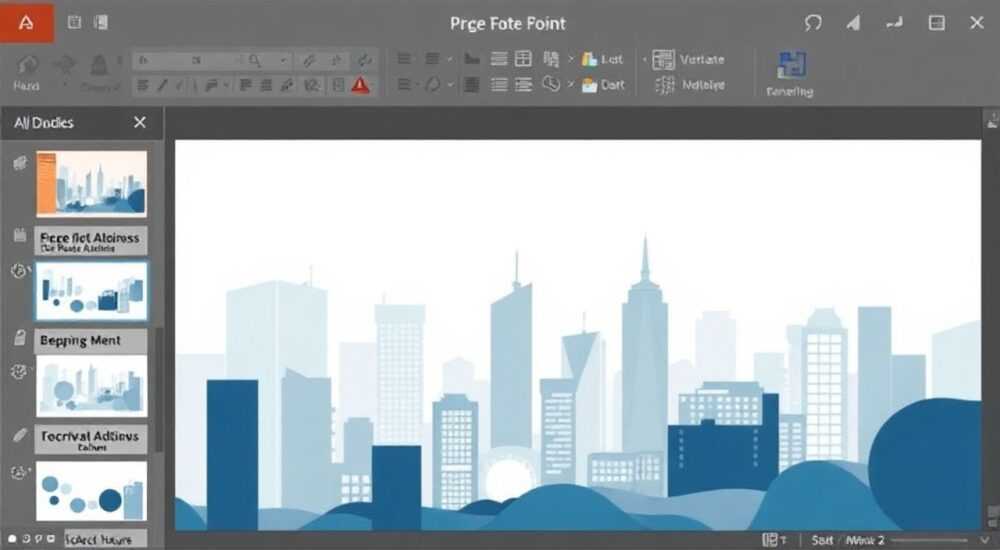
Колонтитулы в PowerPoint — это незаметные, но критически важные элементы презентации, которые придают ей профессиональный вид. Они содержат логотипы, номера слайдов, даты, названия компаний и другие повторяющиеся данные, которые должны быть одинаковыми на всех или большинстве слайдов. Без них презентация выглядит незавершённой, а с ними — структурированной, доведённой до деталей и соответствующей корпоративным стандартам. Правильно настроенный колонтитул экономит часы ручной работы и исключает ошибки при подготовке к важным выступлениям.
Чтобы вставить колонтитул в PowerPoint, перейдите на вкладку «Вид» → «Режим слайд-мастера» → в разделе «Колонтитулы» отметьте нужные поля (номер слайда, дата, заголовок) и введите текст. Все изменения применятся ко всем слайдам автоматически. Главное — не забудьте выйти из режима мастера и сохранить шаблон.
Содержание статьи:
- Что такое колонтитул в PowerPoint и зачем он нужен
- Как вставить колонтитул в PowerPoint: пошаговая инструкция
- Как настроить внешний вид колонтитулов
- Как скрыть колонтитул на титульном слайде
- Частые ошибки и как их исправить
- Экспертное мнение: как использовать колонтитулы профессионально
- Вопросы и ответы
- Заключение
Что такое колонтитул в PowerPoint и зачем он нужен
Колонтитул в PowerPoint — это область, расположенная вверху (заголовок) и внизу (подвал) каждого слайда, куда можно добавлять повторяющуюся информацию: логотипы, названия проектов, даты, номера слайдов, контактные данные или водяные знаки. Эти элементы не отображаются в редакторе по умолчанию, но становятся видимыми при просмотре презентации или печати. Их основная задача — обеспечить единообразие и профессиональный вид всей презентации.
Представьте, что вы готовите презентацию для инвесторов. На 20 слайдах вы вручную вводите дату и название компании — и вдруг замечаете, что на пятом слайде опечатка. Вместо того чтобы исправлять 20 мест, вы просто изменяете один шаблон. Это и есть сила колонтитулов. По данным Microsoft, более 87% корпоративных презентаций, соответствующих стандартам брендинга, используют колонтитулы для поддержания визуальной целостности.
Полезно знать: Колонтитулы работают только в режиме слайд-мастера. Если вы вставляете текст вручную на каждом слайде — это не колонтитул, а ручной ввод, который не масштабируется и не синхронизируется.
Колонтитулы особенно важны при печати презентации: они позволяют добавить номера страниц, дату печати и название документа, что делает распечатки удобными для анализа и распространения. В образовательной и деловой среде это стандарт, а не опция.
Как вставить колонтитул в PowerPoint: пошаговая инструкция
Вставка колонтитула — это не просто добавление текста. Это настройка шаблона, который автоматически применяется ко всем слайдам. Вот как это сделать правильно:
- Откройте презентацию в PowerPoint.
- Перейдите на вкладку «Вид» в верхнем меню.
- Найдите группу «Показы» и нажмите кнопку «Режим слайд-мастера».
- В левой панели вы увидите миниатюры всех макетов. Выберите верхний — «Мастер слайдов». Именно он управляет всеми слайдами в презентации.
- В верхней части окна появится панель инструментов. Найдите блок «Колонтитулы».
- Поставьте галочки напротив пунктов: «Номер слайда», «Дата и время», «Футер» (если нужно ввести свой текст).
- Если вы выбрали «Футер», введите нужный текст в поле ниже — например, название компании или проекта.
- Нажмите «Закрыть режим мастера» в правом верхнем углу.
После этого все слайды в вашей презентации получат колонтитул. Если вы не видите его на каком-то слайде — возможно, он был отключен в индивидуальном макете. Проверьте это в режиме мастера.
Полезно знать: Не забывайте сохранять презентацию после выхода из режима мастера. Изменения в шаблоне не сохраняются автоматически, если вы не нажали «Сохранить».
Как настроить внешний вид колонтитулов
Текст в колонтитулах можно форматировать так же, как и любой другой текст в PowerPoint. Вы можете менять шрифт, размер, цвет, выравнивание и даже добавлять изображения.
Чтобы отредактировать внешний вид колонтитула:
- В режиме слайд-мастера выделите текст в поле «Футер» или «Дата и время».
- Используйте вкладку «Главная» для изменения шрифта, цвета, жирности или курсива.
- Чтобы добавить логотип, перейдите на вкладку «Вставка» → «Изображения» → выберите файл логотипа и разместите его в нужном месте колонтитула.
- Для выравнивания используйте инструменты выравнивания в группе «Выравнивание» на вкладке «Главная».
Важно: если вы хотите, чтобы логотип был одинаковым на всех слайдах, разместите его именно в макете мастера, а не на отдельном слайде. Иначе при добавлении новых слайдов логотип пропадёт.
«Логотип в колонтитуле должен быть не ярче, чем основной текст. Используйте монохромные или полупрозрачные версии, чтобы не перегружать слайд. Визуальный баланс — ключ к профессиональной презентации.» — Елена Козлова, дизайнер корпоративных презентаций, 12 лет опыта
Также можно настроить формат даты и времени: в том же окне «Колонтитулы» нажмите на стрелку рядом с «Дата и время» → выберите «Автоматически обновлять» или «Фиксированная дата» → укажите нужный формат. Это особенно полезно для отчётов, которые сохраняются как архивные документы.
Как скрыть колонтитул на титульном слайде
В большинстве случаев титульный слайд должен быть чистым — без номеров, дат и логотипов, чтобы сосредоточить внимание на заголовке презентации. PowerPoint позволяет отключить колонтитул именно для этого слайда, не затрагивая остальные.
Чтобы скрыть колонтитул только на титульном слайде:
- В режиме слайд-мастера найдите в левой панели макет «Титульный слайд».
- Выделите его щелчком.
- В разделе «Колонтитулы» снимите галочку с пунктов, которые вы хотите скрыть: «Номер слайда», «Дата и время», «Футер».
- Нажмите «Закрыть режим мастера».
Теперь на титульном слайде колонтитулы исчезнут, а на всех остальных — останутся. Это стандартная практика в корпоративной и академической среде. Согласно исследованиям Nielsen Norman Group, зрители воспринимают титульные слайды без отвлекающих элементов как более профессиональные и уверенные.
Полезно знать: Если вы не видите макет «Титульный слайд» в левой панели, убедитесь, что вы выбрали именно «Мастер слайдов», а не один из дочерних макетов. Иногда пользователи ошибочно редактируют только «Пустой слайд» или «Заголовок и содержание».
Частые ошибки и как их исправить
Даже опытные пользователи допускают типичные ошибки при работе с колонтитулами. Вот самые распространённые и как их избежать:
- Ошибка 1: Колонтитул не отображается на некоторых слайдах. Причина: слайд использует макет, в котором колонтитул отключён. Решение: перейдите в режим мастера и проверьте все макеты — включите колонтитул там, где он нужен.
- Ошибка 2: Дата не обновляется при печати. Причина: выбрана «Фиксированная дата». Решение: вернитесь в режим мастера, откройте «Дата и время» и выберите «Автоматически обновлять».
- Ошибка 3: Логотип слишком крупный и перекрывает текст. Причина: изображение добавлено без масштабирования. Решение: уменьшите размер логотипа до 1–2 см, используйте прозрачность 20–30%, разместите в углу.
- Ошибка 4: После выхода из режима мастера изменения пропали. Причина: не было сохранено. Решение: всегда нажимайте «Сохранить» перед закрытием файла.
Если вы не уверены, работает ли колонтитул — перейдите в режим «Обычный» и проверьте, есть ли элементы на всех слайдах. Если на каком-то нет — вернитесь в режим мастера и убедитесь, что он включён в соответствующем макете.
Экспертное мнение: как использовать колонтитулы профессионально
«Я не рекомендую использовать более двух элементов в колонтитуле: логотип + номер слайда. Дата — только если презентация предназначена для архивирования. Перегруженный колонтитул — визуальный шум. Он отвлекает от содержания, а не помогает.» — Дмитрий Романов, старший консультант по визуальной коммуникации, Microsoft Certified Trainer, более 1500 обученных специалистов
Дмитрий подчёркивает: колонтитулы — это не место для креатива, а инструмент для стандартизации. Он рекомендует следующие практики:
- Используйте шрифт на 1–2 пункта меньше основного текста слайда — это создаёт иерархию.
- Цвет текста в колонтитуле должен быть на 30–50% светлее или темнее основного цвета — для контраста, но без диссонанса.
- Никогда не вставляйте ссылки, email или телефоны в колонтитул — это неэтично и небезопасно при публикации презентации в интернете.
- Для презентаций, которые будут передаваться по почте, всегда используйте фиксированную дату — иначе получатель увидит дату своей системы, а не вашу.
Также Дмитрий отмечает: если вы используете шаблон PowerPoint, скачанный из интернета, проверьте, не включены ли в нём нежелательные колонтитулы — например, «PowerPoint Template» или логотип стороннего сайта. Они могут остаться даже после замены текста.
Вопросы и ответы
Можно ли добавить колонтитул только на некоторые слайды?
Да, но не напрямую. В режиме слайд-мастера вы можете создать отдельный макет без колонтитула и применить его к нужным слайдам. Например, создайте макет «Без колонтитула» и примените его к слайдам с графиками или изображениями, где вы хотите максимальной чистоты.
Почему номер слайда начинается с 0?
Это происходит, если вы удалили титульный слайд, но не переименовали нумерацию. В PowerPoint номера начинаются с 1, но если титульный слайд считается слайдом №1, а вы его удалили, система может сдвинуть нумерацию. Решение: в режиме мастера откройте «Номер слайда» → выберите «Начать с» → установите «1».
Как добавить колонтитул в PowerPoint для Mac?
Процесс идентичен: «Вид» → «Режим слайд-мастера» → настройка в разделе «Колонтитулы». Интерфейс немного другой, но функции совпадают.
Можно ли вставить колонтитул в PowerPoint Online?
Нет, в бесплатной версии PowerPoint Online отсутствует доступ к режиму слайд-мастера. Для полноценной настройки колонтитулов используйте настольную версию PowerPoint (2016, 2019, 2021 или Microsoft 365).
Как удалить колонтитул полностью?
В режиме мастера снимите все галочки в разделе «Колонтитулы» и нажмите «Закрыть режим мастера». Все элементы исчезнут с всех слайдов.
Заключение
Колонтитулы — это не просто техническая деталь, а фундамент профессионального дизайна презентаций. Они обеспечивают последовательность, сокращают время на редактирование и повышают доверие аудитории. Независимо от того, готовите ли вы отчёт для руководства, учебный материал для студентов или pitch-презентацию для инвесторов — правильно настроенный колонтитул делает вашу работу заметно качественнее.
Внедрение колонтитулов — это один из самых простых, но самых эффективных способов поднять уровень презентации на уровень корпоративных стандартов. Не экономьте на деталях: то, что кажется мелочью, часто становится решающим фактором впечатления.
- Колонтитулы настраиваются только в режиме слайд-мастера — никаких ручных вставок на слайдах.
- Всегда отключайте колонтитул на титульном слайде для максимального визуального акцента.
- Используйте не более трёх элементов: логотип, номер слайда и дата (если необходимо).
- Сохраняйте шаблон после настройки — иначе изменения потеряются.
- Проверяйте колонтитулы на всех макетах, особенно после импорта шаблонов.
⚠️ Дисклеймер — нажмите, чтобы развернуть
Материалы, опубликованные в разделе «Блог» на сайте RU DESIGN SHOP (rudesignshop.ru), носят исключительно информационный и ознакомительный характер и не являются руководством к действию, финансовой рекомендацией, медицинской услугой, ветеринарным назначением либо рекламой товаров и услуг, включая азартные игры. Публикации не содержат призывов к участию в азартных играх и не направлены на продвижение соответствующих операторов.
Безопасность применения товаров и веществ: при использовании строительных материалов, бытовой химии, пестицидов и агрохимикатов необходимо строго следовать инструкциям производителя и действующему законодательству Российской Федерации, включая Федеральный закон РФ от 19.07.1997 № 109-ФЗ «О безопасном обращении с пестицидами и агрохимикатами».
Упоминание товарных знаков, брендов и организаций носит исключительно информационный характер и не означает наличие партнёрских отношений или одобрения со стороны правообладателей.
Материалы, содержащие сведения о медицинских, ветеринарных или косметических средствах, представлены в справочных целях и не являются медицинской консультацией или назначением. Перед применением рекомендуется обратиться к врачу, ветеринарному специалисту или иному сертифицированному профессионалу.
Возрастные ограничения: материалы, содержащие сведения о продукции категории 18+, включая алкоголь или азартные игры, предназначены исключительно для совершеннолетней аудитории и публикуются в информационных целях.
Правовая ответственность: решения, принятые на основе опубликованной информации, пользователь принимает самостоятельно и на свой риск; редакция и авторы несут ответственность в пределах, установленных законодательством Российской Федерации.
Редакция не допускает публикаций, содержащих пропаганду экстремизма, терроризма, наркотических средств или суицида; подобные материалы подлежат немедленному удалению.
Упоминание организаций с ограниченным статусом: компания Meta Platforms Inc. (социальные сети Facebook и Instagram) признана экстремистской организацией решением суда РФ, её деятельность запрещена на территории Российской Федерации; любые упоминания приводятся исключительно в информационных целях.
Авторские права и источники: информация собирается из открытых источников; её актуальность указывается на дату публикации и может изменяться.
Изображения и иллюстрации используются на условиях, разрешённых правообладателями. При возникновении претензий редакция готова оперативно рассмотреть обращение и внести необходимые изменения.
Персональные данные и cookies: сайт использует cookies и обрабатывает персональные данные пользователей в соответствии с Федеральным законом № 152-ФЗ «О персональных данных» и Политикой конфиденциальности RU DESIGN SHOP.
Мнения авторов могут не совпадать с позицией государственных органов или коммерческих организаций, упомянутых в материалах.
РЕКОМЕНДУЕМ
Товары от российских производителей



