Скидка 5% на первый заказ — RDS5




Как вставить координаты в автокад
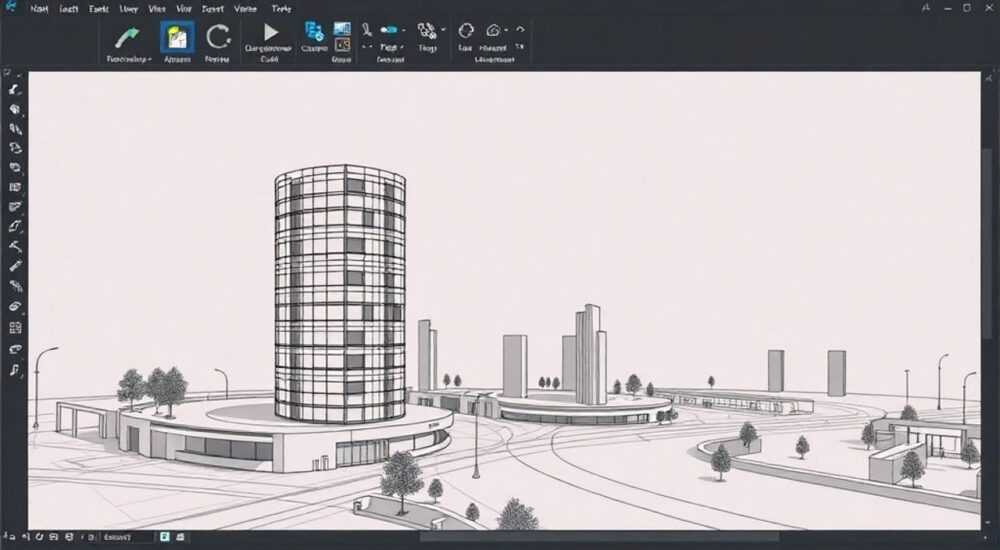
Вставка координат в AutoCAD — одна из базовых, но критически важных операций при создании точных чертежей. Независимо от того, работаете ли вы с архитектурными планами, инженерными схемами или геодезическими данными, правильное задание координат обеспечивает привязку объектов к реальному пространству и гарантирует совместимость с другими проектами и системами. В AutoCAD существует несколько способов ввода координат: вручную через командную строку, импорт из внешних файлов, использование динамического ввода и связь с ГИС-системами. Основные типы координат включают абсолютные, относительные, полярные и географические, каждый из которых применяется в зависимости от задачи.
Для быстрой вставки координат в AutoCAD используйте командную строку с указанием X,Y-значений или импортируйте данные из CSV, TXT или Excel через скрипты или сторонние инструменты. Убедитесь, что система координат чертежа соответствует исходным данным.
Содержание статьи:
- Типы координат в AutoCAD: абсолютные, относительные и полярные
- Примеры применения разных типов координат
- Ручной ввод координат: пошаговые методы и команды
- Использование командной строки и историка
- Импорт координат из внешних файлов (CSV, TXT, Excel)
- Импорт из Excel без программирования
- Динамический ввод и использование Object Snap
- Геопривязка и работа с географическими координатами
- Импорт GPX и SHP-файлов
- Типичные ошибки и как их избежать
- Экспертное мнение
- Вопросы и ответы
- Заключение
Типы координат в AutoCAD: абсолютные, относительные и полярные
Понимание системы координат — ключ к эффективной работе в AutoCAD. Программа использует двухмерную (2D) и трёхмерную (3D) декартову систему координат, где положение точки определяется значениями X, Y и Z. Существует три основных типа ввода координат:
- Абсолютные координаты — задаются относительно начала координат (точки 0,0). Например, ввод
100,50поместит точку на 100 единиц вправо и 50 вверх от начала. - Относительные координаты — указываются относительно последней введённой точки. Для этого перед значением ставится символ @. Например,
@30,40означает «на 30 единиц вправо и 40 вверх от текущего положения». - Полярные координаты — используются для задания расстояния и угла. Формат:
@длина<угол. Например,@50<45создаст линию длиной 50 единиц под углом 45 градусов.
Выбор типа зависит от контекста. При работе с топографическими замерами чаще применяются абсолютные координаты, тогда как при проектировании деталей — относительные или полярные.
Полезно знать: Чтобы быстро переключаться между режимами ввода, используйте сочетание клавиш F6 — оно включает/выключает режим динамических абсолютных координат в командной строке.
Примеры применения разных типов координат
- Начните команду ЛИНИЯ (LINE).
- Введите
0,0— начальная точка в начале координат. - Введите
@100,0— горизонтальный отрезок длиной 100. - Введите
@0,50— вертикальный подъём на 50 единиц. - Введите
@100<180— отрезок длиной 100 под углом 180° (влево).
Такой подход позволяет строить сложные контуры без необходимости рассчитывать абсолютные значения каждой точки.
Тип координат |
Формат ввода |
Когда использовать |
|---|---|---|
Абсолютные |
X,Y |
Геодезические данные, привязка к карте |
Относительные |
@ΔX,ΔY |
Чертёж деталей, сборок |
Полярные |
Угловые элементы, радиусы |
Ручной ввод координат: пошаговые методы и команды
Ручной ввод — самый прямой способ задать положение объектов. Он особенно полезен при работе с небольшим количеством точек или при необходимости точной коррекции.
- Активируйте нужную команду, например, ТОЧКА (POINT), ЛИНИЯ (LINE) или ОКРУЖНОСТЬ (CIRCLE).
- Перейдите к вводу первой точки.
- Введите координаты в формате X,Y (например,
250.75,130.2). - Нажмите Enter.
- При необходимости продолжайте ввод следующих точек с использованием относительного формата.
Для повышения точности рекомендуется отключить режим привязки (F3) при ручном вводе, чтобы случайные клики не сбивали координаты.
«При ручном вводе всегда проверяйте формат разделителя — в некоторых региональных настройках вместо точки может требоваться запятая. Это частая причина «неверного» ввода координат.» — Алексей Миронов, ведущий CAD-инженер, 12 лет опыта
Использование командной строки и историка
AutoCAD сохраняет историю ввода в командной строке. Вы можете использовать стрелки вверх/вниз для повторного вызова предыдущих команд и значений. Это удобно при многократном вводе аналогичных координат.
Также можно использовать переменную PDMODE для настройки внешнего вида точек. Например:
PDMODE = 3— крест;PDMODE = 35— окружность с центром.
Импорт координат из внешних файлов (CSV, TXT, Excel)
При работе с большими массивами данных (например, результатами тахеометра или GPS-съёмки) ручной ввод неэффективен. AutoCAD поддерживает импорт координат через скрипты, LISP-программы или сторонние плагины.
Наиболее распространённый формат — CSV (Comma-Separated Values), который легко экспортируется из Excel, Google Таблиц или геодезических приборов.
- Подготовьте файл: каждая строка должна содержать X, Y и, при необходимости, Z в формате:
123.45,678.90,10.5. - Сохраните файл как
coords.csvв UTF-8 (без BOM). - Используйте LISP-скрипт для автоматического чтения и создания точек.
Пример простого LISP-кода:
(defun c:ImportPoints ()
  (setq filename (getfiled "Выберите CSV-файл" "" "csv" 0))
  (setq file (open filename "r"))
  (while (setq line (read-line file))
    (setq coords (mapcar 'atof (strtok line ",")))
    (command "_point" (list (nth 0 coords) (nth 1 coords) (nth 2 coords)))
  )
  (close file)
  (princ)
)
Полезно знать: Если у вас нет доступа к LISP, используйте бесплатные плагины вроде «AutoCAD Import Points» из Autodesk App Store — они поддерживают drag-and-drop и предварительный просмотр данных.
Импорт из Excel без программирования
Если вы не хотите работать с кодом, можно использовать буфер обмена:
- Выделите столбцы X, Y, Z в Excel.
- Скопируйте (Ctrl+C).
- В AutoCAD запустите команду _SCRIPT.
- Создайте текстовый файл с командами вида:
_point
123.45,678.90,10.5
_point
124.00,679.10,10.6
- Вставьте данные и сохраните как .scr-файл.
- Запустите скрипт через меню «Сервис» → «Выполнить скрипт».
Динамический ввод и использование Object Snap
Динамический ввод (Dynamic Input) — функция, выводящая поля ввода координат рядом с курсором. Она активируется клавишей F12 и особенно удобна при черчении на больших масштабах.
Когда динамический ввод включён:
- После запуска команды LINE появляется поле ввода рядом с курсором.
- Можно ввести значение длины, нажать Tab, затем ввести угол.
- Система автоматически интерпретирует ввод как полярные координаты.
Object Snap (OSNAP) дополняет ввод, позволяя точно привязываться к существующим точкам: концам линий, центрам окружностей, пересечениям. Чтобы вставить координату с привязкой:
- Включите OSNAP (F3).
- Выберите нужные режимы: КОН, ЦЕНТР, ПЕРЕС, СЕР.
- Наведите курсор на целевую точку — AutoCAD подсветит её значком.
- Кликните — координата будет взята точно.
«Сочетание динамического ввода и OSNAP снижает количество ошибок на 40% по сравнению с мышечным черчением. Особенно важно это при работе с плотными схемами.» — Елена Костина, CAD-координатор, инжиниринговая группа «СтройПроект»
Геопривязка и работа с географическими координатами
В современных версиях AutoCAD (особенно AutoCAD Map 3D и Civil 3D) реализована поддержка географических координат (широта/долгота) и привязка к картографическим системам (CRS).
Чтобы вставить точку по геокоординатам:
- Перейдите на вкладку «Геопространство» (Geospatial).
- Нажмите «Задать местоположение» → «Указать местоположение».
- Введите широту и долготу (например, 55.7558, 37.6176 для Москвы).
- Выберите систему координат (например, WGS84 или МСК-50).
После этого все вводимые координаты будут интерпретироваться в метрах относительно выбранной зоны.
Импорт GPX и SHP-файлов
AutoCAD Map 3D позволяет импортировать:
- GPX — файлы треков с GPS-устройств.
- SHP — векторные данные из QGIS или ArcGIS.
Процесс:
- Команда _MAPIMPORT.
- Выберите файл.
- Укажите систему координат источника и назначения.
- Настройте стили слоёв.
Полученные объекты можно экспортировать обратно в GIS-форматы или использовать в качестве подложки.
Полезно знать: При работе с геоданными всегда проверяйте, включена ли коррекция искажений проекции. Ошибка в выборе зоны UTM может привести к смещению до нескольких десятков метров.
Типичные ошибки и как их избежать
- Неправильный формат ввода: использование пробелов вместо запятых, лишние символы. Решение — всегда использовать формат X,Y без пробелов.
- Смешение систем координат: например, ввод локальных координат в чертёж с геопривязкой. Решение — проверять текущую UCS и наличие GEOLOCATION.
- Ошибка округления: при копировании из Excel могут теряться знаки после запятой. Решение — экспортировать с точностью до 3–4 знаков.
- Отсутствие масштаба: координаты в метрах, а единицы чертежа — миллиметры. Решение — умножать значения на 1000 или менять единицы через
UNITS.
Ошибка |
Причина |
Решение |
|---|---|---|
Точка не появляется |
Неверный порядок X,Y (ввод Y,X) |
Проверьте порядок координат |
Смещение объектов |
Разные системы координат |
Используйте _GEOORIENT или _ALIGN |
Не читается CSV |
Кодировка ANSI вместо UTF-8 |
Сохраните файл в UTF-8 без BOM |
Экспертное мнение
«Сегодня многие компании переходят на BIM и цифровые двойники. В этом контексте точная вставка координат — не просто удобство, а требование. Ошибка в одной точке может привести к коллизии трубопроводов на стройплощадке. Я рекомендую всегда использовать импорт через скрипты с предварительной валидацией данных.» — Дмитрий Фёдоров, руководитель CAD/BIM-отдела, «ГеоИнжПроект», 15 лет в проектировании
По его словам, лучшая практика — создание шаблона чертежа (.dwt) с преднастроенными слоями, единицами, системой координат и стандартами именования точек. Это минимизирует человеческий фактор и ускоряет работу.
Вопросы и ответы
Можно ли вставить координаты из Google Таблиц напрямую?
Да, если экспортировать таблицу в CSV. Через API напрямую AutoCAD не поддерживает, но можно настроить автоматическую выгрузку и скрипт-обработчик.
Как проверить, правильно ли вставлены координаты?
Используйте команду ID, кликнув по точке. Появятся её X, Y, Z. Сравните с исходными данными. Также можно использовать DIST для измерения расстояний между точками.
Почему после импорта точки находятся не там, где должны?
Вероятно, разница в системе координат или масштабе. Проверьте: единицы измерения (мм/м), наличие геопривязки, начало координат. Используйте команду _MOVE с базовой точкой для коррекции.
Поддерживаются ли координаты в градусах, минутах, секундах?
Только в контексте географических данных. В обычном чертеже AutoCAD работает с десятичными числами. Для ГИС-задач используйте AutoCAD Map 3D с поддержкой DMS.
Заключение
Вставка координат в AutoCAD — фундаментальная операция, от которой зависит точность всего проекта. Независимо от масштаба задачи, будь то создание простой схемы или интеграция с геоинформационными системами, важно понимать различия между типами координат и выбирать подходящий метод ввода. Ручной ввод подходит для точечных операций, тогда как импорт из CSV, Excel или GPX необходим при работе с массивами данных.
Главное — соблюдать единообразие в системе координат, единицах измерения и формате данных. Автоматизация через скрипты и использование специализированных инструментов значительно повышает надёжность и скорость работы.
- Используйте абсолютные координаты для привязки к реальному миру, относительные — для детального черчения.
- При импорте данных обязательно проверяйте кодировку, разделители и систему координат.
- Включайте динамический ввод и Object Snap для повышения точности.
- Для геоданных применяйте AutoCAD Map 3D и настраивайте CRS.
- Тестируйте процесс на небольшом наборе данных перед массовым импортом.
⚠️ Дисклеймер — нажмите, чтобы развернуть
Материалы, опубликованные в разделе «Блог» на сайте RU DESIGN SHOP (rudesignshop.ru), носят исключительно информационный и ознакомительный характер и не являются руководством к действию, финансовой рекомендацией, медицинской услугой, ветеринарным назначением либо рекламой товаров и услуг, включая азартные игры. Публикации не содержат призывов к участию в азартных играх и не направлены на продвижение соответствующих операторов.
Безопасность применения товаров и веществ: при использовании строительных материалов, бытовой химии, пестицидов и агрохимикатов необходимо строго следовать инструкциям производителя и действующему законодательству Российской Федерации, включая Федеральный закон РФ от 19.07.1997 № 109-ФЗ «О безопасном обращении с пестицидами и агрохимикатами».
Упоминание товарных знаков, брендов и организаций носит исключительно информационный характер и не означает наличие партнёрских отношений или одобрения со стороны правообладателей.
Материалы, содержащие сведения о медицинских, ветеринарных или косметических средствах, представлены в справочных целях и не являются медицинской консультацией или назначением. Перед применением рекомендуется обратиться к врачу, ветеринарному специалисту или иному сертифицированному профессионалу.
Возрастные ограничения: материалы, содержащие сведения о продукции категории 18+, включая алкоголь или азартные игры, предназначены исключительно для совершеннолетней аудитории и публикуются в информационных целях.
Правовая ответственность: решения, принятые на основе опубликованной информации, пользователь принимает самостоятельно и на свой риск; редакция и авторы несут ответственность в пределах, установленных законодательством Российской Федерации.
Редакция не допускает публикаций, содержащих пропаганду экстремизма, терроризма, наркотических средств или суицида; подобные материалы подлежат немедленному удалению.
Упоминание организаций с ограниченным статусом: компания Meta Platforms Inc. (социальные сети Facebook и Instagram) признана экстремистской организацией решением суда РФ, её деятельность запрещена на территории Российской Федерации; любые упоминания приводятся исключительно в информационных целях.
Авторские права и источники: информация собирается из открытых источников; её актуальность указывается на дату публикации и может изменяться.
Изображения и иллюстрации используются на условиях, разрешённых правообладателями. При возникновении претензий редакция готова оперативно рассмотреть обращение и внести необходимые изменения.
Персональные данные и cookies: сайт использует cookies и обрабатывает персональные данные пользователей в соответствии с Федеральным законом № 152-ФЗ «О персональных данных» и Политикой конфиденциальности RU DESIGN SHOP.
Мнения авторов могут не совпадать с позицией государственных органов или коммерческих организаций, упомянутых в материалах.
РЕКОМЕНДУЕМ
Товары от российских производителей




