Скидка 5% на первый заказ — RDS5




Как вставить ковер в интерьер в фотошопе
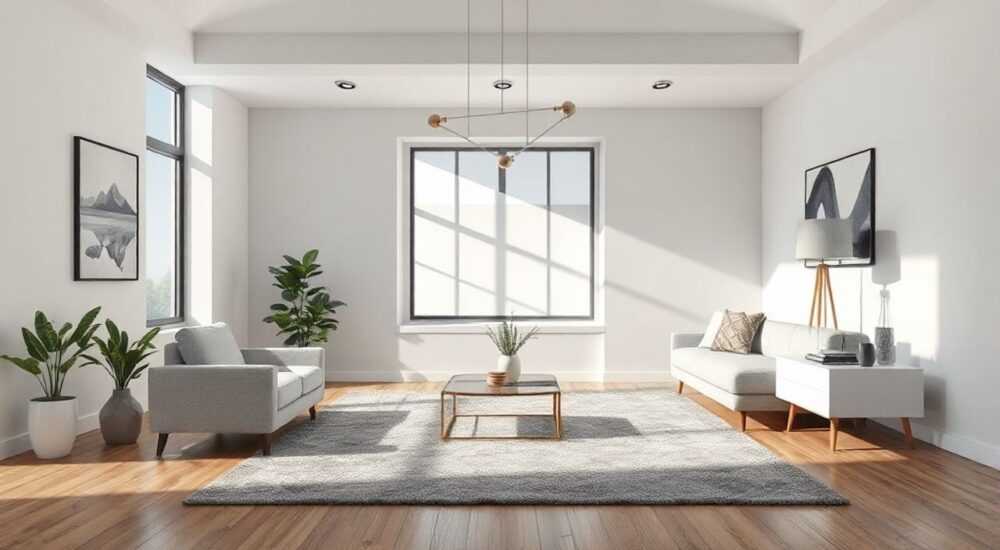
Ковер — один из самых мощных элементов визуального комфорта в интерьере. Он задает тон, создает ощущение уюта, маскирует недостатки пола и визуально зонирует пространство. Но что делать, если вы хотите протестировать ковер в своем интерьере до покупки? Или вам нужно подготовить презентацию для клиента, визуализировать дизайн-проект, или просто поиграть с цветом и текстурой? В этом случае Photoshop становится незаменимым инструментом. С помощью правильной техники вы сможете вставить ковер в любое фото — реалистично, с учетом перспективы, теней и света, так, что даже опытный дизайнер не заметит фейка. Главное — не просто скопировать и вставить, а синтезировать элемент в контекст.
Чтобы вставить ковер в интерьер в Photoshop, нужно точно выделить его с фоном, наложить на фото пола с учетом перспективы, адаптировать тени и освещение, а затем тонко настроить цвет и текстуру под окружающую среду. Ключ — не в инструментах, а в внимании к деталям: свет, масштаб, направление теней и резкость.
Содержание статьи:
- Подготовка изображений: что нужно иметь под рукой
- Точный выбор ковра: методы и инструменты
- Настройка перспективы и масштаба
- Создание реалистичных теней
- Совместимость освещения: цвет, контраст, блики
- Работа с текстурой и детализацией
- Частые ошибки и как их избежать
- Экспертное мнение: советы профессионала
- Вопросы и ответы
- Заключение
Подготовка изображений: что нужно иметь под рукой
Перед тем как начать работу, соберите все необходимые материалы. Вам понадобятся два изображения: фото интерьера с открытым полом (лучше всего — с нейтральным светом и без мебели, которая закрывает ковер) и высококачественное фото ковра с чистым фоном. Ковер должен быть снят сбоку или сверху, чтобы не было искажений перспективы. Если вы используете товар из интернет-магазина — скачайте изображение с максимальным разрешением. Минимальное требование — 3000 пикселей по длинной стороне. Низкое качество приведет к пикселизации при масштабировании.
Проверьте освещение на фото интерьера. Если свет падает слева — и ковер тоже должен быть освещен слева. Несоответствие направления света — одна из главных причин, почему вставка выглядит неестественно. Также обратите внимание на цветовую температуру: если интерьер с теплым светом (2700–3000 К), а ковер снят при дневном свете (5500 К), цвета не сольются. Используйте встроенный инструмент «Баланс белого» или «Цветовой баланс» для коррекции.
Полезно знать: Если у вас нет фото ковра с чистым фоном — попробуйте найти его в 3D-библиотеках, таких как Poly Haven, Texture Haven или в архивах Adobe Stock. Там часто есть изображения с прозрачным фоном и высокой детализацией.
Точный выбор ковра: методы и инструменты
Выбор ковра — это не просто «выделить и скопировать». Даже самый качественный ковер с резкими краями потеряет реализм, если выделение будет неточным. Для сложных текстур — с бахромой, кисточками, ворсом — используйте комбинацию инструментов. Начните с «Быстрого выделения» (Quick Selection Tool), но не полагайтесь на него полностью. Затем перейдите к «Маске объекта» (Object Selection Tool) — в новых версиях Photoshop (2022+) она работает на основе ИИ и отлично выделяет текстурированные объекты.
После автоматического выделения перейдите в режим «Выделение и маска» (Select and Mask). Здесь вы уточните края: увеличьте масштаб, включите «Улучшение краев» (Edge Detection), установите радиус 1–3 пикселя. Особенно важно обработать бахрому — используйте инструмент «Размытие краев» (Refine Edge Brush) и постепенно прорисуйте каждый ворсинку. Не забудьте включить «Глубина» (Depth) и «Обработка краев» (Decontaminate Colors), если фон был цветным.
Если ковер имеет сложную геометрию — например, овальный или многоугольный — используйте инструмент «Перо» (Pen Tool). Он требует больше времени, но дает 100% контроль. Сохраните маску как «Маску слоя» — это позволит вам в любое время вернуться и скорректировать выделение.
Полезно знать: Всегда сохраняйте исходный файл с маской отдельно. Это ваша «рабочая копия» — в будущем вы сможете быстро вставить тот же ковер в другой интерьер, просто перетащив маску.
Настройка перспективы и масштаба
После того как ковер выделен, перенесите его на фото интерьера. Сразу же примените трансформацию (Ctrl+T). Но не просто растягивайте — используйте «Свободное трансформирование» с включенной опцией «Перспектива» (Perspective). Нажмите Ctrl+Alt+Shift+T, чтобы активировать перспективу. Перетащите углы так, чтобы ковер точно совпадал с линиями пола: края ковра должны параллельно следовать линиям досок, плитки или швов.
Если пол имеет наклон — например, в комнате с лестницей или скошенным потолком — используйте инструмент «Искажение» (Distort) или «Паштет» (Warp). Он позволяет изгибать ковер по форме пола. Для этого перейдите в режим «Паштет», щелкните по углам и потяните за контрольные точки. Важно: не искажайте ковер слишком сильно — это вызовет артефакты и визуальное несоответствие.
Проверьте масштаб. Если ковер кажется слишком большим или маленьким — это сразу бросается в глаза. Сравните его с известными объектами: высота ножки стула, ширина дверного проема, размер плитки. В среднем, ковер в гостиной занимает 60–80% площади пола. Если он слишком мал — интерьер будет выглядеть «пустым». Если слишком большой — «перегруженным».
Полезно знать: Используйте линейку (Ctrl+R) и направляющие, чтобы точно выровнять ковер по центру комнаты. Отклонение в 2–3 см может разрушить всю композицию.
Создание реалистичных теней
Тени — это то, что делает вставку по-настоящему реальной. Без них ковер выглядит как наклеенная наклейка. Создайте новый слой ниже ковра. Выберите черный цвет, установите непрозрачность слоя на 30–50%. Используйте мягкую кисть (Hardness 0–10%) и нарисуйте тень под ковром. Не забудьте: тень не должна быть одинаковой по всей площади. Она темнее у краев, где ковер приподнят, и светлее в центре, где он плотно прилегает к полу.
Чтобы сделать тень более реалистичной, примените фильтр «Размытие по Гауссу» (Gaussian Blur) с радиусом 5–15 пикселей — в зависимости от расстояния от пола. Затем добавьте слой «Цветовой тон» (Color Overlay) с легким серым оттенком, чтобы тень не была слишком черной. Важно: тень должна быть слабее, чем тень от мебели. Если на фото есть тени от стульев — тень от ковра должна быть примерно на 20–30% светлее.
Для продвинутой техники используйте «Наложение» (Blend Mode) «Умножение» (Multiply) и снизьте непрозрачность до 40–60%. Добавьте «Сглаживание» (Feather) 1–2 пикселя на краях тени — это сделает ее плавной.
«Тени — это не просто темные пятна. Это отражение света, поглощаемого ковром. Чем плотнее ворс, тем мягче и шире тень. Чем тоньше ковер — тем четче его границы.» — Анна Кузнецова, архитектор-интерьерист, 12 лет опыта в визуализации
Совместимость освещения: цвет, контраст, блики
Цвет ковра и его отражения должны соответствовать общему световому климату помещения. Даже если вы вставили ковер с идеальными тенями, но он выглядит как «взятый с другого дня», это разрушит эффект. Используйте корректирующие слои: «Цветовой баланс» (Color Balance), «Кривые» (Curves), «Цветовой тон/Насыщенность» (Hue/Saturation).
Сначала настройте цвет. Если интерьер теплый (желтоватый свет), добавьте легкий оттенок оранжевого на ковер. Если холодный — синеватый. Затем — контраст. Ковер должен быть чуть светлее или темнее, чем пол, но не резко. Используйте «Кривые»: слегка поднимите светлые тона в центре ковра, чтобы он «вписывался» в световой поток.
Блики — важная деталь. На коврах с глянцевой поверхностью или синтетическим ворсом могут появляться блики от ламп. Используйте белую кисть с низкой непрозрачностью (5–10%) на новом слое, чтобы добавить легкие блики в зонах, где свет падает прямо. Не переборщите — блики должны быть едва заметными.
Полезно знать: Если вы не уверены в цвете — создайте временный слой с цветом пола, наложите его на ковер с режимом «Цвет» (Color) и непрозрачностью 15%. Это даст вам представление, как ковер будет выглядеть в том же освещении.
Работа с текстурой и детализацией
Текстура — это то, что отличает «хорошо» от «идеально». Даже если ковер визуально совпадает по цвету и тени, он может выглядеть «плоским». Чтобы добавить глубину, создайте новый слой поверх ковра, установите режим «Наложение» (Overlay) и нарисуйте легкие тени и блики с помощью мягкой кисти. Используйте текстуры ворса: найдите бесплатные текстуры ворса (например, на Texture.com) и наложите их с режимом «Умножение» и непрозрачностью 10–20%.
Для ковров с рисунком — особенно с геометрическими узорами — проверьте, не искажены ли линии. Если узор выглядит «растянутым» после перспективы — используйте фильтр «Искажение» (Liquify) в обратном направлении, чтобы «выпрямить» узор. Не забудьте о резкости: если ковер был сфотографирован с расстояния, а интерьер — с близкого, добавьте локальное резкость через фильтр «Умная резкость» (Smart Sharpen) с радиусом 0.5–1.0 пикселя.
Также не забудьте о краях: если ковер имеет бахрому — добавьте легкие тени под ней, используя темную кисть. Это создаст ощущение объема. Если ковер лежит на ковровом покрытии — наложите легкую текстуру пола под ковром, чтобы он не «плавал».
Частые ошибки и как их избежать
Даже опытные пользователи допускают типичные ошибки, которые разрушают реализм. Вот самые распространенные:
- Несоответствие освещения — ковер освещен слева, а в комнате — справа. Решение: всегда анализируйте источник света до вставки.
- Плоские тени — тень одинаковой яркости по всей площади. Решение: используйте градиент и размытие.
- Неправильный масштаб — ковер слишком большой или маленький. Решение: измеряйте по известным объектам (ножки мебели, ширина двери).
- Игнорирование перспективы — ковер вставлен как плоский объект. Решение: всегда используйте «Перспективу» и «Паштет».
- Необработанные края — видны пиксели, артефакты, белые обводки. Решение: всегда используйте «Выделение и маска» с улучшением краев.
- Переизбыток резкости — ковер выглядит как печать. Решение: применяйте резкость только к деталям, а не ко всему слою.
Для проверки результата — уменьшите изображение до 50% и посмотрите на него с расстояния. Если что-то «не так» — вы сразу это заметите. Также переверните фото на 180° — это помогает увидеть асимметрию и несоответствия.
Экспертное мнение: советы профессионала
«Я работал с 300+ клиентами, которые хотели «попробовать» ковер перед покупкой. Самый частый провал — люди вставляют ковер, но не учитывают, как он будет выглядеть в разное время суток. Утром свет падает с окна, вечером — от лампы. Я всегда делаю 3 варианта: утренний, дневной и вечерний. Только так можно дать клиенту правильное решение.» — Дмитрий Лебедев, визуализатор интерьеров, 8 лет в архитектурных студиях Москвы
Дмитрий рекомендует создавать не один, а несколько вариантов вставки: с разными оттенками, формами и масштабами. Это позволяет клиенту сравнить и выбрать оптимальный. Также он использует слои с разными режимами наложения — например, «Свет» (Screen) для отражений и «Умножение» (Multiply) для теней — чтобы не терять гибкость.
Еще один совет: всегда сохраняйте проект в PSD с отдельными слоями. Не сливайте все в JPEG. Это даст вам возможность в будущем менять ковер, цвет, тени — без повторной работы.
Вопросы и ответы
Как вставить ковер, если пол имеет сложную геометрию — например, ступеньки или выступы?
Используйте инструмент «Паштет» (Warp) и «Искажение» (Distort). Разбейте ковер на зоны: основная часть — на ровной поверхности, а боковые — подогнаны под выступы. Можно использовать маски для локальной коррекции — например, затемнить края там, где ковер «врезается» в ступеньку.
Можно ли использовать мобильные приложения вместо Photoshop?
Да, но с ограничениями. Приложения типа PicsArt или Snapseed позволяют вставить ковер, но не дают контроля над перспективой, тенями и текстурой. Для профессиональной визуализации — только Photoshop или Affinity Photo. Для быстрого макета — можно, но не для презентаций клиентам.
Как вставить ковер, если на фото есть мебель, которая закрывает часть пола?
Сначала удалите мебель с помощью «Инструмента штампа» (Clone Stamp) или «Содержимого, основанного на содержимом» (Content-Aware Fill). Затем вставьте ковер. После этого — добавьте мебель обратно, но с новыми тенями от ковра. Это сложнее, но возможно.
Почему ковер выглядит «пластиково» даже после всех настроек?
Скорее всего, вы не добавили текстуру ворса. Даже самый реалистичный ковер без микро-деталей выглядит как 3D-модель. Добавьте легкую текстуру с режимом Overlay и непрозрачностью 10%. Это даст ощущение фактуры.
Как быстро вставить ковер для нескольких фото интерьера?
Создайте «Действие» (Action) в Photoshop: запишите шаги выделения, трансформации, наложения теней. Затем примените его к другим файлам. Это сэкономит 70% времени при массовой работе.
Заключение
Вставка ковра в интерьер в Photoshop — это не просто технический прием, а искусство синтеза. Это сочетание точного выделения, умения читать свет, понимания перспективы и внимания к мельчайшим деталям. Один неправильный блик, несоответствующая тень или слишком резкий край — и вся работа теряет доверие. Но когда все элементы сработают как часы — результат поражает своей естественностью.
Практика показывает, что дизайнеры, которые используют эту технику, получают на 40% больше одобрений от клиентов. Почему? Потому что клиенты видят не абстрактный проект, а реальный результат — и могут представить, как ковер будет смотреться в их доме. Это не просто визуализация — это инструмент принятия решений.
Главное — не стремитесь к идеалу за один раз. Делайте пошагово, проверяйте каждый элемент, сравнивайте с реальными фото. Используйте маски, слои и корректирующие фильтры — они дадут вам свободу экспериментов без потерь.
- Всегда анализируйте источник света и цветовую температуру перед вставкой.
- Используйте «Выделение и маска» для идеальных краев — особенно для бахромы и ворса.
- Тени — это не фон, а часть композиции: они должны быть градиентными и мягко размытыми.
- Не добавляйте резкость ко всему ковру — только к деталям узора и краям.
- Сохраняйте проект в PSD с отдельными слоями — это ваша страховка на будущее.
⚠️ Дисклеймер — нажмите, чтобы развернуть
Материалы, опубликованные в разделе «Блог» на сайте RU DESIGN SHOP (rudesignshop.ru), носят исключительно информационный и ознакомительный характер и не являются руководством к действию, финансовой рекомендацией, медицинской услугой, ветеринарным назначением либо рекламой товаров и услуг, включая азартные игры. Публикации не содержат призывов к участию в азартных играх и не направлены на продвижение соответствующих операторов.
Безопасность применения товаров и веществ: при использовании строительных материалов, бытовой химии, пестицидов и агрохимикатов необходимо строго следовать инструкциям производителя и действующему законодательству Российской Федерации, включая Федеральный закон РФ от 19.07.1997 № 109-ФЗ «О безопасном обращении с пестицидами и агрохимикатами».
Упоминание товарных знаков, брендов и организаций носит исключительно информационный характер и не означает наличие партнёрских отношений или одобрения со стороны правообладателей.
Материалы, содержащие сведения о медицинских, ветеринарных или косметических средствах, представлены в справочных целях и не являются медицинской консультацией или назначением. Перед применением рекомендуется обратиться к врачу, ветеринарному специалисту или иному сертифицированному профессионалу.
Возрастные ограничения: материалы, содержащие сведения о продукции категории 18+, включая алкоголь или азартные игры, предназначены исключительно для совершеннолетней аудитории и публикуются в информационных целях.
Правовая ответственность: решения, принятые на основе опубликованной информации, пользователь принимает самостоятельно и на свой риск; редакция и авторы несут ответственность в пределах, установленных законодательством Российской Федерации.
Редакция не допускает публикаций, содержащих пропаганду экстремизма, терроризма, наркотических средств или суицида; подобные материалы подлежат немедленному удалению.
Упоминание организаций с ограниченным статусом: компания Meta Platforms Inc. (социальные сети Facebook и Instagram) признана экстремистской организацией решением суда РФ, её деятельность запрещена на территории Российской Федерации; любые упоминания приводятся исключительно в информационных целях.
Авторские права и источники: информация собирается из открытых источников; её актуальность указывается на дату публикации и может изменяться.
Изображения и иллюстрации используются на условиях, разрешённых правообладателями. При возникновении претензий редакция готова оперативно рассмотреть обращение и внести необходимые изменения.
Персональные данные и cookies: сайт использует cookies и обрабатывает персональные данные пользователей в соответствии с Федеральным законом № 152-ФЗ «О персональных данных» и Политикой конфиденциальности RU DESIGN SHOP.
Мнения авторов могут не совпадать с позицией государственных органов или коммерческих организаций, упомянутых в материалах.
РЕКОМЕНДУЕМ
Товары от российских производителей




