Скидка 5% на первый заказ — RDS5




Как вставить лист в презентацию powerpoint
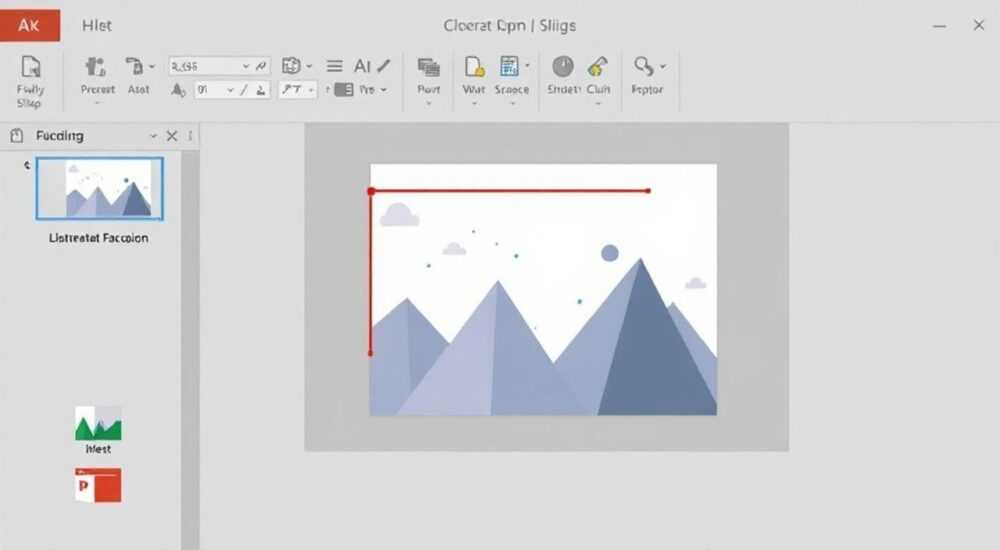
Вставка листа в презентацию PowerPoint — один из базовых, но важнейших навыков при создании качественных слайдов. Это может быть как простое добавление нового пустого слайда, так и импорт страницы из другого документа: Word, Excel или PDF. В зависимости от цели используются разные методы — от стандартного копирования до встраивания объектов с сохранением форматирования. Владение этими техниками позволяет эффективно интегрировать данные, не теряя их структуру и читаемость.
Чтобы вставить лист в PowerPoint, используйте функцию «Создать слайды» для импорта из Word или вставьте как объект, если нужно сохранить редактируемый контент из Excel. Для точного воспроизведения внешнего вида подойдёт вставка скриншота или PDF-страницы.
Содержание статьи:
Как добавить новый пустой слайд
Самый простой способ пополнить презентацию — это создать новый пустой слайд. Этот метод подходит, когда вы хотите заполнить содержание самостоятельно, не импортируя данные извне. В PowerPoint для этого предусмотрено несколько путей: горячие клавиши, контекстное меню и лента инструментов.
Нажмите Ctrl + M, чтобы мгновенно добавить слайд с тем же макетом, что и предыдущий. Альтернативно, перейдите на вкладку «Главная» → «Слайды» → «Создать слайд». Здесь вы можете выбрать один из доступных макетов: заголовок и текст, только изображение, сравнение, разделитель и другие.
Полезно знать: Макет слайда влияет на расположение элементов. Если вы планируете вставлять таблицу или диаграмму, выберите соответствующий шаблон заранее — это ускорит дальнейшую работу.
PowerPoint автоматически применяет текущую тему оформления, поэтому цвета, шрифты и эффекты будут согласованы с остальными слайдами. Это особенно важно при подготовке корпоративных презентаций, где единый стиль — обязательное требование.
Вставка листа из Word в PowerPoint
Один из самых частых сценариев — перенос структурированного текста из Word. Допустим, у вас есть готовый отчёт с заголовками, подзаголовками и списками. Вместо ручного копирования можно использовать функцию импорта, которая сохраняет иерархию и форматирование.
Откройте PowerPoint и перейдите на вкладку «Главная» → «Слайды» → «Создать слайды из контента». В открывшемся окне выберите файл .docx. Программа автоматически проанализирует структуру документа: заголовки уровня H1 превратятся в названия слайдов, H2 — в подзаголовки, маркированные списки — в пункты на слайдах.
«Форматируйте исходный Word-документ с помощью стилей (Заголовок 1, Заголовок 2). Это гарантирует правильную конвертацию в PowerPoint.» — Алексей Миронов, бизнес-тренер по презентациям, 12 лет опыта
Обратите внимание: если в Word использовались обычные абзацы без стилей, PowerPoint может некорректно определить структуру. В этом случае лучше вручную применить стили перед импортом. Также можно включить опцию «Сохранить форматирование», чтобы избежать переопределения шрифтов и цветов.
Если нужно вставить только часть документа, скопируйте нужные абзацы в Word, затем вставьте в PowerPoint с помощью «Специальной вставки» (Ctrl+Alt+V), выбрав формат «Текст с форматированием (RTF)».
Как вставить таблицу или лист из Excel
Работа с числовыми данными — ещё одна распространённая задача. Вы можете вставить таблицу из Excel как статичное изображение или как редактируемый объект, который будет обновляться при изменении исходника.
Для простого копирования откройте Excel, выделите нужный диапазон ячеек, нажмите Ctrl+C. Перейдите в PowerPoint и используйте «Специальную вставку» (Ctrl+Alt+V). Здесь доступны несколько вариантов:
- Картинка (метафайл) — статичное изображение, нельзя редактировать.
- Excel Таблица Объект — встроенный объект, двойной клик откроет Excel внутри PowerPoint.
- Связанная таблица — при обновлении данных в Excel, изменения отразятся и в презентации.
Полезно знать: Связанные таблицы удобны для динамических отчётов, но требуют хранить исходный файл в одном месте. При перемещении презентации на другой компьютер связь может потеряться.
Для создания диаграммы из Excel-данных используйте вкладку «Вставка» → «Диаграмма» → «Из электронной таблицы Excel». PowerPoint создаст встроенную таблицу, которую можно редактировать прямо на слайде.
Метод вставки |
Редактируемость |
Зависимость от Excel |
Размер файла |
|---|---|---|---|
Картинка |
Нет |
Нет |
Малый |
Встроенный объект |
Да (через двойной клик) |
Да |
Средний |
Связанная таблица |
Да (автообновление) |
Да (при наличии файла) |
Зависит от источника |
Импорт страницы из PDF
PDF — популярный формат для обмена документами, но его вставка в PowerPoint требует внимания. Нельзя просто «перетащить» страницу PDF как слайд, но есть несколько рабочих решений.
Первый способ — распаковать PDF в отдельные изображения с помощью онлайн-сервисов (например, SmallPDF, ILovePDF) и вставить нужную страницу как картинку. Во вкладке «Вставка» → «Изображения» выберите файл. После вставки можно изменить размер, обрезать или добавить рамку.
Второй способ — использовать функцию «Изменить пакет слайдов» в Adobe Acrobat Pro. Эта опция позволяет экспортировать выбранные страницы PDF напрямую в PowerPoint с сохранением текста и векторной графики. Результат — полноценные слайды с редактируемым контентом.
«Если вы часто работаете с PDF, установите надстройку Adobe Acrobat в PowerPoint. Она добавляет кнопку “Преобразовать PDF в PowerPoint” прямо в интерфейс.» — Екатерина Лебедева, IT-консультант по офисным приложениям
Третий способ — вставка как объект. Перейдите «Вставка» → «Объект» → «Создать из файла» → укажите путь к PDF. Такой объект можно открыть двойным кликом, но он занимает много места и может замедлять презентацию.
Вставка через скриншот и буфер обмена
Когда нужно быстро вставить фрагмент экрана — например, график из браузера или интерфейс программы — используйте встроенную функцию скриншотов. Во вкладке «Вставка» найдите кнопку «Скриншот».
Вы увидите миниатюры всех открытых окон. Кликните по нужному — изображение вставится автоматически. Если требуется область вне активных окон, выберите «Область скриншота». PowerPoint временно свернётся, и вы сможете выделить нужный участок экрана.
После вставки изображение можно редактировать: обрезать, добавить тень, контур или эффекты. Используйте вкладку «Формат», чтобы настроить внешний вид. Особенно полезна функция «Удалить фон» — она помогает выделить объект на сложном фоне.
Полезно знать: Скриншоты вставляются в высоком разрешении, но могут увеличить размер файла. Для экономии места сожмите изображения: щёлкните ПКМ → «Сжать изображения» → выберите параметры (например, «Экран» — 150 ppi).
Альтернатива — использовать системные горячие клавиши: Print Screen (полный экран), Alt+Print Screen (активное окно), Win+Shift+S (выделение области в Windows 10/11). Затем вставьте (Ctrl+V) в PowerPoint и при необходимости обрежьте.
Встраивание документов как объектов
Когда нужно сохранить возможность редактирования исходного документа, используйте встраивание. Это мощный инструмент, позволяющий открывать Word, Excel или PDF прямо из слайда.
Перейдите «Вставка» → «Объект» → «Создать из файла». Укажите путь к документу. Если отметить галочку «Связь с файлом», изменения в исходнике будут отражаться в презентации. Опция «Отображать как значок» позволяет сэкономить место — документ будет представлен в виде иконки, которую можно кликнуть для открытия.
«Встраивайте документы только при необходимости. Они увеличивают размер файла и могут вызывать проблемы при открытии на других устройствах.» — Дмитрий Козлов, системный администратор, 15 лет опыта
Ограничения: получатель должен иметь установленное приложение для открытия объекта (например, Excel для таблиц). В противном случае он увидит только значок или ошибку.
Для презентаций, которые будут демонстрироваться на разных компьютерах, лучше использовать статичные версии: изображения или преобразованные слайды.
Советы по форматированию и совместимости
После вставки листа важно проверить, как он выглядит в контексте всей презентации. Неформатированный текст, несоответствие шрифтов или плохое качество изображения снижают воспринимаемую ценность контента.
- Проверьте масштаб: текст должен быть читаем с расстояния 3–5 метров.
- Убедитесь, что цвета контрастируют с фоном (особенно важно для проекторов).
- Используйте режим «Страницы заметок», чтобы увидеть, как слайд будет выглядеть на печати.
Если вставленный лист выглядит «чужеродно», примените к нему текущую тему PowerPoint. Выделите объект и используйте «Форматировать по образцу» (можно назначить на Ctrl+Shift+C/V).
Полезно знать: В PowerPoint 365 появилась функция «Исследователь» — она предлагает альтернативные макеты и стили для вставленных объектов на основе ИИ.
Для командной работы рекомендуется использовать облачные сервисы: OneDrive или SharePoint. Это позволяет нескольким пользователям одновременно работать с презентацией и видеть актуальные версии вложенных файлов.
Экспертное мнение
«Современные презентации — это не просто слайд-шоу, а интегрированные информационные продукты. Умение правильно вставлять листы из других документов делает презентацию живой, динамичной и профессиональной. Главное — не перегружать слайды. Каждый вставленный элемент должен выполнять чёткую коммуникативную задачу.» — Ольга Петрова, руководитель центра визуальной коммуникации, к.п.н., 20 лет опыта
По её словам, лучшие практики включают: использование единого источника данных, регулярное тестирование презентации на разных устройствах и подготовку резервных копий в формате PDF.
Вопросы и ответы
Можно ли вставить несколько страниц Word сразу?
Да, при использовании функции «Создать слайды из контента» все заголовки первого уровня превратятся в отдельные слайды. Убедитесь, что в Word применены стили «Заголовок 1».
Почему после вставки Excel таблица не редактируется?
Возможно, вы вставили её как изображение. Используйте «Специальную вставку» и выберите формат «Excel Таблица Объект» или «Связанная таблица».
Как вставить PDF, чтобы текст остался редактируемым?
Используйте Adobe Acrobat Pro для преобразования PDF в PowerPoint или онлайн-конвертеры, поддерживающие OCR. Простая вставка как изображения текст не сделает редактируемым.
Что делать, если вставленный объект не открывается у коллеги?
Убедитесь, что на его компьютере установлены необходимые приложения (например, Excel). В противном случае отправьте презентацию в виде PDF или вставьте контент как изображение.
Можно ли автоматически обновлять вставленные листы при изменении исходников?
Да, если используется связь с файлом. При открытии презентации PowerPoint предложит обновить данные. Можно настроить автоматическое обновление в параметрах.
Заключение
Вставка листа в PowerPoint — это не просто техническая операция, а важный этап создания содержательной и профессиональной презентации. От выбора метода зависит, насколько гибким, читаемым и совместимым будет ваш результат.
Главное — понимать цель: нужен ли вам статичный слайд для показа или динамический объект для редактирования. Используйте импорт из Word для текстов, связанные таблицы из Excel для данных, а PDF конвертируйте с помощью специализированных инструментов.
- Применяйте стили в Word для корректного импорта в PowerPoint.
- Используйте «Специальную вставку» для контроля формата вставленных данных.
- Связанные объекты удобны, но требуют аккуратного управления файлами.
- Скриншоты и изображения — быстрый способ, но без возможности редактирования.
- Всегда тестируйте презентацию на целевой аудитории и устройстве.
⚠️ Дисклеймер — нажмите, чтобы развернуть
Материалы, опубликованные в разделе «Блог» на сайте RU DESIGN SHOP (rudesignshop.ru), носят исключительно информационный и ознакомительный характер и не являются руководством к действию, финансовой рекомендацией, медицинской услугой, ветеринарным назначением либо рекламой товаров и услуг, включая азартные игры. Публикации не содержат призывов к участию в азартных играх и не направлены на продвижение соответствующих операторов.
Безопасность применения товаров и веществ: при использовании строительных материалов, бытовой химии, пестицидов и агрохимикатов необходимо строго следовать инструкциям производителя и действующему законодательству Российской Федерации, включая Федеральный закон РФ от 19.07.1997 № 109-ФЗ «О безопасном обращении с пестицидами и агрохимикатами».
Упоминание товарных знаков, брендов и организаций носит исключительно информационный характер и не означает наличие партнёрских отношений или одобрения со стороны правообладателей.
Материалы, содержащие сведения о медицинских, ветеринарных или косметических средствах, представлены в справочных целях и не являются медицинской консультацией или назначением. Перед применением рекомендуется обратиться к врачу, ветеринарному специалисту или иному сертифицированному профессионалу.
Возрастные ограничения: материалы, содержащие сведения о продукции категории 18+, включая алкоголь или азартные игры, предназначены исключительно для совершеннолетней аудитории и публикуются в информационных целях.
Правовая ответственность: решения, принятые на основе опубликованной информации, пользователь принимает самостоятельно и на свой риск; редакция и авторы несут ответственность в пределах, установленных законодательством Российской Федерации.
Редакция не допускает публикаций, содержащих пропаганду экстремизма, терроризма, наркотических средств или суицида; подобные материалы подлежат немедленному удалению.
Упоминание организаций с ограниченным статусом: компания Meta Platforms Inc. (социальные сети Facebook и Instagram) признана экстремистской организацией решением суда РФ, её деятельность запрещена на территории Российской Федерации; любые упоминания приводятся исключительно в информационных целях.
Авторские права и источники: информация собирается из открытых источников; её актуальность указывается на дату публикации и может изменяться.
Изображения и иллюстрации используются на условиях, разрешённых правообладателями. При возникновении претензий редакция готова оперативно рассмотреть обращение и внести необходимые изменения.
Персональные данные и cookies: сайт использует cookies и обрабатывает персональные данные пользователей в соответствии с Федеральным законом № 152-ФЗ «О персональных данных» и Политикой конфиденциальности RU DESIGN SHOP.
Мнения авторов могут не совпадать с позицией государственных органов или коммерческих организаций, упомянутых в материалах.
РЕКОМЕНДУЕМ
Товары от российских производителей




