Скидка 5% на первый заказ — RDS5




Как вставить лицо в фотошопе в другое фото
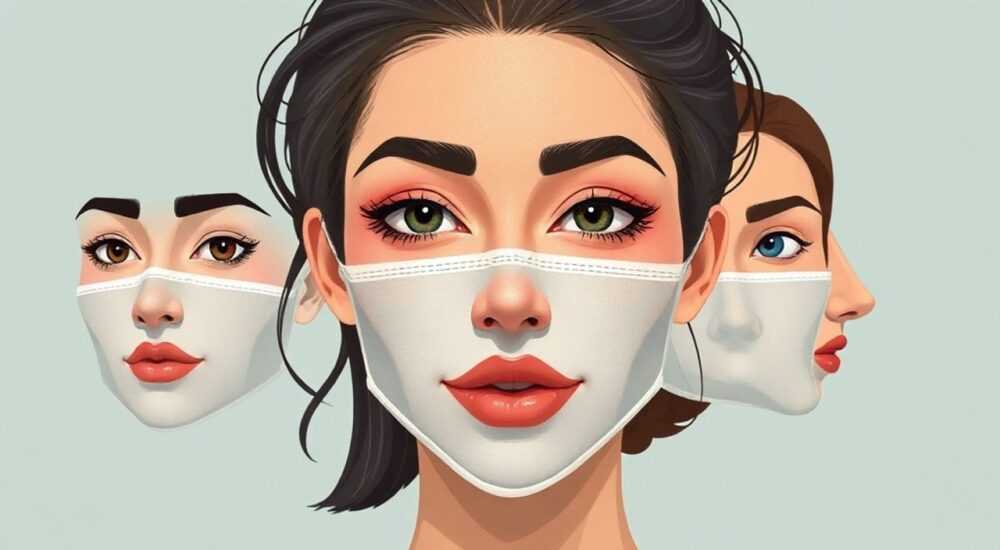
Вставка лица с одного фото на другое в Photoshop — это техника композитинга, при которой фрагмент изображения (лицо) переносится на новую фотографию с сохранением реалистичности освещения, цвета и перспективы. Главная рекомендация: используйте маски, корректирующие слои и внимательно работайте с деталями — тенью, бликами и текстурой кожи.
Чтобы вставить лицо в фотошопе, нужно аккуратно выделить его, адаптировать под свет и цвет нового фото и использовать слоевые маски для плавного слияния. Ключ к успеху — внимание к деталям: тон, контраст, резкость и направление света.
Фотография — не просто застывший момент, а мощный инструмент визуальной коммуникации. Иногда возникает необходимость заменить или вставить лицо на снимке: будь то создание художественного образа, ретушь семейного архива или подготовка рекламного макета. Adobe Photoshop остаётся одним из самых эффективных решений для такой задачи, предлагая продвинутые инструменты для точной работы с изображениями. Однако даже опытные пользователи сталкиваются с трудностями: неестественные тени, разница в качестве, диссонанс цветов. Эта статья поможет вам освоить процесс от начала до конца, избежать типичных ошибок и добиться фотореалистичного результата.
Содержание статьи:
- Как правильно выделить лицо: выбор инструментов
- Пошаговое выделение лица через каналы
- Перенос и выравнивание лица на новое фото
- Как проверить правильность выравнивания
- Совмещение цвета и освещения: ключ к реализму
- Создание теней и бликов
- Техники смешивания: маски, прозрачность и детализация
- Чек-лист перед финальной проверкой
- Распространённые ошибки и как их избежать
- Продвинутые советы и новые функции Photoshop
- Экспертное мнение
- Алексей Петров, ведущий ретушёр студии «ImageLab», 15 лет опыта
- Вопросы и ответы
- Заключение
Как правильно выделить лицо: выбор инструментов
Качество вставки напрямую зависит от точности выделения. Начните с анализа исходного изображения: оцените чёткость границ, наличие волос, шляп, очков и фоновых объектов. Для разных ситуаций подходят разные инструменты.
- Инструмент «Быстрое выделение» (Quick Selection Tool) — идеален для лиц с чётким контрастом между кожей и фоном. Работает быстро, но может захватывать лишнее.
- Магическая палочка (Magic Wand) полезна при однородном фоне, особенно если лицо отделено светлым или тёмным пространством.
- Лассо с опцией «Обнаружение краёв» — подходит для сложных форм, например, когда нужно выделить пряди волос.
- Выделение по каналам (Channel Masking) — профессиональный метод, позволяющий достичь максимальной точности, особенно на светлых волосах против тёмного фона.
Для современных версий Photoshop (2023–2026) рекомендуется использовать «Предметное выделение» (Select Subject) — нейросеть автоматически распознаёт лицо и выделяет его. Даже если результат требует доработки, он служит отличной отправной точкой.
Полезно знать: всегда работайте на дубликате слоя. Это позволяет экспериментировать без риска повредить оригинал.
Пошаговое выделение лица через каналы
- Откройте панель «Каналы» (Channels) и найдите тот, где контраст между лицом и фоном максимален (часто — синий).
- Создайте дубликат этого канала и примените к нему уровни (Ctrl+L), чтобы усилить контраст.
- Используя кисть, закрасьте чёрным глаза, рот и другие тёмные участки, чтобы они стали частью фона.
- Выделите белую область (Cmd/Ctrl + клик по миниатюре канала), затем перейдите в слои и примените маску.
Перенос и выравнивание лица на новое фото
После выделения скопируйте лицо (Ctrl+C) и вставьте его как новый слой (Ctrl+V) в документ с целевым изображением. Теперь важно правильно расположить и трансформировать лицо.
Используйте команду Редактирование → Свободная трансформация (Ctrl+T), чтобы изменить размер, повернуть и переместить лицо. Удерживайте Shift при масштабировании, чтобы сохранить пропорции. Обратите внимание на:
- Положение глаз — они должны быть на той же высоте, что и у человека на основном фото.
- Перспективу — угол наклона головы должен соответствовать общему ракурсу.
- Размер — учтите закон параллакса: чем ближе объект, тем больше он кажется.
Если лицо находится под углом, используйте искажение (Edit → Transform → Warp), чтобы мягко подогнать черты под форму головы на новом фото. Особенно это важно при вставке профильного лица в анфас.
«Не стремитесь к идеальному совпадению форм. Лучше немного смягчить границы, чем получить жёсткий, «наложенный» вид.» — Марина Ковалёва, цифровой художник, 12 лет в ретуши
Как проверить правильность выравнивания
- Временно установите непрозрачность слоя с лицом на 50%, чтобы увидеть наложение.
- Добавьте направляющие линии вдоль горизонтальных осей (глаза, нос, рот).
- Используйте сетку (View → Show → Grid) для оценки симметрии.
Совмещение цвета и освещения: ключ к реализму
Даже идеально выделенное и расположенное лицо будет выглядеть чужеродно, если не соответствует цветовой гамме и свету основного фото. Здесь на помощь приходят корректирующие слои.
Начните с анализа освещения на целевом изображении:
- Определите источник света — спереди, сбоку, сверху?
- Оцените температуру — тёплая (жёлтая) или холодная (синяя)?
- Проверьте контраст — высокий или низкий?
Примените следующие корректирующие слои к вставленному лицу:
Слой коррекции |
Цель |
Настройка |
|---|---|---|
Цветовой тон/Насыщенность |
Подгонка оттенка кожи |
Сдвиг оттенка (Hue) ±10–20, насыщенность (Saturation) ±15 |
Уровни (Levels) |
Совмещение яркости и контраста |
Регулируйте ползунки, ориентируясь на тени и света основного фото |
Кривые (Curves) |
Точная настройка градиента |
Создайте S-образную кривую для увеличения контраста |
Фотофильтр |
Коррекция температуры |
Используйте фильтры типа «Оранжевый» или «Синий» на 10–30% |
Применяйте эти слои как клиппинг-маски (Alt+клик между слоями), чтобы они воздействовали только на лицо.
Создание теней и бликов
Чтобы лицо не «плавало» в воздухе, добавьте объём:
- Создайте новый слой под лицом.
- Выберите мягкую кисть с низкой непрозрачностью (10–20%).
- Аккуратно нарисуйте тень под подбородком и вдоль шеи, ориентируясь на направление света.
- Для бликов используйте белую кисть на слое в режиме наложения «Осветление основы».
Полезно знать: если на основном фото есть блики на коже, воссоздайте их на лице — это значительно повышает реализм.
Техники смешивания: маски, прозрачность и детализация
Слоевые маски — основа качественной композиции. Они позволяют плавно растворять края лица, особенно в зоне волос, шеи и ушей.
Используйте мягкую чёрную кисть на маске, чтобы стирать нежелательные участки. Важно:
- Меняйте размер и непрозрачность кисти в зависимости от зоны.
- Работайте на увеличении 100–200%, чтобы не пропустить детали.
- Для волос применяйте текстурированные кисти или имитируйте пряди вручную.
Для дополнительного слияния используйте:
- Размытие по Гауссу — слегка размойте лицо, если оно резче, чем основное фото.
- Шум (Noise) — добавьте текстуру, чтобы уровень зерна совпадал с фоном.
- Частотный разбор — разделите лицо на слои текстуры и тона, чтобы независимо корректировать цвет и детализацию.
Чек-лист перед финальной проверкой
- Глаза находятся на одной линии с оригиналом?
- Цвет кожи соответствует тону лица на фото?
- Тени и блики совпадают с направлением света?
- Края волос естественно переходят в фон?
- Уровень резкости и шума одинаков?
Распространённые ошибки и как их избежать
Даже при соблюдении всех шагов можно допустить ошибки, которые «выдают» монтаж. Вот самые частые:
- Несоответствие перспективы — лицо кажется «приклеенным». Решение: всегда проверяйте угол камеры и положение головы.
- Разница в качестве — одно фото снято на телефон, другое — на зеркалку. Исправляется добавлением шума и контролем резкости.
- Неестественные тени — слишком плотные или в неправильном месте. Тени должны быть мягкими и соответствовать источнику света.
- Переобработка — излишняя резкость или контраст делают лицо «пластмассовым». Сохраняйте естественную текстуру кожи.
«Если сомневаетесь — сделайте перерыв и посмотрите на работу свежим взглядом. Чаще всего недочёты становятся очевидны через 10 минут.» — Дмитрий Романов, ретушёр, Adobe Certified Expert
Продвинутые советы и новые функции Photoshop
Photoshop активно развивается, внедряя ИИ-функции, которые упрощают вставку лица:
- Generative Fill (Генеративная заливка) — позволяет удалить старое лицо и заполнить область фоном, после чего вставить новое. Также помогает адаптировать кожу под окружение.
- Neural Filters — фильтры «Смешивание кожи» и «Освещение» помогают выровнять тон и текстуру.
- Super Zoom — увеличивает разрешение изображения без потерь, полезно при масштабировании маленького лица.
Для сложных случаев используйте частотный разбор:
- Создайте два дубликата лица: один для текстуры (размытый), другой — для цвета (резкий).
- Наложите текстурный слой в режиме «Наложение», цветовой — в режиме «Нормальный».
- Корректируйте каждый слой отдельно, чтобы добиться естественного вида.
Полезно знать: обновления Photoshop выходят каждые 2–3 месяца. Следите за новыми функциями в меню «Помощь → Что нового».
Экспертное мнение
Алексей Петров, ведущий ретушёр студии «ImageLab», 15 лет опыта
«Сегодня технологии позволяют сделать практически невозможное, но главный принцип остаётся прежним — реализм строится на наблюдении. Я всегда начинаю с анализа референсов: как падает свет, где формируются тени, как выглядит переход от волос к коже. Только после этого открываю Photoshop.»
«Особенно сложно работать с детскими лицами — у них очень нежная кожа, и любая ошибка в освещении становится заметной. Я рекомендую использовать слои с низкой непрозрачностью и многослойную коррекцию вместо одной грубой настройки.»
Вопросы и ответы
Можно ли вставить лицо, если оно снято под другим углом?
Да, но потребуется серьёзная доработка. Используйте искажение (Warp) и ретушь кистью, чтобы скорректировать форму. Учтите, что идеального совпадения достичь сложно — лучше выбрать максимально близкий ракурс.
Как сделать, чтобы волосы выглядели естественно?
Работайте с масками и текстурированными кистями. Добавьте несколько прядей вручную, используя цвет с основного фото. Не забудьте про полупрозрачные концы волос — они должны мягко растворяться в фоне.
Нужно ли согласие человека, чьё лицо вставляется?
Да, особенно если работа публикуется. В большинстве стран использование изображения лица без разрешения нарушает право на приватность и может повлечь юридические последствия.
Почему лицо выглядит «плоским» после вставки?
Скорее всего, не хватает объёма. Добавьте тени под подбородком, вдоль скул и в области шеи. Используйте кривые для усиления локального контраста.
Можно ли автоматизировать процесс?
Частично — ИИ-инструменты ускоряют выделение и базовую коррекцию. Но финальную доработку всё равно нужно делать вручную. Полностью автоматическое решение пока не существует.
Заключение
Вставка лица в Photoshop — это сочетание технических навыков и художественного чутья. Успешный результат достигается не столько мощью инструментов, сколько вниманием к деталям: свету, цвету, текстуре и перспективе. Современные версии Photoshop с ИИ-функциями значительно упрощают процесс, но окончательное качество зависит от пользователя.
Главное — не торопиться. Каждый этап: от выделения до финального смешивания — требует времени и сосредоточенности. Практикуйтесь на тестовых изображениях, анализируйте работы профессионалов и помните: идеальная ретушь незаметна.
- Всегда начинайте с качественного выделения, используя предметное выделение или каналы.
- Совмещайте перспективу, размер и угол наклона головы.
- Работайте с цветом и светом через корректирующие слои и клиппинг-маски.
- Добавляйте тени и блики для объёма.
- Используйте ИИ-инструменты Photoshop, но не полагайтесь на них полностью.
⚠️ Дисклеймер — нажмите, чтобы развернуть
Материалы, опубликованные в разделе «Блог» на сайте RU DESIGN SHOP (rudesignshop.ru), носят исключительно информационный и ознакомительный характер и не являются руководством к действию, финансовой рекомендацией, медицинской услугой, ветеринарным назначением либо рекламой товаров и услуг, включая азартные игры. Публикации не содержат призывов к участию в азартных играх и не направлены на продвижение соответствующих операторов.
Безопасность применения товаров и веществ: при использовании строительных материалов, бытовой химии, пестицидов и агрохимикатов необходимо строго следовать инструкциям производителя и действующему законодательству Российской Федерации, включая Федеральный закон РФ от 19.07.1997 № 109-ФЗ «О безопасном обращении с пестицидами и агрохимикатами».
Упоминание товарных знаков, брендов и организаций носит исключительно информационный характер и не означает наличие партнёрских отношений или одобрения со стороны правообладателей.
Материалы, содержащие сведения о медицинских, ветеринарных или косметических средствах, представлены в справочных целях и не являются медицинской консультацией или назначением. Перед применением рекомендуется обратиться к врачу, ветеринарному специалисту или иному сертифицированному профессионалу.
Возрастные ограничения: материалы, содержащие сведения о продукции категории 18+, включая алкоголь или азартные игры, предназначены исключительно для совершеннолетней аудитории и публикуются в информационных целях.
Правовая ответственность: решения, принятые на основе опубликованной информации, пользователь принимает самостоятельно и на свой риск; редакция и авторы несут ответственность в пределах, установленных законодательством Российской Федерации.
Редакция не допускает публикаций, содержащих пропаганду экстремизма, терроризма, наркотических средств или суицида; подобные материалы подлежат немедленному удалению.
Упоминание организаций с ограниченным статусом: компания Meta Platforms Inc. (социальные сети Facebook и Instagram) признана экстремистской организацией решением суда РФ, её деятельность запрещена на территории Российской Федерации; любые упоминания приводятся исключительно в информационных целях.
Авторские права и источники: информация собирается из открытых источников; её актуальность указывается на дату публикации и может изменяться.
Изображения и иллюстрации используются на условиях, разрешённых правообладателями. При возникновении претензий редакция готова оперативно рассмотреть обращение и внести необходимые изменения.
Персональные данные и cookies: сайт использует cookies и обрабатывает персональные данные пользователей в соответствии с Федеральным законом № 152-ФЗ «О персональных данных» и Политикой конфиденциальности RU DESIGN SHOP.
Мнения авторов могут не совпадать с позицией государственных органов или коммерческих организаций, упомянутых в материалах.
РЕКОМЕНДУЕМ
Товары от российских производителей




