Скидка 5% на первый заказ — RDS5




Как вставить лицо в фотошопе
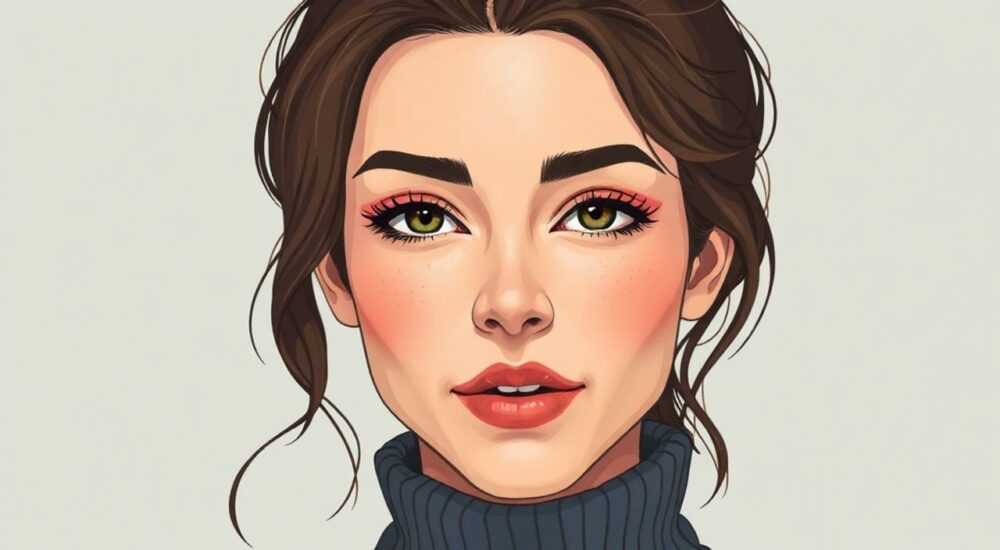
Вставка лица в изображение с помощью Adobe Photoshop — это распространённая задача как для профессиональных дизайнеров, так и для пользователей, стремящихся отредактировать фотографии для личного или коммерческого использования. Технология позволяет заменить, добавить или трансформировать лицо на фото с высокой степенью реалистичности. Главное — соблюдать последовательность: точный выбор объекта, корректную цветокоррекцию и аккуратную маскировку краёв.
Чтобы вставить лицо в фотошопе, используйте инструменты выделения (например, «Лассо» или «Быстрое выделение»), перенесите фрагмент с помощью перемещения, затем тщательно отрегулируйте освещение, тон кожи и резкость. Ключ к успеху — работа со слоями и масками.
Содержание статьи:
Основные инструменты для вставки лица
Для успешной вставки лица в Photoshop необходимо знать ключевые инструменты и функции. Они позволяют точно выделять, переносить и корректировать изображение. Без понимания этих элементов даже простая операция может привести к неестественному результату.
Первый шаг — правильное выделение. Инструменты «Магическое лассо», «Быстрое выделение» и «Перо» позволяют создавать точные контуры вокруг лица. «Перо» считается наиболее точным, особенно при работе с волосами или сложными краями. Он даёт полный контроль над кривыми Безье, что важно для плавных переходов.
Работа со слоями — основа любой композиции. Вставляемое лицо должно находиться на отдельном слое. Это даёт возможность регулировать непрозрачность, применять маски и корректировки без повреждения исходного изображения. Использование масок вместо удаления пикселей — золотое правило.
Ключевые инструменты и их назначение
- Инструмент «Перо» — создаёт точные пути для выделения, особенно эффективен при сложных формах.
- «Быстрое выделение» — автоматически определяет границы по контрасту, подходит для быстрой работы.
- Маска слоя — скрывает части изображения без их удаления, позволяет вносить изменения обратимо.
- Корректирующие слои — например, «Цветовой тон/насыщенность» или «Уровни» — помогают согласовать цветовую гамму вставляемого лица с фоном.
- Размытие по Гауссу и резкость — имитируют глубину резкости и делают вставку более органичной.
Полезно знать: всегда работайте в режиме 16 бит/канал при необходимости максимальной детализации. Это снижает риск появления артефактов при цветокоррекции.
Инструмент |
Преимущество |
Когда использовать |
|---|---|---|
Перо (Pen Tool) |
Максимальная точность, контроль над кривыми |
Сложные края, волосы, очки |
Быстрое выделение (Quick Selection) |
Скорость, автоматическое распознавание |
Грубое выделение, первоначальный этап |
Маска слоя |
Обратимые изменения, гибкая коррекция |
На всех этапах вставки |
Клонирующий штамп |
Точная замена текстур |
Устранение следов наложения |
Пошаговая инструкция: как вставить лицо в фотошопе
Процесс вставки лица можно разбить на семь чётких этапов. Следование этой последовательности минимизирует ошибки и обеспечивает высокое качество результата. Даже начинающий пользователь сможет повторить действия, если будет придерживаться алгоритма.
- Подготовьте исходные материалы. Откройте оба изображения: то, куда будет вставляться лицо (фоновое), и то, откуда берётся лицо (источник). Убедитесь, что разрешение и ориентация совпадают. Чем выше качество — тем проще будет добиться реалистичности.
- Выделите лицо на исходном изображении. Используйте инструмент «Перо» для создания точного контура. Замкните путь и преобразуйте его в выделение (Ctrl+Enter). Если волосы сложные, примените функцию «Выбор и маска» (Select and Mask) для мягких переходов.
- Скопируйте и вставьте лицо. Нажмите Ctrl+C, перейдите на фоновое изображение и вставьте (Ctrl+V). Лицо появится на новом слое. Измените размер с помощью «Свободной трансформации» (Ctrl+T), удерживая Shift для сохранения пропорций.
- Отрегулируйте положение и угол. Поверните лицо, если нужно, чтобы оно соответствовало направлению взгляда или освещению. Используйте точку привязки в центре рамки трансформации как ось вращения.
- Примените маску слоя. Добавьте маску к слою с лицом. Кистью с мягкими краями (прозрачность 20–40%) стирайте нежелательные участки, особенно по краям волос. Работайте чёрным цветом на маске для скрытия, белым — для восстановления.
- Согласуйте цвет и свет. Добавьте корректирующие слои: «Кривые», «Цветовой тон/насыщенность», «Баланс белого». Примените их в виде клиппинг-масок к слою с лицом. Сравнивайте оттенки кожи, тени и блики на обоих лицах.
- Добавьте детали и завершите. При необходимости используйте «Размытие по Гауссу» для заднего плана или «Резкость» для фокусировки. Проверьте результат на 100% масштабе. Сохраните файл в PSD для дальнейшей правки и экспортируйте в JPEG/PNG.
«Начинайте с крупного масштаба — 200%. Так вы видите каждый пиксель и можете точно проработать края. Мелкие огрехи невидны на маленьком увеличении, но портят всё впечатление при детальном просмотре.» — Алексей Миронов, ретушёр, 12 лет опыта
Цвет, освещение и текстура: как добиться реалистичности
Даже идеально вырезанное лицо будет выглядеть фальшиво, если не согласованы цвет, свет и текстура. Эти три фактора определяют, воспримет ли мозг изображение как реальное. Ошибка здесь — главная причина провала фоторедактирования.
Освещение — ключевой элемент. Обратите внимание на направление света, длину теней, наличие бликов на коже. Если на фоновом изображении источник света справа сверху, вставляемое лицо должно иметь аналогичные тени. Используйте корректирующий слой «Кривые» с чёрной маской: белой кистью наносите тени там, где они должны быть.
Цветовая температура также важна. Фотографии, сделанные при разном освещении (дневной свет, лампа накаливания, LED), имеют разный оттенок. Лицо, снятое при тёплом свете, будет желтоватым, а фон — холодным и голубым. Это бросается в глаза. Используйте «Баланс белого» или «Цветовой тон/насыщенность» для выравнивания.
Как проверить соответствие освещения
- Найдите на изображении вертикальные объекты (нос, ухо, щека) — тень должна быть с одной стороны.
- Оцените блики: их форма и яркость должны соответствовать источнику света.
- Сравните градиенты на коже: переходы от света к тени должны быть плавными и логичными.
Полезно знать: используйте режим наложения «Осветление основы» или «Затемнение основы» для временной проверки световых несоответствий. Это поможет быстро выявить проблемные зоны.
Текстура кожи — ещё один «детектор фальши». Если оригинальное изображение снято на камеру с высоким разрешением, а вставляемое — с телефона старого поколения, разница в шуме и детализации будет заметна. Увеличьте шум на лице (Фильтр → Шум → Добавить шум) или, наоборот, размойте его, чтобы уровень детализации совпадал.
Типичные ошибки и как их избежать
Даже опытные пользователи допускают ошибки при вставке лица. Знание этих «ловушек» экономит время и повышает качество результата. Ниже — пять самых частых проблем и способы их решения.
- Резкие, неестественные края. Причина — жёсткая маска или неправильное выделение. Решение: используйте «Выбор и маска» с радиусом размытия 1–2 пикселя и сглаживанием. Примените эффект «Контраст» для более точного выделения волос.
- Несоответствие цвета кожи. Лицо выглядит «вклеенным». Устраняется через корректирующие слои: «Цветовой тон/насыщенность» и «Кривые». Работайте в режиме наложения «Цвет» для быстрой цветокоррекции.
- Неправильные пропорции. Лицо слишком большое или маленькое относительно головы. Совет: используйте эталонные точки — расстояние между глазами, ширина носа, высота уха. Сравните с другими лицами на фото.
- Отсутствие глубины резкости. Вставленное лицо слишком резкое на размытом фоне. Добавьте лёгкое размытие (Фильтр → Размытие → Размытие по Гауссу, 0.5–1 px).
- Игнорирование теней. Лицо «парит» в воздухе. Создайте новый слой, установите режим наложения «Мягкий свет» или «Затемнение основы», и кистью с низкой непрозрачностью (10–15%) добавьте тень под подбородком.
«Не стремитесь к идеальной чистоте. Немного шума, лёгкая неровность кожи — это естественно. Переретушированное лицо вызывает недоверие.» — Екатерина Лебедева, цифровой художник, автор курсов по ретуши
Экспертное мнение
Мы поговорили с Дмитрием Федотовым, профессиональным ретушёром, который более 10 лет работает с рекламными кампаниями и портретной фотографией. Вот его рекомендации:
«Самая большая ошибка — начинать с техники, не думая о контексте. Спросите себя: зачем вы вставляете это лицо? Кто будет смотреть? Какова цель? Если это юмористическая картинка — можно позволить больше. Если это документальная ретушь — нужна этика и точность.» — Дмитрий Федотов, chief retoucher at StudioFrame
Он также отметил важность практики:
«Я рекомендую еженедельно делать “фото-дуэли”: берите два портрета и пробуйте вставить одно лицо в другое. Через 20 таких упражнений вы почувствуете, где “цепляются” глаза и как этого избежать.»
Кроме того, Дмитрий советует использовать плагины:
«Frequency Separation — обязательный инструмент для качественной ретуши. Он позволяет отделить текстуру от цвета. Так вы можете подстроить тон кожи, не затрагивая детализацию. Также попробуйте Portraiture — он ускоряет выравнивание тона, но требует ручной коррекции, чтобы не переборщить.»
Вопросы и ответы
Можно ли вставить лицо, если оно повернуто под углом?
Да, но это сложнее. Нужно не только повернуть, но и искажать форму с помощью «Искажения» (Edit → Transform → Warp). Важно сохранить перспективу: например, дальний глаз должен быть меньше ближнего. Используйте сетку (View → Show → Grid) для ориентации.
Как сделать, чтобы волосы выглядели естественно на новом фоне?
Работайте в режиме «Выбор и маска». Используйте инструмент «Щётка для волос» (Refine Edge Brush Tool), чтобы выделить тонкие пряди. После применения маски добавьте лёгкое свечение (фильтр «Свечение») или имитируйте фоновыми пикселями с помощью клонирующего штампа.
Что делать, если лицо слишком яркое или тёмное?
Примените корректирующий слой «Кривые» как клиппинг-маску. Уменьшите экспозицию, если лицо пересвечено, или увеличьте, если недостаточно света. Дополнительно используйте «Осветление/затемнение» (Dodge and Burn Tools) с низкой экспозицией (10–15%) для локальных коррекций.
Можно ли автоматизировать процесс?
Частично. Современные версии Photoshop (2024–2026) используют ИИ: функция «Neural Filters» позволяет улучшать совпадение кожи, а «Generative Fill» помогает заполнять фон после вырезания. Однако полная автоматизация невозможна — требуется ручная доводка.
Как проверить, выглядит ли результат реалистично?
Переверните изображение (Ctrl+T → Flip Horizontal). На зеркальной версии легче заметить асимметрии и ошибки. Также покажите фото другому человеку — сторонний взгляд часто видит то, что упускает создатель.
Заключение
Вставка лица в Photoshop — это сочетание технических навыков и художественного чутья. Успешный результат зависит не столько от мастерства использования инструментов, сколько от внимания к деталям: свету, цвету, пропорциям и текстуре. Даже мелкая неточность может «выдать» монтаж.
Современные версии Photoshop предлагают мощные функции на основе искусственного интеллекта, но они лишь ускоряют процесс — окончательное решение остаётся за человеком. Практика, критическое мышление и внимание к контексту — вот что превращает хорошее редактирование в отличное.
Главное — помнить, что цель не в том, чтобы просто вставить лицо, а в том, чтобы зритель не заметил, что оно было вставлено. Реализм достигается не идеальной техникой, а умением имитировать естественные imperfections.
- Используйте точные инструменты выделения, особенно «Перо» и «Выбор и маска».
- Работайте со слоями и масками — это обеспечивает обратимость изменений.
- Согласуйте освещение, цвет и текстуру с фоновым изображением.
- Избегайте типичных ошибок: резких краёв, несоответствия пропорций и отсутствия теней.
- Проверяйте результат с помощью переворота изображения и стороннего взгляда.
⚠️ Дисклеймер — нажмите, чтобы развернуть
Материалы, опубликованные в разделе «Блог» на сайте RU DESIGN SHOP (rudesignshop.ru), носят исключительно информационный и ознакомительный характер и не являются руководством к действию, финансовой рекомендацией, медицинской услугой, ветеринарным назначением либо рекламой товаров и услуг, включая азартные игры. Публикации не содержат призывов к участию в азартных играх и не направлены на продвижение соответствующих операторов.
Безопасность применения товаров и веществ: при использовании строительных материалов, бытовой химии, пестицидов и агрохимикатов необходимо строго следовать инструкциям производителя и действующему законодательству Российской Федерации, включая Федеральный закон РФ от 19.07.1997 № 109-ФЗ «О безопасном обращении с пестицидами и агрохимикатами».
Упоминание товарных знаков, брендов и организаций носит исключительно информационный характер и не означает наличие партнёрских отношений или одобрения со стороны правообладателей.
Материалы, содержащие сведения о медицинских, ветеринарных или косметических средствах, представлены в справочных целях и не являются медицинской консультацией или назначением. Перед применением рекомендуется обратиться к врачу, ветеринарному специалисту или иному сертифицированному профессионалу.
Возрастные ограничения: материалы, содержащие сведения о продукции категории 18+, включая алкоголь или азартные игры, предназначены исключительно для совершеннолетней аудитории и публикуются в информационных целях.
Правовая ответственность: решения, принятые на основе опубликованной информации, пользователь принимает самостоятельно и на свой риск; редакция и авторы несут ответственность в пределах, установленных законодательством Российской Федерации.
Редакция не допускает публикаций, содержащих пропаганду экстремизма, терроризма, наркотических средств или суицида; подобные материалы подлежат немедленному удалению.
Упоминание организаций с ограниченным статусом: компания Meta Platforms Inc. (социальные сети Facebook и Instagram) признана экстремистской организацией решением суда РФ, её деятельность запрещена на территории Российской Федерации; любые упоминания приводятся исключительно в информационных целях.
Авторские права и источники: информация собирается из открытых источников; её актуальность указывается на дату публикации и может изменяться.
Изображения и иллюстрации используются на условиях, разрешённых правообладателями. При возникновении претензий редакция готова оперативно рассмотреть обращение и внести необходимые изменения.
Персональные данные и cookies: сайт использует cookies и обрабатывает персональные данные пользователей в соответствии с Федеральным законом № 152-ФЗ «О персональных данных» и Политикой конфиденциальности RU DESIGN SHOP.
Мнения авторов могут не совпадать с позицией государственных органов или коммерческих организаций, упомянутых в материалах.
РЕКОМЕНДУЕМ
Товары от российских производителей




