Скидка 5% на первый заказ — RDS5




Как вставить лицо в картинку в фотошопе
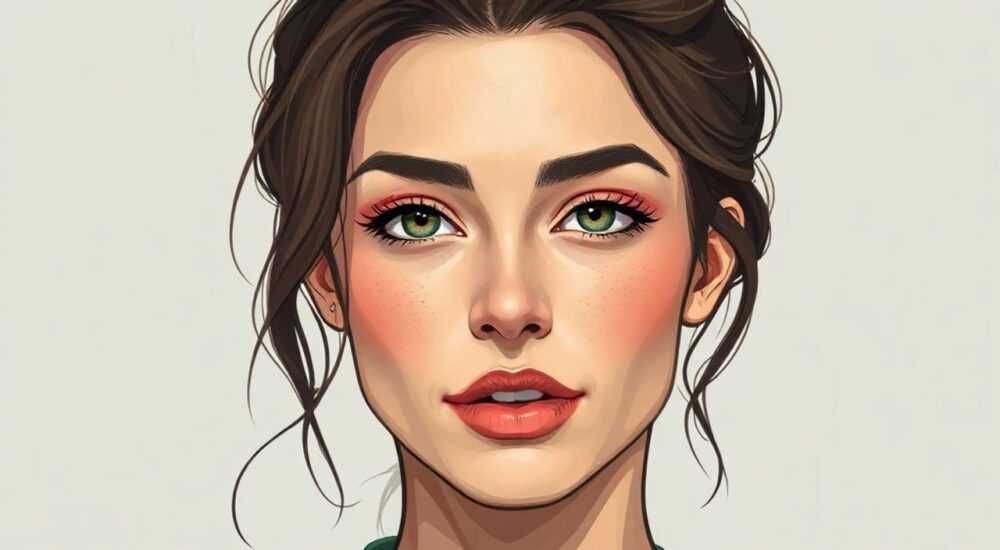
Вставка лица в картинку в Photoshop — это не просто техническая задача, а искусство синтеза реальности. Даже при идеальном совпадении освещения и перспективы, ошибка в тоне кожи, тени или масштабе делает результат неестественным. Современные инструменты Photoshop позволяют добиться фотореалистичности, но требуют системного подхода: от правильного выбора исходных изображений до тонкой настройки масок и цветовой коррекции. Главное — не спешить. Лучший результат достигается не скоростью, а вниманием к деталям.
Чтобы вставить лицо в картинку в Photoshop, используйте инструмент «Быстрое выделение» для точного выделения, затем примените «Свободное трансформирование» с включённой опцией «Сохранить пропорции». После этого адаптируйте цвет, тени и освещение с помощью корректирующих слоёв «Цветовой баланс» и «Кривые», чтобы лицо органично вписалось в новую среду.
Содержание статьи:
- Подготовка изображений: как выбрать правильные фото
- Точные выделения: инструменты и техники
- Альтернативные методы выделения
- Трансформация и позиционирование: избегаем искажений
- Ключевые настройки трансформации
- Совмещение освещения и теней: секрет фотореализма
- Как определить источник света?
- Цветовая коррекция: оттенки кожи и баланс
- Пример настройки для кожи
- Смешивание краёв: маски, размытие и текстуры
- Секрет: добавление текстуры фона на лицо
- Частые ошибки и как их исправить
- Экспертное мнение: что скажет профессионал
- Часто задаваемые вопросы
- Заключение
Подготовка изображений: как выбрать правильные фото
Успех вставки лица зависит не столько от умения работать в Photoshop, сколько от качества исходных материалов. Выбирайте фото, где лицо и фон имеют схожий стиль освещения: если в целевой картинке свет падает слева сверху — ищите портрет с аналогичным направлением света. Избегайте изображений с резкими контрастами, если основное фото имеет мягкий свет — это создаст диссонанс. Также убедитесь, что угол наклона головы в обоих фото близок. Если в целевом кадре человек смотрит прямо, а лицо, которое вы вставляете, повернуто на 30 градусов — результат будет выглядеть как сцена из фильма-ужасов.
Полезно знать: Используйте Google Images с фильтром «Тип: Фото» и ключевыми словами вроде «портрет естественное освещение» или «лицо с нейтральным выражением» для поиска подходящих исходников.
Оптимальный размер исходного лица должен быть не меньше 70% от размера лица в целевом изображении. Если вы пытаетесь вставить крошечное лицо в крупный кадр, даже при идеальном масштабировании детали (поры, брови, тени под глазами) потеряются. Всегда сохраняйте оригинальные файлы в высоком разрешении — минимум 300 DPI. Это критично для печати и масштабирования.
Точные выделения: инструменты и техники
Инструмент «Быстрое выделение» (Quick Selection Tool) остаётся самым эффективным для выделения лица. Он автоматически распознаёт границы на основе контрастов. Включите опцию «Авто-добавление» и аккуратно проведите по контуру лица — не заходите за волосы. Если выделение захватило фон, удерживайте Alt и «вычитайте» лишнее. Для сложных случаев — например, когда волосы перекрывают плечи — переключайтесь на «Выбор по цвету» (Select > Color Range), предварительно уменьшив насыщенность фона.
Альтернативные методы выделения
- Инструмент «Магнитное лассо» — полезен при чётких границах, например, при чётком контуре челюсти на однотонном фоне.
- Pen Tool (Перо) — самый точный, но требует времени. Подходит для профессиональных работ, где важна каждая деталь.
- AI-выделение (Select Subject) — в новых версиях Photoshop (2023+) этот инструмент с высокой точностью выделяет лицо, даже если оно частично закрыто.
Полезно знать: После выделения всегда нажмите Shift + Ctrl + I (Invert Selection), чтобы проверить, не осталось ли незамеченных фрагментов фона. Даже 1–2 пикселя могут испортить результат.
Трансформация и позиционирование: избегаем искажений
После выделения и копирования лица на новый слой используйте Ctrl + T для свободного трансформирования. Здесь начинается самая частая ошибка — растяжение по одной оси. Чтобы сохранить пропорции, удерживайте клавишу Shift при масштабировании. Для точной адаптации под перспективу используйте режим «Искажение» (Distort) или «Перспектива» (Perspective). Например, если лицо в целевом кадре находится ниже уровня глаз, наклоните верхнюю часть лица вперёд, чтобы создать эффект «глаза смотрят вниз».
Ключевые настройки трансформации
- Удерживайте Alt для трансформации относительно центра — это предотвращает смещение объекта.
- Используйте «Поворот» и «Наклон» по отдельности, а не в комбинации — это даёт больше контроля.
- Если лицо слишком большое — уменьшайте его, а не увеличивайте маленькое. Качество теряется при масштабировании вверх.
«Часто новички думают, что главное — совместить размер. На самом деле — это направление взгляда. Лицо, которое смотрит в сторону, а не в камеру, сразу выдаёт фальшивку.» — Алексей Морозов, фотограф-композитор, 12 лет опыта в ретуши
Совмещение освещения и теней: секрет фотореализма
Самая сложная задача — совместить свет. Даже идеально вставленное лицо выдаст себя, если тени на щеке не совпадают с тенями на фоне. Создайте новый слой поверх лица, установите режим наложения «Умножение» (Multiply) и с помощью мягкого кистевого инструмента (10–20% жёсткость) нарисуйте тени там, где они должны быть. Используйте цвет, близкий к теням в фоне — часто это серо-коричневый или тёплый серый.
Как определить источник света?
Представьте, что вы — световой инженер. Найдите самый светлый участок на лице в целевом кадре — это направление света. Теперь сравните с вашим вставляемым лицом. Если на нём тень падает справа, а в фоне — слева, вам нужно либо перевернуть лицо, либо добавить световой эффект с противоположной стороны.
Полезно знать: Используйте «Свет» (Lighting Effects) в фильтрах — но только как ориентир. Не применяйте его напрямую на лицо. Лучше рисуйте тени и блики вручную.
Цветовая коррекция: оттенки кожи и баланс
Цвет кожи в разных фото всегда отличается. Это не просто «тёплый» или «холодный» — это нюансы в красном, жёлтом и даже синем каналах. Примените корректирующий слой «Цветовой баланс» (Color Balance). Для кожи чаще всего нужно увеличить красный и жёлтый в тенях, немного уменьшить синий в светах. Далее — слой «Кривые» (Curves). Сделайте небольшое S-образное искривление, чтобы повысить контраст в области щёк и подбородка.
Пример настройки для кожи
Канал |
Тени |
Средние тона |
Света |
|---|---|---|---|
Красный |
+8% |
+5% |
+3% |
Зелёный |
+2% |
0% |
-2% |
Синий |
-5% |
-3% |
-5% |
Эти значения — отправная точка. Всегда корректируйте визуально, сравнивая с фоном. Используйте инструмент «Пипетка» для выбора цвета с нейтрального участка фона и накладывайте его на лицо через слой «Цветовой тон/Насыщенность» (Hue/Saturation) с опцией «Цветовой тон».
Смешивание краёв: маски, размытие и текстуры
Границы между лицом и фоном — главный индикатор фальшивки. Даже если выделение идеально, резкий край выдаст монтаж. Используйте маску слоя. Выберите кисть с жёсткостью 0%, непрозрачностью 15–25% и на маске аккуратно размойте края. Особенно тщательно работайте с волосами — используйте «Размытие по краям» (Refine Edge) с параметрами: «Радиус» 2–3 пикселя, «Контраст» 10%, «Смещение» 0%.
Секрет: добавление текстуры фона на лицо
Создайте копию слоя фона, наложите её поверх лица, установите режим наложения «Наложение» (Overlay) и уменьшите непрозрачность до 10–15%. Это передаст мельчайшие детали текстуры фона — пыль, блики, шероховатости — на лицо, делая его частью среды, а не вставленным объектом.
«Если вы не видите разницы между лицом и фоном — значит, вы сделали всё правильно. Идеальный монтаж — это когда никто не замечает, что что-то не так.» — Елена Соколова, ведущий ретушер в студии «Реальность+»
Частые ошибки и как их исправить
- Лицо выглядит «плоским» — не хватает теней. Добавьте слой «Умножение» и нарисуйте лёгкие тени под подбородком и вдоль скул.
- Цвет не совпадает — используйте «Синхронизацию цвета»: выберите один участок фона и один участок лица, затем примените «Среднее» (Average) через «Изображение → Коррекции → Цветовой баланс».
- Волосы не сливаются — не используйте «Выделение по цвету» для волос. Лучше выделите их вручную с помощью «Пера» или «Пензеля» с маской.
- Глаза смотрят не туда — если в целевом кадре человек смотрит влево, а вставленное лицо — прямо, перенаправьте взгляд с помощью «Искажения» (Liquify) — слегка сдвиньте зрачки в нужную сторону.
Полезно знать: Всегда просматривайте результат в 50% масштабе. В 100% вы видите детали, но не целостность. В 25% — вы увидите, как это выглядит в реальном мире.
Экспертное мнение: что скажет профессионал
«Мои клиенты часто приносят фото, где лицо вставлено в пейзаж, но выглядит как из мема. Я всегда начинаю с анализа света. Если источник света в фоне — солнце в 14:00, а лицо было снято в помещении с лампой — это невозможно исправить без пересъёмки. Я рекомендую использовать только фото, снятые в аналогичных условиях. Даже если вы используете AI-инструменты, они не могут создать физически невозможное освещение.»
Часто задаваемые вопросы
Можно ли вставить лицо с одного фото на другое без Photoshop?
Да, существуют приложения вроде FaceApp, DeepFaceLab или Adobe Firefly, но они работают на основе ИИ и часто искажают черты лица, делают его «восковым» или аномально гладким. Для профессиональных задач — только Photoshop.
Как сохранить текстуру кожи при масштабировании?
Перед трансформацией примените фильтр «Резкость» (Smart Sharpen) с параметрами: «Радиус» 1,5 пикселя, «Количество» 100%. Это сохранит детали при уменьшении.
Почему после вставки лицо выглядит «белее»?
Это происходит из-за разницы в экспозиции. Всегда корректируйте яркость через «Кривые» — сдвигайте кривую вниз на 5–10% в светах.
Как избежать «эффекта пластика»?
Добавьте лёгкую шумность: создайте новый слой, заполните чёрным, примените фильтр «Шум» (Add Noise) с 1–2% и режимом наложения «Умножение». Это воссоздаст зернистость исходного фото.
Заключение
Вставка лица в картинку — это не просто технический приём, а синтез света, цвета, перспективы и психологии восприятия. Даже при использовании самых продвинутых инструментов, финальный результат зависит от вашего внимания к деталям: тень под подбородком, оттенок кожи, направление взгляда. Не стремитесь к идеалу за пять минут — лучшие результаты достигаются методом итераций, сравнений и тонкой настройки.
Идеальный монтаж — это когда зритель не замечает, что что-то изменено. Ваша задача — не показать мастерство, а сделать невозможное — естественным.
- Выбирайте фото с одинаковым освещением и углом взгляда.
- Используйте маски и размытие краёв — не оставляйте резких границ.
- Корректируйте цвет и тени вручную — ИИ не заменит глаз профессионала.
- Проверяйте результат в 50% масштабе — это показывает реальное восприятие.
- Сохраняйте исходники и работайте на отдельных слоях — это спасёт вас от ошибок.
⚠️ Дисклеймер — нажмите, чтобы развернуть
Материалы, опубликованные в разделе «Блог» на сайте RU DESIGN SHOP (rudesignshop.ru), носят исключительно информационный и ознакомительный характер и не являются руководством к действию, финансовой рекомендацией, медицинской услугой, ветеринарным назначением либо рекламой товаров и услуг, включая азартные игры. Публикации не содержат призывов к участию в азартных играх и не направлены на продвижение соответствующих операторов.
Безопасность применения товаров и веществ: при использовании строительных материалов, бытовой химии, пестицидов и агрохимикатов необходимо строго следовать инструкциям производителя и действующему законодательству Российской Федерации, включая Федеральный закон РФ от 19.07.1997 № 109-ФЗ «О безопасном обращении с пестицидами и агрохимикатами».
Упоминание товарных знаков, брендов и организаций носит исключительно информационный характер и не означает наличие партнёрских отношений или одобрения со стороны правообладателей.
Материалы, содержащие сведения о медицинских, ветеринарных или косметических средствах, представлены в справочных целях и не являются медицинской консультацией или назначением. Перед применением рекомендуется обратиться к врачу, ветеринарному специалисту или иному сертифицированному профессионалу.
Возрастные ограничения: материалы, содержащие сведения о продукции категории 18+, включая алкоголь или азартные игры, предназначены исключительно для совершеннолетней аудитории и публикуются в информационных целях.
Правовая ответственность: решения, принятые на основе опубликованной информации, пользователь принимает самостоятельно и на свой риск; редакция и авторы несут ответственность в пределах, установленных законодательством Российской Федерации.
Редакция не допускает публикаций, содержащих пропаганду экстремизма, терроризма, наркотических средств или суицида; подобные материалы подлежат немедленному удалению.
Упоминание организаций с ограниченным статусом: компания Meta Platforms Inc. (социальные сети Facebook и Instagram) признана экстремистской организацией решением суда РФ, её деятельность запрещена на территории Российской Федерации; любые упоминания приводятся исключительно в информационных целях.
Авторские права и источники: информация собирается из открытых источников; её актуальность указывается на дату публикации и может изменяться.
Изображения и иллюстрации используются на условиях, разрешённых правообладателями. При возникновении претензий редакция готова оперативно рассмотреть обращение и внести необходимые изменения.
Персональные данные и cookies: сайт использует cookies и обрабатывает персональные данные пользователей в соответствии с Федеральным законом № 152-ФЗ «О персональных данных» и Политикой конфиденциальности RU DESIGN SHOP.
Мнения авторов могут не совпадать с позицией государственных органов или коммерческих организаций, упомянутых в материалах.
РЕКОМЕНДУЕМ
Товары от российских производителей




