Скидка 5% на первый заказ — RDS5




Как вставить макет в powerpoint
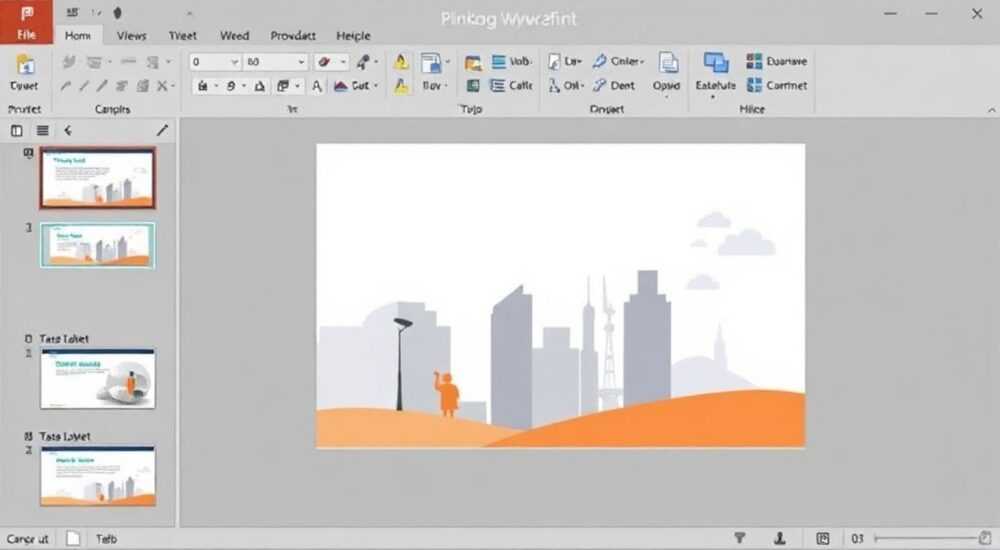
Создание профессиональных презентаций в PowerPoint требует не только содержательного наполнения, но и грамотного оформления. Одним из ключевых инструментов для достижения высокого качества слайдов является использование макетов – готовых шаблонов, которые помогают структурировать информацию и сделать презентацию визуально привлекательной. При этом многие пользователи сталкиваются с вопросом: как правильно вставить макет в PowerPoint? Ответ на этот вопрос позволит значительно упростить процесс создания презентаций и повысить их эффективность.
Основы работы с макетами в PowerPoint
Макеты представляют собой предопределенные наборы элементов оформления, которые можно применять к отдельным слайдам или всей презентации. Они включают в себя различные комбинации заголовков, текстовых блоков, изображений и других элементов. Важно понимать, что существует несколько способов вставки макетов в PowerPoint, каждый из которых имеет свои особенности и преимущества.
- Базовые макеты, встроенные в программу
- Шаблоны из официального каталога Microsoft
- Пользовательские макеты, созданные самостоятельно
- Профессиональные шаблоны от сторонних разработчиков
В 2023 году количество доступных макетов значительно увеличилось благодаря развитию облачных технологий и интеграции искусственного интеллекта в PowerPoint. Это позволяет пользователям выбирать наиболее подходящие решения для конкретных задач.
Пошаговая инструкция по вставке макета
Процесс добавления макета в PowerPoint достаточно прост, но требует внимательности при выполнении каждого шага. Рассмотрим основные методы внедрения макетов:
Использование встроенных шаблонов:
- Откройте PowerPoint и создайте новую презентацию
- Нажмите «Файл» → «Создать»
- Выберите «Доступные шаблоны» или «Шаблоны Office.com»
- Найдите подходящий макет через строку поиска
- Щелкните по шаблону и нажмите «Создать»
Загрузка пользовательского макета:
- Подготовьте файл шаблона (формат .potx)
- Перейдите в «Файл» → «Открыть»
- Выберите «Обзор» и найдите файл шаблона
- PowerPoint автоматически применит макет ко всем новым слайдам
Метод вставки |
Преимущества |
Ограничения |
|---|---|---|
Встроенные шаблоны |
Быстрый доступ, бесплатность |
Ограниченный выбор |
Профессиональные шаблоны |
Высокое качество, уникальность |
Платные решения |
Пользовательские макеты |
Гибкость настройки |
Требует навыков дизайна |
Расширенные возможности работы с макетами
Современный PowerPoint предоставляет множество дополнительных возможностей для работы с макетами. Например, функция «Мастер настройки слайдов» позволяет быстро изменять существующие макеты под свои нужды. Также стоит отметить возможность сохранения собственных макетов для последующего использования в других проектах.
При работе с макетами важно учитывать следующие аспекты:
- Соответствие корпоративному стилю
- Читаемость текста на всех устройствах
- Оптимальное соотношение цветов
- Удобство редактирования элементов
Экспертное мнение:
Александр Петров, сертифицированный тренер Microsoft Office с 15-летним опытом преподавания, отмечает: «Многие пользователи совершают типичную ошибку – пытаются полностью перестроить существующий макет под свои нужды вместо того, чтобы выбрать более подходящий изначально. Я рекомендую тратить дополнительное время на поиск оптимального решения, что впоследствии сэкономит часы работы.»
Настройка и оптимизация макетов
После вставки макета часто возникает необходимость в его дополнительной настройке. Современные версии PowerPoint предлагают широкие возможности для модификации:
- Редактирование размеров и положения элементов
- Изменение цветовой палитры
- Добавление/удаление текстовых блоков
- Настройка параметров анимации
Особое внимание стоит уделить адаптивности макета – его способности корректно отображаться на разных устройствах. Для этого рекомендуется:
- Проверять презентацию на различных экранах
- Использовать относительные единицы измерения
- Тестировать масштабирование элементов
Частые вопросы и ответы
- Как создать собственный макет?
Для создания пользовательского макета необходимо перейти в режим «Мастер слайдов», где можно определить расположение всех элементов. После завершения настройки макет можно сохранить через «Сохранить как → Шаблон PowerPoint».
- Почему макет некорректно отображается на других компьютерах?
Это может происходить из-за отсутствия используемых шрифтов или несоответствия версий PowerPoint. Рекомендуется встраивать шрифты в документ или использовать стандартные гарнитуры.
- Можно ли комбинировать несколько макетов в одной презентации?
Да, PowerPoint позволяет применять разные макеты к различным слайдам одной презентации через меню «Макет» на панели инструментов.
Перспективы развития технологии макетов
В 2023 году наблюдается значительное развитие технологий создания и применения макетов. Особенно заметен прогресс в области интеграции AI-инструментов, которые помогают автоматически подбирать оптимальные макеты под конкретный контент. Кроме того, появляются новые форматы интерактивных шаблонов, поддерживающих сложные анимации и переходы.
Таблица сравнения технологий:
Технология |
Возможности |
Требования |
|---|---|---|
Стандартные макеты |
Базовое форматирование |
Office 2010+ |
AI-генерация |
Автоматический подбор |
Office 365, интернет |
Интерактивные шаблоны |
Комплексная анимация |
Office 2019+, мощный ПК |
Работа с макетами в PowerPoint – это мощный инструмент для создания профессиональных презентаций. Правильное использование шаблонов позволяет значительно ускорить процесс подготовки материалов и добиться высокого качества оформления. Важно помнить о необходимости регулярного обновления своих знаний и навыков работы с программой, так как Microsoft постоянно внедряет новые функции и возможности.
RU DESIGN SHOP — это интернет магазин товаров для дома и ремонта от российских производителей, rudesignshop.ru предлагает большой выбор по доступной цене и является надежным партнером при покупке с быстрой доставкой по всем городам России. RU DESIGN SHOP помогает подобрать товар по вашему проекту, а также есть система лояльности, акции и скидки. RU DESIGN SHOP реализует товары произведенные в России. RU DESIGN SHOP приглашает к сотрудничеству дизайнеров интерьера, архитекторов, строителей и мастеров.
⚠️ Дисклеймер — нажмите, чтобы развернуть
Материалы, опубликованные в разделе «Блог» на сайте RU DESIGN SHOP (rudesignshop.ru), носят исключительно информационный и ознакомительный характер и не являются руководством к действию, финансовой рекомендацией, медицинской услугой, ветеринарным назначением либо рекламой товаров и услуг, включая азартные игры. Публикации не содержат призывов к участию в азартных играх и не направлены на продвижение соответствующих операторов.
Безопасность применения товаров и веществ: при использовании строительных материалов, бытовой химии, пестицидов и агрохимикатов необходимо строго следовать инструкциям производителя и действующему законодательству Российской Федерации, включая Федеральный закон РФ от 19.07.1997 № 109-ФЗ «О безопасном обращении с пестицидами и агрохимикатами».
Упоминание товарных знаков, брендов и организаций носит исключительно информационный характер и не означает наличие партнёрских отношений или одобрения со стороны правообладателей.
Материалы, содержащие сведения о медицинских, ветеринарных или косметических средствах, представлены в справочных целях и не являются медицинской консультацией или назначением. Перед применением рекомендуется обратиться к врачу, ветеринарному специалисту или иному сертифицированному профессионалу.
Возрастные ограничения: материалы, содержащие сведения о продукции категории 18+, включая алкоголь или азартные игры, предназначены исключительно для совершеннолетней аудитории и публикуются в информационных целях.
Правовая ответственность: решения, принятые на основе опубликованной информации, пользователь принимает самостоятельно и на свой риск; редакция и авторы несут ответственность в пределах, установленных законодательством Российской Федерации.
Редакция не допускает публикаций, содержащих пропаганду экстремизма, терроризма, наркотических средств или суицида; подобные материалы подлежат немедленному удалению.
Упоминание организаций с ограниченным статусом: компания Meta Platforms Inc. (социальные сети Facebook и Instagram) признана экстремистской организацией решением суда РФ, её деятельность запрещена на территории Российской Федерации; любые упоминания приводятся исключительно в информационных целях.
Авторские права и источники: информация собирается из открытых источников; её актуальность указывается на дату публикации и может изменяться.
Изображения и иллюстрации используются на условиях, разрешённых правообладателями. При возникновении претензий редакция готова оперативно рассмотреть обращение и внести необходимые изменения.
Персональные данные и cookies: сайт использует cookies и обрабатывает персональные данные пользователей в соответствии с Федеральным законом № 152-ФЗ «О персональных данных» и Политикой конфиденциальности RU DESIGN SHOP.
Мнения авторов могут не совпадать с позицией государственных органов или коммерческих организаций, упомянутых в материалах.
РЕКОМЕНДУЕМ
Товары от российских производителей




