Скидка 5% на первый заказ — RDS5




Как вставить мебель в интерьер в фотошопе
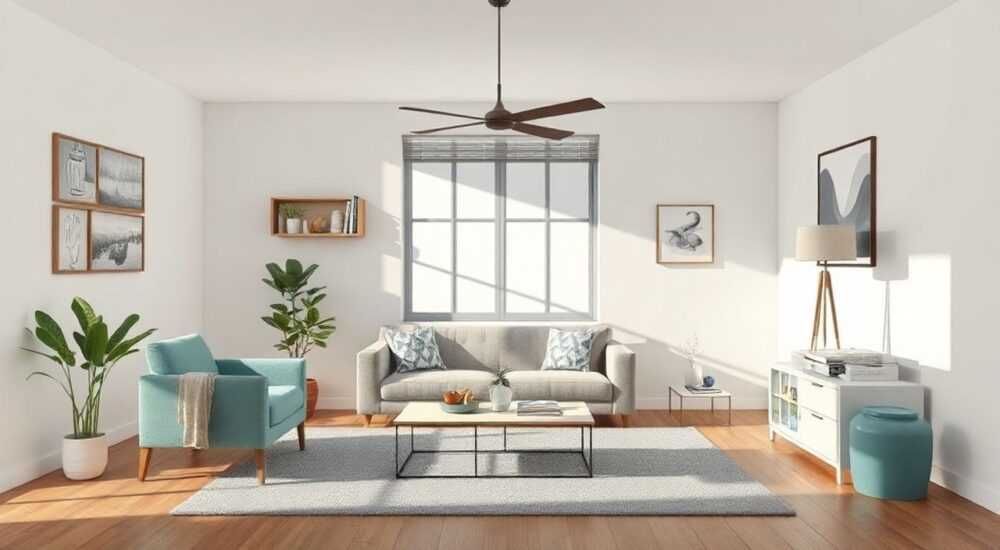
Вставка мебели в интерьер с помощью Adobe Photoshop — это мощный инструмент для дизайнеров, архитекторов и частных лиц, желающих визуализировать обновления интерьера без реальных затрат на покупку или перестановку. Технология позволяет точно оценить, как новая мебель будет сочетаться с существующим пространством по стилю, цвету, пропорциям и освещению. С помощью правильной техники можно добиться фотореалистичного результата, который подойдёт как для личного использования, так и для презентаций клиентам.
Чтобы вставить мебель в интерьер в фотошопе, важно использовать качественные изображения мебели с прозрачным фоном, корректно масштабировать объект, учитывать перспективу и освещение. Главное — тщательно проработать тени, блики и отражения, чтобы достичь максимальной реалистичности.
Содержание статьи:
Подготовка рабочего пространства и материалов
Перед началом работы необходимо позаботиться о качестве исходных данных. От этого напрямую зависит конечный результат. Используйте фотографии интерьера с хорошей детализацией, желательно сделанные при равномерном освещении и с минимальными искажениями объектива. Лучше всего подходят снимки, сделанные широкоугольным объективом на штативе, с центральной точки помещения.
Для вставляемой мебели потребуются изолированные изображения высокого разрешения. Оптимально — PNG-файлы с прозрачным фоном. Если таких нет, придётся самостоятельно вырезать мебель с помощью Pen Tool (перо) или быстрой маски. Не рекомендуется использовать скриншоты или низкокачественные изображения с сайтов — они будут выглядеть неестественно после увеличения.
Полезно знать: Для точного соответствия перспективе используйте 3D-модели мебели, экспортированные в виде PNG с прозрачностью. Такие файлы доступны на платформах типа Sketchfab, TurboSquid или через специализированные библиотеки дизайнеров.
Убедитесь, что в Photoshop включены необходимые вспомогательные инструменты: сетка (View → Show → Grid), направляющие (Ctrl+R) и режим выравнивания (View → Snap to). Это поможет точно позиционировать объекты. Также полезно активировать слои и панель свойств, чтобы быстро настраивать прозрачность, режимы наложения и эффекты.
Работайте в формате PSD с множеством слоёв. Каждый элемент — оригинальная фотография, мебель, тени, коррекция цвета — должен находиться на отдельном слое. Это обеспечит гибкость при редактировании и возможность внесения изменений без потери качества.
Пошаговая вставка мебели: основные этапы
Процесс вставки мебели в интерьер требует системного подхода. Ниже представлен проверенный алгоритм, используемый профессиональными визуализаторами.
- Откройте фото интерьера в Photoshop и создайте новый документ с теми же параметрами, если работаете с несколькими снимками.
- Добавьте изображение мебели через меню File → Place Embedded. Это позволяет масштабировать объект без потери качества (смарт-объект).
- Определите точку схода — найдите на фото линии пола, потолка и стен. Проведите направляющие, чтобы понять угол обзора камеры и правильно расположить мебель.
- Масштабируйте и поверните объект с учётом перспективы. Используйте Free Transform (Ctrl+T), удерживая Shift для сохранения пропорций. При необходимости примените Distort или Warp для коррекции формы.
- Вырежьте мебель, если фон не прозрачный. Pen Tool даёт наиболее чёткий контур, особенно для сложных форм вроде кресел или стеллажей.
- Настройте положение на полу или нужной поверхности. Убедитесь, что ножки мебели «стоят» на уровне пола, а не парят в воздухе.
- Создайте тень — дублируйте слой мебели, залейте его чёрным, установите Opacity 20–40% и примените Gaussian Blur. Наклоните и растяните тень в соответствии с источником света.
- Скорректируйте цвет и яркость с помощью Adjustment Layers: Levels, Curves, Color Balance. Мебель должна соответствовать общей цветовой температуре помещения.
- Добавьте отражения на глянцевых поверхностях (пол, стол, зеркало). Используйте мягкие кисти и режим наложения Overlay или Soft Light.
- Финальная доработка: добавьте шум (Noise), если нужно сгладить различия в текстуре, и примените лёгкое размытие в глубину резкости (Depth of Field), если мебель находится вдали от камеры.
Пример: вставка дивана в гостиную
Представьте, что вы хотите визуализировать угловой диван в современной гостиной. Вы открываете фото комнаты, загружаете PNG-изображение дивана, масштабируете его так, чтобы он занимал примерно треть стены. Затем, ориентируясь на линии паркета, вы поворачиваете один модуль под углом 90°. После этого создаёте мягкую тень, имитирующую верхний свет, и корректируете оттенок обивки, чтобы он не выбивался из общей палитры серых и бежевых тонов.
«Ключ к успеху — не скорость, а последовательность. Даже опытные дизайнеры тратят 30–60 минут на одну мебельную единицу, если требуется высокая точность.» — Анна Петрова, визуализатор интерьеров, 12 лет опыта
Как добиться фотореалистичности: свет, тени и текстуры
Без реалистичного освещения любая вставка будет выглядеть «вклеенной». Чтобы избежать этого, необходимо анализировать источник света на исходной фотографии. Определите, откуда падает свет: с окна, потолочных светильников или боковых источников. Это влияет на форму, направление и интенсивность теней.
Используйте следующие приёмы:
- Направленные тени — если свет падает сбоку, тень должна быть длинной и смещённой в противоположную сторону. Применяйте инструмент Polygonal Lasso, чтобы выделить область тени, затем заполните её чёрным цветом с последующим размытием.
- Мягкие тени под мебелью — особенно важны для диванов, кроватей и шкафов. Создайте слой тени под мебелью, используя кисть с низкой непрозрачностью (10–15%) и мягкими краями.
- Цветовые оттенки теней — тени редко бывают чёрными. В помещении они могут иметь серый, синеватый или даже тёплый оттенок в зависимости от освещения. Используйте Color Overlay или просто закрасьте тень с учётом общего колорита.
- Блики и отражения — добавьте точечные блики на металлические части, стекло или кожаную обивку. Работайте на отдельном слое с режимом наложения Screen или Overlay.
Элемент |
Инструмент в Photoshop |
Режим наложения / Настройки |
|---|---|---|
Тень от мебели |
Gaussian Blur + Multiply |
Opacity 20–40%, Angle соответствует свету |
Отражение на полу |
Flip Vertical + Motion Blur |
Overlay, Opacity 15–30% |
Цветовая коррекция |
Curves, Color Balance |
Настройка по образцу окружающих объектов |
Глубина резкости |
Lens Blur или Field Blur |
Применяется к удалённым объектам |
Работа с текстурами
Если мебель кажется «плоской», добавьте текстуру. Импортируйте текстуру ткани, дерева или кожи и наложите её на мебель с помощью Clipping Mask. Установите режим наложения Multiply или Overlay, чтобы сохранить объём. Можно использовать карту нормалей (normal map) через плагин NVIDIA Texture Tools, если нужна максимальная детализация.
Полезно знать: Для реалистичного вида используйте фотоматериалы с сайта Poliigon, Arroway или Texture.com. Они предоставляют PBR-текстуры (Physically Based Rendering), совместимые с Photoshop.
Типичные ошибки и как их избежать
Даже при соблюдении всех шагов начинающие допускают критические ошибки, которые «выдают» вставленный объект.
- Несоответствие перспективы — мебель кажется слишком большой или маленькой. Решение: всегда используйте направляющие и сравнивайте с известными объектами (например, высота стола — около 75 см).
- Чёрные контуры после вырезания — остаются артефакты на краях. Решение: используйте Select and Mask, применяйте Decontaminate Colors и слегка размывайте край.
- Одинаковые тени у разных объектов — выдаёт массовую вставку. Решение: делайте уникальные тени с разной формой и плотностью.
- Игнорирование бликов и отражений — мебель выглядит «приклеенной». Решение: добавляйте отражения на полу, стенах и других поверхностях.
- Неестественная цветопередача — мебель выделяется по тону. Решение: используйте Adjustment Layer > Match Color, подбирая образец с фона.
Чек-лист перед финализацией
- Соответствует ли масштаб мебели общему пространству?
- Правильно ли направлены тени относительно источника света?
- Есть ли отражения на глянцевых поверхностях?
- Совпадает ли цветовая температура мебели с интерьером?
- Не осталось ли артефактов на краях вырезанного объекта?
«Перед отправкой клиенту всегда делайте перерыв на 10 минут, затем взгляните на работу свежим взглядом. Чаще всего именно тогда замечаешь «не то» освещение или странную тень.» — Дмитрий Ковалёв, 3D-визуализатор, студия InteriorLab
Экспертное мнение
«Сегодня технологии шагнули вперёд: вместо ручной вставки всё чаще используются плагины вроде Adobe Firefly или специализированные AI-инструменты. Однако базовые навыки работы в Photoshop остаются фундаментом. Искусственный интеллект может вставить мебель за секунды, но только человек контролирует нюансы — микротени, блики, фактуру. Именно эти детали вызывают доверие у клиента.»
— Елена Миронова, архитектор-визуализатор, автор курсов по интерьерной графике
Она также отмечает, что в 2025 году наблюдается рост спроса на гибридные решения: вставка мебели через AI с последующей ручной доработкой в Photoshop. Например, генеративные модели быстро создают тени и отражения, а дизайнер лишь корректирует их положение и интенсивность.
Полезно знать: Плагин Neural Filters в Photoshop уже позволяет автоматически генерировать тени и изменять освещение с помощью ИИ. Эта функция доступна в версиях CC 2024 и выше.
Вопросы и ответы
Можно ли вставить мебель без вырезания?
Да, если используется PNG с прозрачным фоном. В противном случае вырезание обязательно — иначе будут видны артефакты и неестественные границы.
Как определить правильный размер мебели?
Используйте эталонные объекты: стандартная высота стола — 75 см, диван — 80–90 см в высоту, ширина кресла — около 80 см. Масштабируйте мебель, ориентируясь на них.
Почему моя вставка выглядит «пластиковой»?
Чаще всего это связано с недостатком текстуры, отсутствием микротеней и одинаковой яркостью по всей поверхности. Добавьте шум, локальные тени и блики.
Как работать с кривыми поверхностями (например, ковры или пуфики)?
Используйте Warp или Liquify, чтобы придать объекту естественный изгиб. Не забудьте скорректировать тень под ним — она тоже должна повторять форму.
Подойдут ли бесплатные изображения мебели?
Да, но только при условии высокого разрешения и хорошего угла съёмки. Платформы вроде IKEA, Wayfair и Amazon предоставляют качественные PNG-изображения для коммерческого использования.
Заключение
Вставка мебели в интерьер с помощью Photoshop — это не просто техническая задача, а искусство визуальной убедительности. Успешный результат достигается за счёт внимания к деталям: перспективе, освещению, цвету и текстуре. Даже небольшая ошибка в направлении тени может разрушить весь эффект реальности.
Главное — практика и системный подход. Начните с простых объектов, постепенно переходя к сложным композициям. Со временем вы сможете за считанные минуты создавать фотореалистичные визуализации, которые будут восприниматься как настоящие фотографии.
- Всегда начинайте с качественных исходников — фото интерьера и мебели.
- Следите за перспективой и масштабом — это основа реалистичности.
- Тени и отражения важнее, чем сама мебель — они создают иллюзию присутствия.
- Работайте со слоями и Adjustment Layers — это обеспечит гибкость.
- Используйте AI-инструменты как вспомогательные, но не заменяйте ими ручную доработку.
⚠️ Дисклеймер — нажмите, чтобы развернуть
Материалы, опубликованные в разделе «Блог» на сайте RU DESIGN SHOP (rudesignshop.ru), носят исключительно информационный и ознакомительный характер и не являются руководством к действию, финансовой рекомендацией, медицинской услугой, ветеринарным назначением либо рекламой товаров и услуг, включая азартные игры. Публикации не содержат призывов к участию в азартных играх и не направлены на продвижение соответствующих операторов.
Безопасность применения товаров и веществ: при использовании строительных материалов, бытовой химии, пестицидов и агрохимикатов необходимо строго следовать инструкциям производителя и действующему законодательству Российской Федерации, включая Федеральный закон РФ от 19.07.1997 № 109-ФЗ «О безопасном обращении с пестицидами и агрохимикатами».
Упоминание товарных знаков, брендов и организаций носит исключительно информационный характер и не означает наличие партнёрских отношений или одобрения со стороны правообладателей.
Материалы, содержащие сведения о медицинских, ветеринарных или косметических средствах, представлены в справочных целях и не являются медицинской консультацией или назначением. Перед применением рекомендуется обратиться к врачу, ветеринарному специалисту или иному сертифицированному профессионалу.
Возрастные ограничения: материалы, содержащие сведения о продукции категории 18+, включая алкоголь или азартные игры, предназначены исключительно для совершеннолетней аудитории и публикуются в информационных целях.
Правовая ответственность: решения, принятые на основе опубликованной информации, пользователь принимает самостоятельно и на свой риск; редакция и авторы несут ответственность в пределах, установленных законодательством Российской Федерации.
Редакция не допускает публикаций, содержащих пропаганду экстремизма, терроризма, наркотических средств или суицида; подобные материалы подлежат немедленному удалению.
Упоминание организаций с ограниченным статусом: компания Meta Platforms Inc. (социальные сети Facebook и Instagram) признана экстремистской организацией решением суда РФ, её деятельность запрещена на территории Российской Федерации; любые упоминания приводятся исключительно в информационных целях.
Авторские права и источники: информация собирается из открытых источников; её актуальность указывается на дату публикации и может изменяться.
Изображения и иллюстрации используются на условиях, разрешённых правообладателями. При возникновении претензий редакция готова оперативно рассмотреть обращение и внести необходимые изменения.
Персональные данные и cookies: сайт использует cookies и обрабатывает персональные данные пользователей в соответствии с Федеральным законом № 152-ФЗ «О персональных данных» и Политикой конфиденциальности RU DESIGN SHOP.
Мнения авторов могут не совпадать с позицией государственных органов или коммерческих организаций, упомянутых в материалах.
РЕКОМЕНДУЕМ
Товары от российских производителей




