Скидка 5% на первый заказ — RDS5




Как вставить модель в архикаде
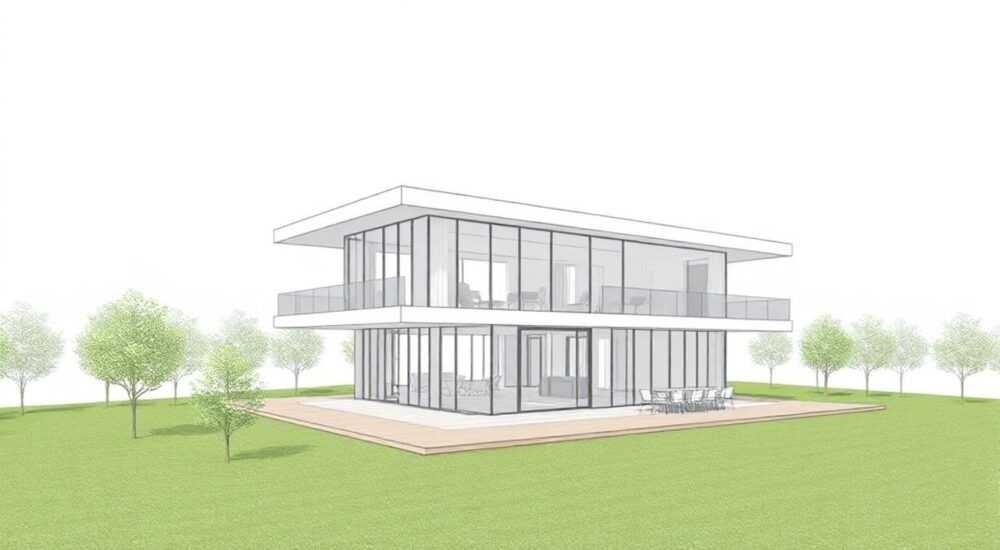
Вставка модели в ArchiCAD — это ключевой процесс при работе с архитектурными проектами, особенно на этапах совместной разработки, импорта данных от подрядчиков или интеграции смежных дисциплин. ArchiCAD поддерживает множество форматов и методов интеграции 3D-моделей, BIM-объектов и CAD-данных, что позволяет гибко управлять информацией из внешних источников. Основные способы включают импорт файлов, использование модуля Teamwork, вставку через библиотеки объектов, а также работу с IFC, DWG, SKP и другими форматами.
Чтобы вставить модель в ArchiCAD, используйте команду «Файл → Вставить» или «Поместить BIM-объект». Для точного позиционирования активируйте привязки и выберите нужный масштаб. Рекомендуется предварительно проверить формат файла и единицы измерения.
Содержание статьи:
- Поддерживаемые форматы для вставки моделей
- Сравнение форматов по функциональности
- Методы вставки модели в ArchiCAD
- Когда какой метод применять?
- Пошаговая инструкция: как вставить модель
- Пример: вставка SketchUp-модели лестницы
- Типичные ошибки и как их избежать
- Чек-лист перед вставкой модели
- Рекомендации по эффективной работе с вставленными моделями
- Автоматизация через GDL и параметризацию
- Экспертное мнение
- Вопросы и ответы
- Заключение
Поддерживаемые форматы для вставки моделей
ArchiCAD обладает широкой совместимостью с различными форматами, что делает его удобным инструментом для интеграции данных из других программ. Наиболее часто используемые форматы включают DWG, DXF, IFC, SKP (SketchUp), PDF, 3DS, OBJ и RVT (через специальные плагины). Поддержка этих форматов позволяет не только вставлять геометрию, но и сохранять семантическую информацию, например, типы элементов, слои, материалы и уровни.
Для работы с BIM-моделями формат IFC является стандартом де-факто. Он обеспечивает двунаправленный обмен данными между различными BIM-приложениями. При вставке IFC-файла ArchiCAD может интерпретировать архитектурные, конструктивные и инженерные элементы, что критически важно при мультидисциплинарном проектировании. Формат DWG/DXF остаётся актуальным при взаимодействии с чертёжниками, работающими в AutoCAD.
SketchUp (SKP) особенно популярен среди дизайнеров интерьеров и ландшафтных архитекторов. ArchiCAD позволяет вставлять такие модели как ссылки или встроенные объекты, сохраняя возможность редактирования. Это удобно при работе с детализированными компонентами, такими как мебель, ограждения или малые архитектурные формы.
Полезно знать: Перед вставкой модели убедитесь, что исходный файл сохранён в совместимой версии формата. Например, DWG-файлы лучше экспортировать в AutoCAD 2013 или ниже для максимальной совместимости.
Сравнение форматов по функциональности
Формат |
Геометрия |
Материалы |
Уровни/этажи |
BIM-данные |
Редактируемость |
|---|---|---|---|---|---|
DWG/DXF |
Да |
Частично |
Нет |
Ограниченные |
Высокая |
IFC |
Да |
Да |
Да |
Полная |
Средняя |
SKP |
Да |
Да |
Нет |
Нет |
Высокая |
3DS/OBJ |
Да |
Частично |
Нет |
Нет |
Низкая |
RVT (через плагин) |
Да |
Да |
Да |
Полная |
Средняя |
Методы вставки модели в ArchiCAD
Существует несколько способов добавления внешней модели в проект ArchiCAD, каждый из которых имеет свои особенности и сферы применения. Выбор метода зависит от типа данных, требований к редактируемости, необходимости обновления и контекста проекта.
Первый и наиболее простой способ — команда «Файл → Вставить». Она позволяет импортировать файл напрямую в текущий проект. Вставленные данные становятся частью модели и могут быть изменены, однако при обновлении исходного файла придётся повторять операцию заново. Этот метод подходит для разовых вставок, когда модель статична.
Альтернативный подход — использование «Ссылочных файлов» (Xref). ArchiCAD поддерживает механизм ссылок через функцию «Добавить ссылку». Это позволяет подключать внешние файлы без их полного встраивания. При изменении исходного файла все проекты, ссылающиеся на него, могут быть автоматически обновлены. Такой подход незаменим при работе в команде или при частых изменениях со стороны подрядчиков.
Ещё один важный метод — вставка через библиотеку объектов. ArchiCAD позволяет создавать пользовательские библиотеки, куда можно добавить готовые модели (например, мебель, окна, двери). Эти объекты затем можно многократно использовать в разных проектах, сохраняя единый стиль и стандарты. Преимущество — высокая скорость размещения и унификация.
«Используйте ссылочные файлы для моделей, которые будут обновляться. Это экономит время и снижает риск ошибок при синхронизации данных.» — Алексей Морозов, BIM-менеджер, 12 лет опыта
Когда какой метод применять?
- Прямое вставление (Insert): подходит для финальных версий моделей, которые не будут меняться.
- Ссылки (Xref): идеально для совместной работы, особенно с конструкторами и инженерами.
- Библиотечные объекты: рекомендуется для стандартных элементов, таких как окна, двери, светильники.
- IFC-обмен: используется при мультиплатформенном BIM-проектировании с Revit, Allplan и другими системами.
Пошаговая инструкция: как вставить модель
Процесс вставки модели в ArchiCAD требует внимания к деталям, особенно на этапах выбора параметров и позиционирования. Ниже приведена универсальная инструкция, применимая к большинству форматов.
- Откройте проект ArchiCAD, в который нужно вставить модель.
- Перейдите в меню Файл → Вставить (или используйте горячую клавишу Ctrl+Shift+I).
- Выберите файл модели (например, .dwg, .ifc, .skp) из проводника.
- В открывшемся диалоговом окне задайте параметры импорта: масштаб, единицы измерения, слои, уровень вставки.
- Активируйте опцию «Запросить точку вставки», чтобы точно разместить модель на плане.
- На чертеже щёлкните мышью в нужной точке — например, в углу здания или на оси координат.
- Проверьте корректность положения, масштаба и ориентации модели.
- При необходимости выполните привязку к существующим элементам с помощью сетки и объектных привязок.
Для IFC-моделей дополнительно доступны настройки трансляции: можно выбрать, какие категории элементов импортировать (стены, колонны, перекрытия и т.д.), а также задать правила преобразования слоёв и материалов. Это особенно важно при работе с крупными проектами, где необходимо избежать перегрузки модели ненужными данными.
Полезно знать: Если модель вставляется с неправильным масштабом, проверьте исходные единицы измерения в файле. Часто проблема возникает, когда DWG создан в миллиметрах, а ArchiCAD ожидает метры.
Пример: вставка SketchUp-модели лестницы
Представьте, что вы получили от дизайнера 3D-модель лестницы в формате SKP. Вам нужно её вставить в проект дома.
- Создайте новый слой «Лестница_декор» и активируйте его.
- Используйте «Файл → Вставить», выберите файл лестницы.skp.
- В настройках укажите масштаб 1:1 и единицы — метры.
- Поставьте галочку «Запросить точку вставки».
- На плане первого этажа щёлкните в начале марша — например, на уровне чистого пола.
- Проверьте высоту по Z: при необходимости переместите объект по вертикали.
- Сгруппируйте элементы лестницы и назначьте имя группы для удобства управления.
Типичные ошибки и как их избежать
Несмотря на простоту интерфейса, при вставке моделей в ArchiCAD пользователи часто сталкиваются с техническими трудностями. Понимание этих проблем помогает сэкономить время и избежать ошибок проектирования.
Одна из самых распространённых ошибок — неправильный масштаб. Модель может оказаться слишком большой или, наоборот, микроскопической. Причина — расхождение в единицах измерения между исходным файлом и проектом ArchiCAD. Например, если DWG создан в миллиметрах, а ArchiCAD работает в метрах, модель увеличится в 1000 раз.
Ещё одна проблема — смещение координат. Иногда модель вставляется за пределами видимой области. Это происходит, если в исходном файле центр координат находится далеко от геометрии. Решение — использовать опцию «Центрировать по виду» или вручную задать точку вставки вблизи реального положения объекта.
Потеря материалов и текстур — частое явление при импорте OBJ или 3DS. Эти форматы не всегда корректно передают информацию о материалах. Чтобы минимизировать последствия, перед вставкой убедитесь, что текстуры приложены к файлу (в одной папке) и имеют правильные пути.
«Всегда проверяйте импортированную модель в 3D-виде. Даже если на плане всё выглядит нормально, в пространстве могут быть искажения геометрии или неправильные высоты.» — Екатерина Волкова, архитектор BIM, 9 лет опыта
Чек-лист перед вставкой модели
- Проверьте формат файла и его версию.
- Уточните единицы измерения исходного файла.
- Убедитесь, что текстуры и материалы находятся в одной папке с моделью.
- Определите, нужна ли динамическая ссылка или достаточно статичного вставления.
- Создайте отдельный слой для вставляемой модели.
- Задайте точку вставки заранее — например, угол здания или ось координат.
Рекомендации по эффективной работе с вставленными моделями
Чтобы вставленная модель стала полноценной частью проекта, необходимо следовать лучшим практикам проектирования в среде BIM. Это включает организацию слоёв, управление видимостью, контроль обновлений и соблюдение стандартов компании.
Одним из ключевых принципов является разделение ответственности через слои. Каждая вставленная модель должна размещаться на отдельном слое с понятным именем, например «Инженерия_ВК», «Конструкции_КМ» или «Ландшафт_SKP». Это позволяет быстро включать или скрывать элементы, а также упрощает экспорт чертежей и формирование видов.
Если вы работаете с динамическими ссылками, настройте систему уведомлений о доступности обновлений. ArchiCAD позволяет проверять наличие новых версий Xref-файлов при открытии проекта. Это особенно важно при работе в команде, где несколько специалистов одновременно вносят изменения.
Для больших моделей рекомендуется использовать режим «Лёгкой вставки» (Lightworks), который загружает только каркас геометрии, не затрагивая текстуры и сложные поверхности. Это повышает производительность и снижает нагрузку на систему.
Полезно знать: После вставки модели обязательно создайте видовой маркер или фильтр видимости, чтобы контролировать её отображение на разных чертежах и видах.
Автоматизация через GDL и параметризацию
Для часто используемых моделей стоит рассмотреть создание параметрических объектов на языке GDL (Geometric Description Language). Это позволяет не просто вставлять статичную геометрию, а управлять её размерами, материалами и поведением через диалоговые окна. Например, вы можете создать окно, которое адаптируется под толщину стены, или мебель, меняющую конфигурацию по запросу.
Экспертное мнение
«Сегодня успешный BIM-процесс строится не на том, как много данных вы можете вставить, а на том, насколько правильно вы их интегрируете. В ArchiCAD важно не просто вставить модель — нужно понимать, как она будет взаимодействовать с остальной частью проекта, обновляться и участвовать в координации. Используйте IFC4 для максимальной совместимости и всегда документируйте источники внешних данных.» — Дмитрий Петров, руководитель BIM-отдела в архитектурной мастерской «Пространство», 15 лет в строительной отрасли
По его словам, ключевым трендом 2026 года становится не просто обмен моделями, а управление жизненным циклом данных. Современные проекты требуют не только вставки, но и отслеживания версий, контроля изменений и автоматического тестирования на коллизии. Архитекторы всё чаще используют дополнительные инструменты, такие как Solibri или BIMcollab, для анализа вставленных моделей.
Вопросы и ответы
Можно ли вставить модель Revit в ArchiCAD?
Да, через формат IFC. Рекомендуется экспортировать RVT-проект в IFC4 с настройками «Coordination View 2.0» для лучшей совместимости. Также доступны сторонние плагины, такие как GRAPHISOFT BIMmep или Data Exchange с помощью Trimble Connect.
Что делать, если вставленная модель «весит» слишком много и тормозит проект?
Оптимизируйте модель до вставки: удалите скрытые слои, упростите полигональную сетку, отключите текстуры. В ArchiCAD используйте режим «Только каркас» или вставьте модель как ссылку с отключённой детализацией.
Как обновить вставленную модель, если изменился исходный файл?
Если вы использовали ссылку (Xref), ArchiCAD предложит обновить файл при открытии проекта. При прямом вставлении придётся удалить старую модель и вставить новую. Поэтому для часто обновляемых данных всегда выбирайте ссылочный метод.
Можно ли вставить PDF-чертёж как подложку?
Да, ArchiCAD поддерживает вставку PDF как подложку. Это удобно для сканированных планов или чертежей от заказчика. Однако помните, что PDF — это растровое изображение, и его нельзя редактировать как вектор.
Почему после вставки модель не видна на плане?
Возможные причины: модель вставлена вне границ вида, находится на скрытом слое, имеет нулевую прозрачность или неверную высоту по Z. Проверьте слои, фильтры видимости и используйте 3D-вид для поиска объекта.
Заключение
Вставка модели в ArchiCAD — это не просто техническая операция, а важный этап BIM-процесса, требующий понимания форматов, методов интеграции и принципов управления данными. Успешная реализация зависит от правильного выбора способа вставки, точности настроек и соблюдения лучших практик проектирования.
Чтобы эффективно работать с внешними моделями, используйте ссылки вместо прямого вставления, всегда проверяйте масштаб и единицы измерения, и организовывайте данные через слои и фильтры видимости. Это обеспечит стабильность проекта и упростит совместную работу.
- Выбирайте формат вставки в зависимости от типа данных и требований к обновлению.
- Предпочтение отдавайте IFC и Xref для командной работы и динамических данных.
- Контролируйте масштаб, положение и слои при импорте.
- Оптимизируйте модели перед вставкой для повышения производительности.
- Документируйте источники и версии внешних данных для прозрачности проекта.
⚠️ Дисклеймер — нажмите, чтобы развернуть
Материалы, опубликованные в разделе «Блог» на сайте RU DESIGN SHOP (rudesignshop.ru), носят исключительно информационный и ознакомительный характер и не являются руководством к действию, финансовой рекомендацией, медицинской услугой, ветеринарным назначением либо рекламой товаров и услуг, включая азартные игры. Публикации не содержат призывов к участию в азартных играх и не направлены на продвижение соответствующих операторов.
Безопасность применения товаров и веществ: при использовании строительных материалов, бытовой химии, пестицидов и агрохимикатов необходимо строго следовать инструкциям производителя и действующему законодательству Российской Федерации, включая Федеральный закон РФ от 19.07.1997 № 109-ФЗ «О безопасном обращении с пестицидами и агрохимикатами».
Упоминание товарных знаков, брендов и организаций носит исключительно информационный характер и не означает наличие партнёрских отношений или одобрения со стороны правообладателей.
Материалы, содержащие сведения о медицинских, ветеринарных или косметических средствах, представлены в справочных целях и не являются медицинской консультацией или назначением. Перед применением рекомендуется обратиться к врачу, ветеринарному специалисту или иному сертифицированному профессионалу.
Возрастные ограничения: материалы, содержащие сведения о продукции категории 18+, включая алкоголь или азартные игры, предназначены исключительно для совершеннолетней аудитории и публикуются в информационных целях.
Правовая ответственность: решения, принятые на основе опубликованной информации, пользователь принимает самостоятельно и на свой риск; редакция и авторы несут ответственность в пределах, установленных законодательством Российской Федерации.
Редакция не допускает публикаций, содержащих пропаганду экстремизма, терроризма, наркотических средств или суицида; подобные материалы подлежат немедленному удалению.
Упоминание организаций с ограниченным статусом: компания Meta Platforms Inc. (социальные сети Facebook и Instagram) признана экстремистской организацией решением суда РФ, её деятельность запрещена на территории Российской Федерации; любые упоминания приводятся исключительно в информационных целях.
Авторские права и источники: информация собирается из открытых источников; её актуальность указывается на дату публикации и может изменяться.
Изображения и иллюстрации используются на условиях, разрешённых правообладателями. При возникновении претензий редакция готова оперативно рассмотреть обращение и внести необходимые изменения.
Персональные данные и cookies: сайт использует cookies и обрабатывает персональные данные пользователей в соответствии с Федеральным законом № 152-ФЗ «О персональных данных» и Политикой конфиденциальности RU DESIGN SHOP.
Мнения авторов могут не совпадать с позицией государственных органов или коммерческих организаций, упомянутых в материалах.
РЕКОМЕНДУЕМ
Товары от российских производителей




