Скидка 5% на первый заказ — RDS5




Как вставить музыку в презентацию powerpoint
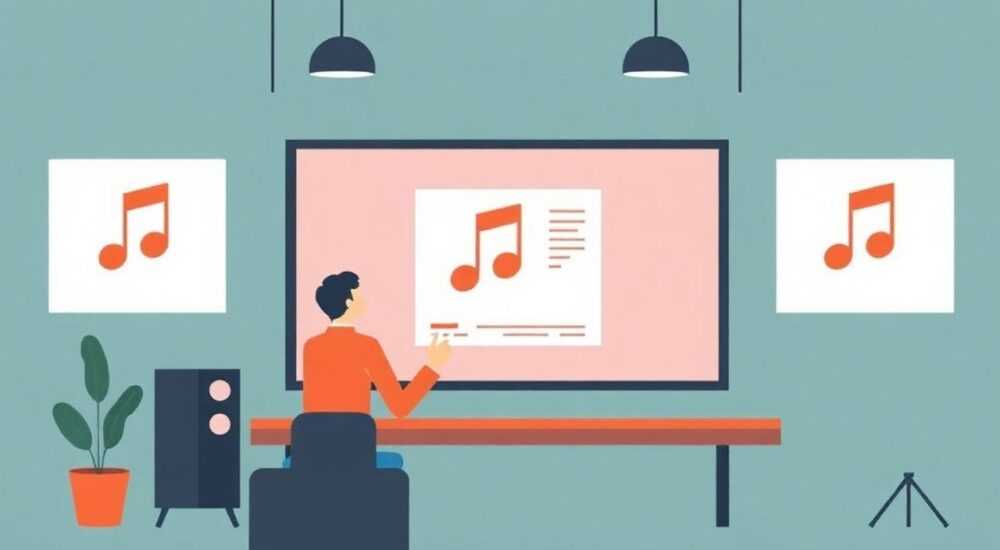
Вставка музыки в презентацию PowerPoint — это эффективный способ усилить эмоциональное воздействие, подчеркнуть ключевые моменты и сделать выступление более запоминающимся. Современные версии PowerPoint позволяют не только добавлять аудиофайлы, но и точно настраивать их поведение: от момента воспроизведения до продолжительности и цикличности. Главное — использовать качественные файлы в поддерживаемых форматах и помнить о логичном сочетании звука с контентом.
Чтобы вставить музыку в PowerPoint, перейдите на нужный слайд, выберите «Вставка» → «Аудио» → «Аудио на этом устройстве» и укажите файл. Настройте параметры воспроизведения во вкладке «Воспроизведение», чтобы звук играл автоматически, по щелчку или на фоне всей презентации.
Содержание статьи:
- Форматы аудиофайлов, поддерживаемые PowerPoint
- Как вставить музыку в презентацию PowerPoint: пошаговая инструкция
- Изменение внешнего вида значка аудио
- Настройка воспроизведения музыки: от автоматического старта до скрытия значка
- Контроль громкости и эффектов
- Как запустить музыку на фоне всей презентации
- Работа с онлайн-музыкой и внешними ссылками
- Типичные ошибки при вставке музыки и как их избежать
- Проблемы с совместимостью версий
- Экспертные советы дизайнеров презентаций
- Вопросы и ответы
- Заключение
Форматы аудиофайлов, поддерживаемые PowerPoint
PowerPoint поддерживает ограниченный набор аудиоформатов, и важно заранее убедиться, что ваш файл соответствует этим требованиям. Основными разрешёнными форматами являются MP3, WAV, M4A и WMA. Файлы в формате MP3 — самые распространённые и удобные, поскольку они обеспечивают хороший баланс между качеством и размером файла.
Если вы используете аудиозапись в другом формате (например, FLAC, OGG или AAC), её необходимо конвертировать. Для этого подойдут бесплатные инструменты вроде Audacity, Online Audio Converter или VLC Media Player. Конвертация помогает избежать проблем с воспроизведением на других устройствах или при демонстрации презентации.
Размер файла также имеет значение. Очень объёмные аудиофайлы могут замедлить загрузку презентации, особенно если она будет открываться на слабом компьютере или передаваться по электронной почте. Оптимальная длина фоновой музыки — от 30 секунд до 3 минут, а битрейт — 128–192 кбит/с.
Полезно знать: Встроенная функция PowerPoint может автоматически сжимать аудиофайлы при сохранении презентации. Чтобы сохранить качество, отключите сжатие в параметрах: «Файл» → «Параметры» → «Дополнительно» → «Сжимать медиафайлы» → выберите «Не сжимать».
Как вставить музыку в презентацию PowerPoint: пошаговая инструкция
Добавление музыки в PowerPoint — простая задача, которую можно выполнить за несколько кликов. Процесс одинаков для большинства современных версий программы: PowerPoint 2016, 2019, 2021 и Microsoft 365.
- Откройте презентацию и перейдите на слайд, где должен начаться звук.
- Перейдите на вкладку «Вставка» в верхнем меню.
- Нажмите кнопку «Аудио» и выберите «Аудио на этом устройстве».
- Найдите нужный файл на компьютере и нажмите «Вставить».
- На слайде появится значок аудиофайла — его можно переместить или изменить размер.
После вставки музыки вы можете протестировать её воспроизведение прямо в редакторе. Достаточно нажать на значок проигрывателя. Если звук не воспроизводится, проверьте, не отключены ли колонки или наушники, а также уровень громкости в системе.
«При вставке музыки лучше использовать короткие фрагменты — например, заставку или переход между разделами. Это делает презентацию динамичной, но не отвлекает аудиторию.» — Елена Миронова, специалист по визуальным коммуникациям, 7 лет опыта
Изменение внешнего вида значка аудио
По умолчанию PowerPoint отображает стандартный значок динамика. Однако его можно заменить на любое изображение, чтобы визуально интегрировать в дизайн слайда.
- Выделите значок аудиофайла.
- На вкладке «Формат» нажмите «Изменить изображение».
- Выберите новое изображение с компьютера.
- При необходимости обрежьте или отрегулируйте пропорции.
Если вы не хотите, чтобы значок вообще отображался, его можно сделать невидимым — об этом подробнее в следующем разделе.
Настройка воспроизведения музыки: от автоматического старта до скрытия значка
После вставки аудиофайла важно настроить его поведение. Для этого используется вкладка «Воспроизведение», которая становится активной при выделении аудиообъекта.
Основные параметры:
- Запуск: «По щелчку» или «Автоматически». Первый вариант даёт контроль над началом воспроизведения, второй — подходит для фоновой музыки.
- Скрыть при показе: позволяет убрать значок с экрана во время презентации.
- Воспроизведение по щелчку на слайде: можно указать, какой именно клик должен запускать музыку.
- Обрезка аудио: функция, позволяющая использовать только часть трека.
Чтобы обрезать аудиофайл, нажмите «Обрезка аудио» и установите начальную и конечную точку воспроизведения. Это полезно, если нужно использовать лишь фрагмент песни — например, припев или инструментальное вступление.
Параметр |
Описание |
Рекомендация |
|---|---|---|
Запуск |
Определяет, как начнётся воспроизведение |
Используйте «Автоматически» для фоновой музыки, «По щелчку» — для акцентов |
Скрыть при показе |
Убирает значок с экрана |
Включайте всегда, если значок не является частью дизайна |
Воспроизведение на всех слайдах |
Музыка продолжается при переходе между слайдами |
Подходит для атмосферного сопровождения |
Цикл до остановки |
Трек повторяется бесконечно |
Хорошо работает с короткими фоновыми композициями |
Контроль громкости и эффектов
PowerPoint позволяет регулировать громкость аудиофайла: низкая, средняя, высокая или отключение звука. Также доступны эффекты «Появление» и «Исчезновение», которые можно применить к самому аудиозначку, если он остаётся видимым.
Полезно знать: Если вы используете микрофон во время презентации, убедитесь, что уровень фоновой музыки не мешает слышимости вашей речи. Рекомендуемый уровень — 30–40% от максимальной громкости.
Как запустить музыку на фоне всей презентации
Фоновое музыкальное сопровождение создаёт цельную атмосферу и помогает удерживать внимание аудитории. Чтобы музыка играла на протяжении всей презентации, выполните следующие действия:
- Вставьте аудиофайл на первый слайд.
- На вкладке «Воспроизведение» выберите «Автоматически».
- Отметьте опцию «Воспроизведение на всех слайдах».
- При необходимости включите «Цикл до остановки».
PowerPoint автоматически перенесёт аудиофайл на все последующие слайды. При этом значок можно скрыть, чтобы он не мешал визуальному восприятию.
Важно понимать, что фоновая музыка должна быть ненавязчивой. Лучше всего подходят инструментальные композиции без текста, с мягким темпом и минимальной динамикой. Жанры: лоу-фай, пэдал стил, акустическая гитара, минимализм.
«Фоновая музыка — как освещение в театре: она должна подчёркивать действие, а не становиться главным героем. Выбирайте треки, которые поддерживают настроение, но не требуют внимания.» — Дмитрий Ковалёв, режиссёр презентаций, TEDx спикер
Работа с онлайн-музыкой и внешними ссылками
PowerPoint позволяет вставлять аудио из интернета, но с ограничениями. Через вкладку «Вставка» → «Аудио» → «Онлайн-аудио» можно добавить файл по URL, например, с сайта Microsoft Stream или OneDrive. Однако вставка музыки напрямую с YouTube или Spotify невозможна.
Если вы попытаетесь использовать сторонние ссылки, PowerPoint может заблокировать воспроизведение из соображений безопасности. Кроме того, зависимость от интернет-соединения делает такой способ ненадёжным — при слабом сигнале или отсутствии Wi-Fi музыка не запустится.
Лучшая практика — скачивать нужные аудиофайлы и вставлять их локально. Это гарантирует стабильную работу на любом устройстве, даже без подключения к сети.
Полезно знать: При работе в команде или на чужом компьютере сохраняйте презентацию вместе с папкой аудиофайлов. Используйте функцию «Сохранить как» → «Создать копию с вложенными файлами», чтобы избежать потери звука.
Типичные ошибки при вставке музыки и как их избежать
Даже опытные пользователи сталкиваются с проблемами при работе с аудио в PowerPoint. Ниже — наиболее частые ошибки и пути их решения.
- Музыка не воспроизводится на другом компьютере. Причина — файл не был внедрён в презентацию. Решение: убедитесь, что аудиофайл встроен, а не просто связан. Проверьте через «Файл» → «Информация» → «Проверка документа».
- Звук прерывается или «тормозит». Часто происходит из-за большого размера файла или слабого процессора. Сожмите аудио или конвертируйте в MP3 с битрейтом 128 кбит/с.
- Аудио начинается слишком рано или не запускается. Проверьте режим запуска и триггеры. Убедитесь, что анимации не блокируют воспроизведение.
- Фоновая музыка исчезает после первого слайда. Не включена опция «Воспроизведение на всех слайдах». Активируйте её в настройках воспроизведения.
Проблемы с совместимостью версий
Старые версии PowerPoint (2010 и ранее) не поддерживают MP3 по умолчанию или требуют установки дополнительных кодеков. Рекомендуется использовать PowerPoint 2013 и выше, где поддержка аудио реализована полноценно.
Ошибка |
Причина |
Решение |
|---|---|---|
Файл не вставляется |
Неподдерживаемый формат |
Конвертируйте в MP3 или WAV |
Нет звука при показе |
Значок скрыт, но не настроен автозапуск |
Проверьте параметр «Запуск» |
Музыка останавливается на середине |
Слайд меняется по таймеру быстрее, чем длится трек |
Увеличьте время показа или обрежьте аудио |
Экспертные советы дизайнеров презентаций
Профессионалы знают: музыка — не украшение, а инструмент. Она должна служить цели презентации, а не противоречить ей.
- Используйте музыку как «звуковую дорожку» — для начала, завершения или переходов между блоками.
- Синхронизируйте появление слайдов с пиками или паузами в музыке — это усиливает эффект.
- Избегайте композиций с текстом, особенно на иностранном языке — они отвлекают.
- Тестируйте презентацию в том же формате, в котором будете показывать: на проекторе, с микрофоном, в Zoom.
«Я всегда начинаю с черновой версии без музыки. Только когда структура и текст готовы, я добавляю звук. Так легче понять, где он действительно нужен.» — Анна Петрова, UX-дизайнер и создатель презентаций для стартапов
Вопросы и ответы
Можно ли вставить музыку из Spotify?
Нет, напрямую вставить трек из Spotify в PowerPoint невозможно. Сервис не предоставляет прямых ссылок на аудиофайлы. Решение — использовать легальные альтернативы: загрузите трек через Spotify Local Files (если он у вас уже скачан) или найдите разрешённую версию в формате MP3.
Как сделать, чтобы музыка играла только на одном слайде?
Вставьте аудиофайл на нужный слайд, установите «Запуск — по щелчку» или «Автоматически» и снимите галочку «Воспроизведение на всех слайдах». Убедитесь, что длительность трека не превышает время показа слайда.
Что делать, если презентация слишком тяжёлая из-за музыки?
Сожмите аудиофайл: в PowerPoint выберите аудио → «Воспроизведение» → «Сжать медиа». Или конвертируйте в MP3 с низким битрейтом. Также можно хранить аудио отдельно и запускать вручную при демонстрации.
Работает ли музыка в PowerPoint Online?
Да, встроенная музыка поддерживается, но с ограничениями. Автовоспроизведение может не работать в браузере из-за политик безопасности. Рекомендуется использовать настольную версию для показа.
Заключение
Вставка музыки в PowerPoint — это не просто технический приём, а важный элемент сторителлинга. Правильно подобранный звук усиливает эмоциональную связь с аудиторией, помогает расставить акценты и делает презентацию профессиональной и продуманной.
Главное — соблюдать баланс. Музыка не должна перетягивать внимание, но и не теряться на фоне. Используйте поддерживаемые форматы, настраивайте воспроизведение, тестируйте на разных устройствах и помните о целесообразности каждого звукового решения.
Качественная презентация с музыкой производит впечатление подготовленного и уверенного выступления. Даже минимальное звуковое сопровождение может кардинально изменить восприятие вашего контента.
- Поддерживаемые форматы: MP3, WAV, M4A, WMA — предпочтительнее MP3.
- Вставляйте музыку через «Вставка» → «Аудио» и настраивайте поведение на вкладке «Воспроизведение».
- Для фонового звучания используйте опцию «Воспроизведение на всех слайдах».
- Старайтесь не превышать 3–5 МБ на аудиофайл, чтобы не замедлять презентацию.
- Тестируйте воспроизведение до выступления — на том же устройстве, с теми же наушниками или колонками.
⚠️ Дисклеймер — нажмите, чтобы развернуть
Материалы, опубликованные в разделе «Блог» на сайте RU DESIGN SHOP (rudesignshop.ru), носят исключительно информационный и ознакомительный характер и не являются руководством к действию, финансовой рекомендацией, медицинской услугой, ветеринарным назначением либо рекламой товаров и услуг, включая азартные игры. Публикации не содержат призывов к участию в азартных играх и не направлены на продвижение соответствующих операторов.
Безопасность применения товаров и веществ: при использовании строительных материалов, бытовой химии, пестицидов и агрохимикатов необходимо строго следовать инструкциям производителя и действующему законодательству Российской Федерации, включая Федеральный закон РФ от 19.07.1997 № 109-ФЗ «О безопасном обращении с пестицидами и агрохимикатами».
Упоминание товарных знаков, брендов и организаций носит исключительно информационный характер и не означает наличие партнёрских отношений или одобрения со стороны правообладателей.
Материалы, содержащие сведения о медицинских, ветеринарных или косметических средствах, представлены в справочных целях и не являются медицинской консультацией или назначением. Перед применением рекомендуется обратиться к врачу, ветеринарному специалисту или иному сертифицированному профессионалу.
Возрастные ограничения: материалы, содержащие сведения о продукции категории 18+, включая алкоголь или азартные игры, предназначены исключительно для совершеннолетней аудитории и публикуются в информационных целях.
Правовая ответственность: решения, принятые на основе опубликованной информации, пользователь принимает самостоятельно и на свой риск; редакция и авторы несут ответственность в пределах, установленных законодательством Российской Федерации.
Редакция не допускает публикаций, содержащих пропаганду экстремизма, терроризма, наркотических средств или суицида; подобные материалы подлежат немедленному удалению.
Упоминание организаций с ограниченным статусом: компания Meta Platforms Inc. (социальные сети Facebook и Instagram) признана экстремистской организацией решением суда РФ, её деятельность запрещена на территории Российской Федерации; любые упоминания приводятся исключительно в информационных целях.
Авторские права и источники: информация собирается из открытых источников; её актуальность указывается на дату публикации и может изменяться.
Изображения и иллюстрации используются на условиях, разрешённых правообладателями. При возникновении претензий редакция готова оперативно рассмотреть обращение и внести необходимые изменения.
Персональные данные и cookies: сайт использует cookies и обрабатывает персональные данные пользователей в соответствии с Федеральным законом № 152-ФЗ «О персональных данных» и Политикой конфиденциальности RU DESIGN SHOP.
Мнения авторов могут не совпадать с позицией государственных органов или коммерческих организаций, упомянутых в материалах.
РЕКОМЕНДУЕМ
Товары от российских производителей