Скидка 5% на первый заказ — RDS5




Как вставить новый слайд в презентацию powerpoint
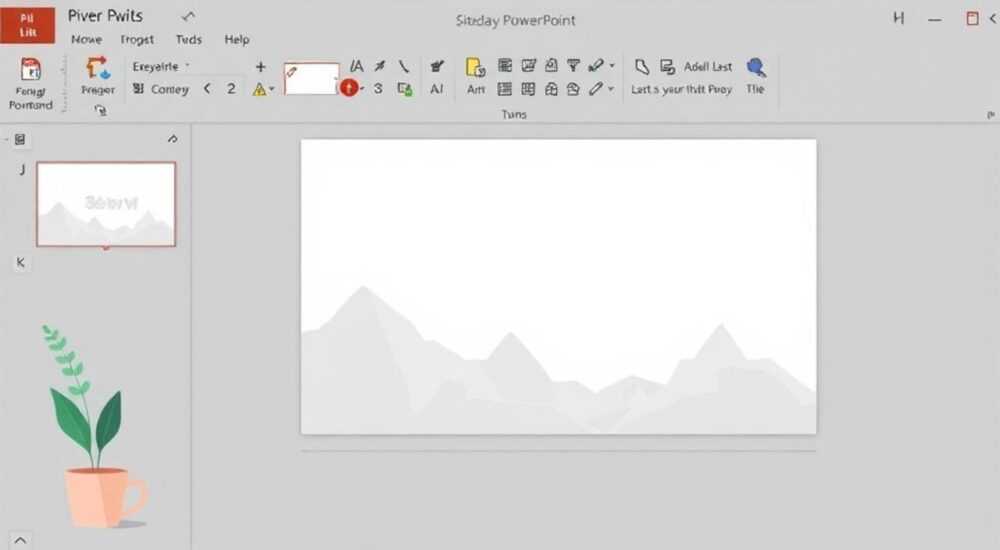
Вставка нового слайда в презентацию PowerPoint — одна из базовых, но критически важных операций при создании качественного и структурированного выступления. Независимо от того, работаете ли вы в классическом интерфейсе или используете облачную версию PowerPoint, понимание всех доступных способов добавления слайдов позволяет не только ускорить процесс редактирования, но и сохранить единый стиль всей презентации. Владение горячими клавишами, знание особенностей макетов и умение использовать шаблоны делают работу эффективнее и предсказуемее.
Чтобы быстро добавить слайд в PowerPoint, нажмите Ctrl+M или воспользуйтесь кнопкой «Новый слайд» на вкладке «Главная». Рекомендуется выбирать подходящий макет сразу, чтобы сэкономить время на дальнейшем оформлении.
Содержание статьи:
- Основные способы вставки нового слайда
- Пошаговая инструкция: вставка через интерфейс
- Как выбрать правильный макет слайда
- Горячие клавиши для быстрой вставки
- Когда использовать каждую комбинацию?
- Работа с образцами слайдов и мастер-слайдами
- Создание пользовательского макета
- Типичные ошибки и как их избежать
- Чек-лист: проверка перед вставкой нового слайда
- Экспертное мнение
- Вопросы и ответы
- Заключение
Основные способы вставки нового слайда
Самый простой и интуитивно понятный способ добавить новый слайд — использовать вкладку «Главная» на ленте интерфейса PowerPoint. В группе «Слайды» находится кнопка «Новый слайд», обозначенная значком с плюсом. При клике по этой кнопке открывается выпадающий список доступных макетов, основанных на текущем дизайне презентации.
Если вы хотите, чтобы новый слайд повторял структуру предыдущего (например, заголовок и текст), достаточно просто выбрать соответствующий макет из списка. PowerPoint автоматически применяет цветовую схему, шрифты и эффекты оформления, заданные в теме. Это особенно важно при создании профессиональных презентаций, где соблюдение единого стиля напрямую влияет на восприятие аудиторией.
Добавление слайда также возможно через контекстное меню. Для этого щелкните правой кнопкой мыши по любому слайду в области эскизов слева и выберите пункт «Новый слайд». Этот метод удобен при работе с длинными презентациями, где требуется вставить слайд в середину документа без прокрутки в начало или конец.
Полезно знать: Если вы дважды кликнете по кнопке «Новый слайд» на ленте, PowerPoint останется в режиме вставки — вы сможете быстро добавлять несколько слайдов подряд.
Пошаговая инструкция: вставка через интерфейс
- Откройте презентацию в Microsoft PowerPoint.
- Перейдите на вкладку Главная в верхней части окна.
- Найдите группу команд Слайды и нажмите кнопку Новый слайд.
- Выберите подходящий макет из предложенных вариантов (например, «Заголовок и объект», «Два содержимых» и т.д.).
- Новый слайд будет вставлен сразу после текущего выбранного слайда.
Как выбрать правильный макет слайда
Макет слайда определяет расположение элементов: заголовков, текстовых полей, изображений, таблиц, диаграмм и других объектов. Выбор правильного макета на этапе вставки позволяет минимизировать последующее форматирование и избежать визуального дисбаланса.
PowerPoint предлагает до 10–12 стандартных макетов в зависимости от выбранной темы. Наиболее часто используемые:
- Заголовок — для титульных страниц;
- Заголовок и текст — для основного содержания;
- Изображение с подписью — для визуальных материалов;
- Два содержимых — для сравнения информации;
- Пустой — когда нужна полная свобода дизайна.
При выборе макета учитывайте тип контента, который вы планируете размещать. Например, если вы вставляете диаграмму, лучше сразу выбрать макет с местом для графика, а не пытаться адаптировать текстовое поле.
Макет |
Когда использовать |
Преимущества |
|---|---|---|
Заголовок и текст |
Основные слайды с объяснением |
Стандартное расположение, легко читается |
Изображение с подписью |
Демонстрация фото, скриншотов, иллюстраций |
Фокус на визуальном контенте |
Два содержимых |
Сравнение данных, параллельные идеи |
Экономия места, наглядность |
Пустой |
Нестандартный дизайн, видео, фоны |
Полный контроль над композицией |
«Выбор макета — это не просто техническая операция, а часть стратегии подачи материала. Хороший макет направляет внимание зрителя и усиливает сообщение.» — Анна Ковалёва, UX-дизайнер презентаций, 8 лет опыта
Горячие клавиши для быстрой вставки
Использование сочетаний клавиш значительно ускоряет работу в PowerPoint. Основная комбинация для вставки нового слайда — Ctrl + M. После её нажатия создаётся новый слайд с макетом по умолчанию (обычно «Заголовок и текст»).
Другие полезные комбинации:
- Ctrl + Enter — вставка нового слайда при редактировании текста (удобно при наборе содержания);
- Shift + Ctrl + D — дублирование текущего слайда (полезно для создания похожих по структуре слайдов);
- Alt + H, NS — альтернативный способ вызова команды «Новый слайд» через клавиатурные акселераторы.
Режим акселераторов активируется нажатием клавиши Alt. После этого на ленте появляются буквенные подсказки. Например, Alt → H открывает вкладку «Главная», а затем NS запускает команду «Новый слайд».
Полезно знать: Горячие клавиши работают одинаково во всех версиях PowerPoint: 2016, 2019, 2021, Microsoft 365 и в браузерной версии.
Когда использовать каждую комбинацию?
- Ctrl + M — универсальная команда для повседневной работы. Лучше всего подходит, если вы уверены в выборе макета.
- Ctrl + Enter — идеален при написании текста. Например, вы закончили абзац и хотите перейти к новому слайду — просто нажмите Enter, и слайд создастся автоматически.
- Shift + Ctrl + D — спасает, когда нужно быстро создать слайд с аналогичной структурой, например, в серии шагов или примеров.
Работа с образцами слайдов и мастер-слайдами
Мастер-слайды (или образцы слайдов) — это скрытые шаблоны, определяющие общий вид всех слайдов в презентации. Они задают фон, цвета, шрифты, положение логотипа и другие стилевые параметры. Понимание их работы помогает не только вставлять слайды, но и управлять целостностью дизайна.
Чтобы открыть режим редактирования мастер-слайдов:
- Перейдите на вкладку Вид;
- Нажмите Образец слайдов.
В этом режиме вы увидите главный образец (вверху) и набор вспомогательных макетов. Каждый из них можно модифицировать: изменить шрифт заголовка, добавить водяной знак, закрепить логотип компании в углу. Все изменения автоматически применяются ко всем слайдам, использующим эти макеты.
«Если ваша компания использует фирменный стиль, настройте мастер-слайд один раз — и все новые слайды будут соответствовать бренду без дополнительных усилий.» — Дмитрий Петров, корпоративный тренер по презентационным навыкам
При вставке нового слайда PowerPoint предлагает макеты именно из текущего набора образцов. Поэтому, если вы не видите нужного макета (например, для видео), его можно добавить вручную в режиме «Образец слайдов».
Создание пользовательского макета
- Откройте Образец слайдов.
- Щёлкните правой кнопкой по панели макетов и выберите Вставить макет.
- Настройте поля, добавьте заполнители для текста, изображений, номеров слайдов.
- Назначьте имя макету (например, «Видео с пояснением»).
- Закройте режим образца — новый макет появится в списке при добавлении слайда.
Теперь каждый раз, когда вам нужно вставить слайд с видео, вы можете выбрать этот макет — всё будет уже подготовлено.
Типичные ошибки и как их избежать
Даже опытные пользователи допускают ошибки при вставке слайдов. Ниже — самые распространённые проблемы и способы их решения.
- Выбор неподходящего макета — приводит к необходимости переформатирования. Решение: всегда просматривайте макеты перед вставкой, ориентируясь на тип контента.
- Вставка слайда не туда — слайд может быть добавлен в конец, хотя нужно было в середину. Решение: перед вставкой обязательно выделите нужный слайд в области эскизов.
- Игнорирование мастер-слайдов — приводит к несогласованному дизайну. Решение: настройте образцы заранее, особенно в командной работе.
- Использование пустых слайдов без причины — теряется структура. Решение: пустой макет — исключение, а не правило. Используйте его только при необходимости нетипичной компоновки.
Полезно знать: Если вы случайно вставили лишний слайд, нажмите Ctrl+Z — отмена работает и для операций вставки.
Чек-лист: проверка перед вставкой нового слайда
- Выделен ли нужный слайд в панели слева? (новый будет вставлен после него)
- Подходит ли выбранный макет под тип контента?
- Сохраняется ли единый стиль с предыдущими слайдами?
- Есть ли в презентации уже готовый пользовательский макет для таких случаев?
- Нужно ли дублировать предыдущий слайд вместо создания нового?
Экспертное мнение
«Многие пользователи считают вставку слайда тривиальной задачей, но именно на этом этапе закладывается структура всей презентации. Я рекомендую перед началом работы создать черновик с количеством и типами слайдов. Это позволяет заранее определить, какие макеты понадобятся, и при необходимости настроить мастер-слайд. Такой подход экономит до 40% времени на финальном редактировании.» — Елена Миронова, эксперт по бизнес-презентациям, автор курсов Skillbox
Особое внимание она уделяет использованию пользовательских макетов: «В одном из проектов клиенту требовалось 15 слайдов с отзывами клиентов. Вместо того чтобы каждый раз вручную выравнивать фото, цитату и имя, я создала специальный макет. Это позволило внести все данные за 20 минут вместо полутора часов.»
Вопросы и ответы
Как вставить слайд из другой презентации?
Откройте обе презентации. Скопируйте нужный слайд (Ctrl+C) в одной и вставьте (Ctrl+V) в другую. PowerPoint предложит сохранить исходное форматирование или применить текущую тему.
Почему после вставки слайд выглядит иначе?
Возможно, вы вставили слайд из презентации с другой темой. Чтобы сохранить стиль, при вставке выберите опцию «Использовать оформление целевого документа».
Можно ли настроить макет по умолчанию?
Нет, PowerPoint всегда использует «Заголовок и текст» как стандарт. Однако вы можете быстро выбрать нужный макет из списка или дублировать предыдущий слайд (Ctrl+D).
Работает ли Ctrl+M в PowerPoint Online?
Да, сочетание клавиш полностью поддерживается в браузерной версии. Также доступна кнопка «Новый слайд» на панели инструментов.
Что делать, если нужного макета нет в списке?
Перейдите в «Образец слайдов» и создайте пользовательский макет. Это займёт 2–3 минуты, но многократно окупится при массовой вставке однотипных слайдов.
Заключение
Вставка нового слайда в PowerPoint — это больше, чем простая команда. Это ключевой элемент управления структурой, стилем и эффективностью презентации. Знание различных способов добавления слайдов, умение работать с макетами и мастер-слайдами, а также использование горячих клавиш позволяют создавать профессиональные материалы быстро и без ошибок.
Главное — не просто добавлять слайды, а делать это осознанно. Каждый новый слайд должен служить цели презентации, поддерживать визуальную гармонию и упрощать восприятие информации.
- Используйте Ctrl+M для быстрой вставки нового слайда.
- Выбирайте макет, соответствующий типу контента.
- Настройте мастер-слайды для сохранения единого стиля.
- Не игнорируйте пользовательские макеты — они экономят время.
- Проверяйте положение слайда перед вставкой, чтобы избежать ошибок.
⚠️ Дисклеймер — нажмите, чтобы развернуть
Материалы, опубликованные в разделе «Блог» на сайте RU DESIGN SHOP (rudesignshop.ru), носят исключительно информационный и ознакомительный характер и не являются руководством к действию, финансовой рекомендацией, медицинской услугой, ветеринарным назначением либо рекламой товаров и услуг, включая азартные игры. Публикации не содержат призывов к участию в азартных играх и не направлены на продвижение соответствующих операторов.
Безопасность применения товаров и веществ: при использовании строительных материалов, бытовой химии, пестицидов и агрохимикатов необходимо строго следовать инструкциям производителя и действующему законодательству Российской Федерации, включая Федеральный закон РФ от 19.07.1997 № 109-ФЗ «О безопасном обращении с пестицидами и агрохимикатами».
Упоминание товарных знаков, брендов и организаций носит исключительно информационный характер и не означает наличие партнёрских отношений или одобрения со стороны правообладателей.
Материалы, содержащие сведения о медицинских, ветеринарных или косметических средствах, представлены в справочных целях и не являются медицинской консультацией или назначением. Перед применением рекомендуется обратиться к врачу, ветеринарному специалисту или иному сертифицированному профессионалу.
Возрастные ограничения: материалы, содержащие сведения о продукции категории 18+, включая алкоголь или азартные игры, предназначены исключительно для совершеннолетней аудитории и публикуются в информационных целях.
Правовая ответственность: решения, принятые на основе опубликованной информации, пользователь принимает самостоятельно и на свой риск; редакция и авторы несут ответственность в пределах, установленных законодательством Российской Федерации.
Редакция не допускает публикаций, содержащих пропаганду экстремизма, терроризма, наркотических средств или суицида; подобные материалы подлежат немедленному удалению.
Упоминание организаций с ограниченным статусом: компания Meta Platforms Inc. (социальные сети Facebook и Instagram) признана экстремистской организацией решением суда РФ, её деятельность запрещена на территории Российской Федерации; любые упоминания приводятся исключительно в информационных целях.
Авторские права и источники: информация собирается из открытых источников; её актуальность указывается на дату публикации и может изменяться.
Изображения и иллюстрации используются на условиях, разрешённых правообладателями. При возникновении претензий редакция готова оперативно рассмотреть обращение и внести необходимые изменения.
Персональные данные и cookies: сайт использует cookies и обрабатывает персональные данные пользователей в соответствии с Федеральным законом № 152-ФЗ «О персональных данных» и Политикой конфиденциальности RU DESIGN SHOP.
Мнения авторов могут не совпадать с позицией государственных органов или коммерческих организаций, упомянутых в материалах.
РЕКОМЕНДУЕМ
Товары от российских производителей


-6%
Светильник потолочный комета зеленый ARCHPOLE
Первоначальная цена составляла 21313 руб..20030 руб.Текущая цена: 20030 руб..

