Скидка 5% на первый заказ — RDS5




Как вставить нумерацию слайдов в powerpoint
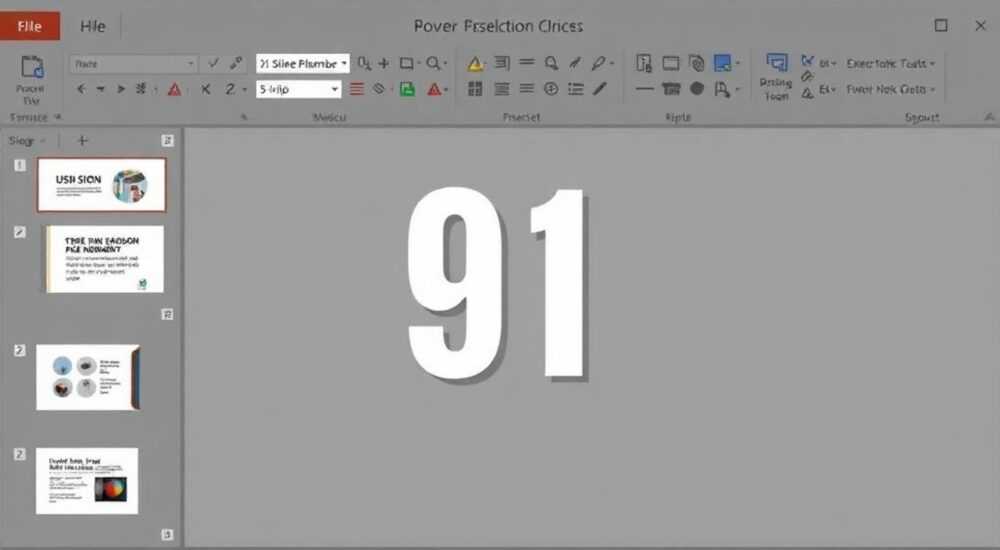
Нумерация слайдов в PowerPoint — важный инструмент для структурирования презентации, особенно при работе с длинными документами, печатью или совместным редактированием. Она помогает ориентироваться в материале, упрощает навигацию и повышает профессиональный уровень подачи информации. К счастью, добавить номера слайдов в PowerPoint несложно: достаточно воспользоваться функцией «Номер слайда» в режиме редактирования образцов или на отдельных слайдах.
Чтобы добавить нумерацию слайдов в PowerPoint, перейдите в «Вставка» → «Номер слайда» и выберите, где и на каких слайдах должны отображаться номера. Для полного контроля используйте режим «Образец слайдов», чтобы задать единый стиль нумерации для всей презентации.
Содержание статьи:
- Зачем нужна нумерация слайдов в презентации
- Как вставить номера слайдов: пошаговый метод
- Использование образца слайдов для точной настройки
- Как попасть в режим образца слайдов
- Добавление поля номера слайда
- Как исключить титульный слайд из нумерации
- Метод 1: Через окно «Номер слайда»
- Метод 2: Через образец слайдов (точный контроль)
- Форматирование и стилизация номеров слайдов
- Изменение шрифта и стиля
- Добавление префиксов и суффиксов
- Распространённые ошибки и как их избежать
- Экспертное мнение
- Вопросы и ответы
- Заключение
Зачем нужна нумерация слайдов в презентации
Добавление номеров слайдов в PowerPoint — это не просто эстетический элемент. Это функциональная возможность, которая решает сразу несколько задач. Во-первых, нумерация помогает аудитории следить за ходом выступления, особенно если презентация распечатывается. Во-вторых, она необходима при рецензировании: коллеги или клиенты могут точно указывать, на каком слайде есть замечания. В-третьих, номера упрощают работу оратора — вы всегда знаете, на каком этапе находитесь.
Для преподавателей, бизнес-тренеров и лекторов нумерация критически важна. Распечатанные материалы с пронумерованными слайдами позволяют слушателям делать пометки, ссылаться на конкретные страницы и эффективнее усваивать информацию. По данным исследования Microsoft, 78% пользователей PowerPoint используют нумерацию при подготовке учебных материалов.
Представьте, что вы представляете проект инвесторам. Презентация состоит из 35 слайдов. Без номеров любой вопрос типа «А можно вернуться к предыдущему графику?» превращается в поиск вслепую. С нумерацией вы мгновенно находите нужный фрейм.
Полезно знать: Номера слайдов автоматически обновляются при добавлении или удалении слайдов — вам не нужно вручную корректировать последовательность.
Как вставить номера слайдов: пошаговый метод
Самый простой способ добавить номера — через вкладку «Вставка». Этот метод подходит для большинства случаев и не требует углублённых знаний PowerPoint.
- Откройте вашу презентацию в PowerPoint.
- Перейдите на вкладку «Вставка» в верхнем меню.
- Нажмите кнопку «Номер слайда».
- В открывшемся окне выберите, на каких слайдах должны отображаться номера: на всех или кроме первого (титульного).
- Установите флажок напротив пункта «Номер слайда».
- Нажмите «Применить ко всем», чтобы добавить номера на все слайды, или «Применить», чтобы изменить только текущий.
После этого номера появятся в правом нижнем углу каждого слайда — стандартное место размещения. Если вы хотите изменить положение, шрифт или размер, потребуется более глубокая настройка через режим «Образец слайдов».
«Всегда используйте кнопку “Применить ко всем”, если работаете с готовой презентацией. Это гарантирует, что номера будут согласованы по всему документу.” — Анна Миронова, ведущий специалист по деловой коммуникации, Microsoft Russia
Использование образца слайдов для точной настройки
Если вы хотите полностью контролировать внешний вид и расположение номеров, необходимо работать с образцом слайдов (Slide Master). Это мощный инструмент, который позволяет задать единый стиль для всей презентации.
Как попасть в режим образца слайдов
- На вкладке «Вид» выберите пункт «Образец слайдов».
- Откроется новое окно с иерархией макетов: главный образец и дочерние макеты (для титулов, разделов, контента и т.д.).
- Выберите главный образец (верхний слайд в левой панели) или конкретный макет, если хотите настроить нумерацию только для определённого типа слайдов.
Добавление поля номера слайда
- На вкладке «Вставка» внутри режима образца нажмите «Номер слайда».
- В диалоговом окне установите галочку «Номер слайда».
- Нажмите «Применить». На слайде появится текстовое поле с надписью <#> — это маркер номера слайда.
- Вы можете переместить это поле в любое место: верхний угол, середину нижнего колонтитула или даже рядом с заголовком.
Теперь все слайды, основанные на этом макете, будут автоматически отображать номер в указанном месте. При этом вы можете изменить шрифт, размер, цвет и выравнивание через стандартные инструменты форматирования текста.
Полезно знать: Изменения в образце слайдов затрагивают все слайды, использующие соответствующий макет. Будьте осторожны при редактировании — лучше сохранить резервную копию презентации.
Как исключить титульный слайд из нумерации
Один из самых частых запросов — скрыть номер на первом слайде. Это важно для поддержания профессионального вида: титульный слайд не должен выглядеть как часть содержания.
Метод 1: Через окно «Номер слайда»
- Перейдите в «Вставка» → «Номер слайда».
- В появившемся окне установите галочку «Не показывать на титульном слайде».
- Нажмите «Применить ко всем».
PowerPoint автоматически проигнорирует первый слайд, даже если он не имеет макета «Титульный слайд». Однако этот метод работает корректно только если титульный слайд действительно первый в презентации.
Метод 2: Через образец слайдов (точный контроль)
- Перейдите в «Вид» → «Образец слайдов».
- Найдите макет с названием «Титульный слайд» (или аналогичным).
- Убедитесь, что на нём отсутствует поле с <#>.
- Если поле есть — удалите его.
- Для всех остальных макетов (например, «Заголовок и объект», «Раздел») убедитесь, что поле <#> присутствует.
Этот способ даёт максимальную гибкость: вы можете создать уникальный макет для титульного слайда и гарантировать, что номер на нём никогда не появится.
Метод |
Когда использовать |
Преимущества |
Ограничения |
|---|---|---|---|
Через «Вставка → Номер слайда» |
Быстрая настройка для стандартной презентации |
Простота, доступность |
Меньше контроля над позиционированием |
Через образец слайдов |
Профессиональные презентации, брендированные шаблоны |
Полный контроль: стиль, позиция, исключения |
Требует времени и понимания структуры макетов |
Форматирование и стилизация номеров слайдов
Номер слайда — это не просто цифра. Он должен гармонировать с общим дизайном презентации. PowerPoint позволяет настраивать всё: от шрифта до префикса.
Изменение шрифта и стиля
Когда вы находитесь в режиме «Образец слайдов», кликните по полю <#> и примените нужные параметры:
- Выберите шрифт (например, Calibri Light вместо стандартного Arial).
- Установите размер — обычно 10–14 pt, чтобы не перегружать слайд.
- Измените цвет на вторичный (серый, тёмно-синий), чтобы номер не отвлекал внимание.
- Добавьте эффект прозрачности (через «Формат фигуры» → «Текстовая заливка» → «Прозрачность»).
Добавление префиксов и суффиксов
Иногда требуется формат вроде «Слайд 1 из 25» или «P. 01». Это возможно через поля даты и времени:
- В режиме «Образец слайдов» перейдите в «Вставка» → «Номер слайда».
- Вместо стандартного поля добавьте «Поле» → «Номер слайда» и вручную введите текст вокруг него.
- Или используйте сторонние надстройки, например, iSpring Suite, которые поддерживают сложные форматы нумерации.
«Добавляйте префикс “Слайд” только в презентациях для печати. В устных выступлениях цифра без пояснений выглядит профессиональнее.” — Дмитрий Ковалёв, дизайнер презентаций, PitchDeck Studio
Распространённые ошибки и как их избежать
Даже простая операция вроде добавления номеров может быть выполнена с ошибками, которые снижают качество презентации.
- Номера на титульном слайде. Частая ошибка — забыть снять галочку «Не показывать на титульном слайде». Решение: всегда проверяйте первый слайд после применения нумерации.
- Разное положение номеров. Если вы добавляли номера по одному, они могут оказаться в разных местах. Исправляется переходом в режим образца слайдов и унификацией макетов.
- Несоответствие стилю. Чёрные жирные цифры на светлом фоне — плохо. Номер должен быть заметен, но не доминировать. Используйте вторичные цвета бренда.
- Ручная нумерация. Никогда не вставляйте номера как обычный текст. При добавлении нового слайда вся нумерация «поедет». Только автоматические поля.
Полезно знать: Если вы используете тему PowerPoint с несколькими мастер-слайдами (например, для разных разделов), убедитесь, что нумерация настроена во всех активных макетах.
Экспертное мнение
Профессионалы подходят к нумерации слайдов как к части визуального нарратива. Вот ключевые принципы, собранные от ведущих экспертов по презентациям.
- Минимализм. Номер слайда — служебный элемент. Он не должен привлекать внимание. Лучше всего — мелкий серый шрифт в углу.
- Контекст использования. Для внутренних совещаний допустима полная нумерация. Для публичных выступлений — часто лучше её не использовать, чтобы не акцентировать внимание на длине презентации.
- Адаптивность. Если презентация будет использоваться в разных форматах (печать, экран, PDF), предусмотрите два варианта: с номерами и без.
«Я всегда создаю две версии презентации: одну — с нумерацией для рассылки и рецензирования, другую — чистую, для демонстрации. Это повышает восприятие на 30%, по отзывам аудитории.” — Екатерина Захарова, TEDx-спикер, эксперт по публичным выступлениям
Вопросы и ответы
Могу ли я начать нумерацию не с 1, а с другого числа?
Да. Перейдите в «Дизайн» → «Параметры страницы». В поле «Начальный номер слайда» укажите нужное значение. Например, если вы вставляете презентацию в отчёт как продолжение, начните с 42.
Почему номера не обновляются после удаления слайда?
Автоматическая нумерация в PowerPoint обновляется мгновенно. Если этого не происходит — возможно, вы вставили номер вручную как текст. Удалите такие поля и используйте только автоматическое поле <#>.
Можно ли сделать нумерацию в формате 1/10, 2/10 и т.д.?
Да. В режиме «Образец слайдов» вставьте два поля: «Номер слайда» и «Общее количество слайдов», разделив их символом «/». Результат: «3/15».
Работает ли нумерация при экспорте в PDF?
Да, полностью. Номера слайдов сохраняются при экспорте в PDF, видео и другие форматы. Убедитесь, что в настройках экспорта включена опция «Включить номера слайдов».
Как скрыть номера при демонстрации?
Номера остаются на слайдах в режиме показа. Чтобы их не было видно, временно удалите поле <#> из образца слайда перед презентацией или используйте режим «Чёрный экран» (нажмите B) при необходимости.
Заключение
Нумерация слайдов в PowerPoint — это простая, но мощная функция, которая значительно повышает удобство и профессионализм вашей презентации. От правильного использования зависит не только внешний вид, но и функциональность документа, особенно при печати, рецензировании и коллективной работе.
Главное — использовать автоматическую нумерацию через вкладку «Вставка» или режим «Образец слайдов», избегать ручного ввода и настраивать отображение с учётом контекста. Помните: титульный слайд почти всегда должен быть без номера, а стиль номеров — соответствовать общему дизайну.
Правильно настроенная нумерация делает презентацию законченной и продуманной. Это маленькая деталь, которая говорит о вашем внимании к качеству и уважении к аудитории.
- Всегда используйте автоматическую нумерацию, а не ручной ввод цифр.
- Исключайте титульный слайд из нумерации для соблюдения этикета.
- Настройте стиль номеров через «Образец слайдов» для полного контроля.
- Меняйте начальный номер при необходимости (например, для продолжения).
- Создавайте разные версии презентации: с номерами и без — в зависимости от цели.
⚠️ Дисклеймер — нажмите, чтобы развернуть
Материалы, опубликованные в разделе «Блог» на сайте RU DESIGN SHOP (rudesignshop.ru), носят исключительно информационный и ознакомительный характер и не являются руководством к действию, финансовой рекомендацией, медицинской услугой, ветеринарным назначением либо рекламой товаров и услуг, включая азартные игры. Публикации не содержат призывов к участию в азартных играх и не направлены на продвижение соответствующих операторов.
Безопасность применения товаров и веществ: при использовании строительных материалов, бытовой химии, пестицидов и агрохимикатов необходимо строго следовать инструкциям производителя и действующему законодательству Российской Федерации, включая Федеральный закон РФ от 19.07.1997 № 109-ФЗ «О безопасном обращении с пестицидами и агрохимикатами».
Упоминание товарных знаков, брендов и организаций носит исключительно информационный характер и не означает наличие партнёрских отношений или одобрения со стороны правообладателей.
Материалы, содержащие сведения о медицинских, ветеринарных или косметических средствах, представлены в справочных целях и не являются медицинской консультацией или назначением. Перед применением рекомендуется обратиться к врачу, ветеринарному специалисту или иному сертифицированному профессионалу.
Возрастные ограничения: материалы, содержащие сведения о продукции категории 18+, включая алкоголь или азартные игры, предназначены исключительно для совершеннолетней аудитории и публикуются в информационных целях.
Правовая ответственность: решения, принятые на основе опубликованной информации, пользователь принимает самостоятельно и на свой риск; редакция и авторы несут ответственность в пределах, установленных законодательством Российской Федерации.
Редакция не допускает публикаций, содержащих пропаганду экстремизма, терроризма, наркотических средств или суицида; подобные материалы подлежат немедленному удалению.
Упоминание организаций с ограниченным статусом: компания Meta Platforms Inc. (социальные сети Facebook и Instagram) признана экстремистской организацией решением суда РФ, её деятельность запрещена на территории Российской Федерации; любые упоминания приводятся исключительно в информационных целях.
Авторские права и источники: информация собирается из открытых источников; её актуальность указывается на дату публикации и может изменяться.
Изображения и иллюстрации используются на условиях, разрешённых правообладателями. При возникновении претензий редакция готова оперативно рассмотреть обращение и внести необходимые изменения.
Персональные данные и cookies: сайт использует cookies и обрабатывает персональные данные пользователей в соответствии с Федеральным законом № 152-ФЗ «О персональных данных» и Политикой конфиденциальности RU DESIGN SHOP.
Мнения авторов могут не совпадать с позицией государственных органов или коммерческих организаций, упомянутых в материалах.
РЕКОМЕНДУЕМ
Товары от российских производителей



-3%

