Скидка 5% на первый заказ — RDS5




Как вставить объект в архикад
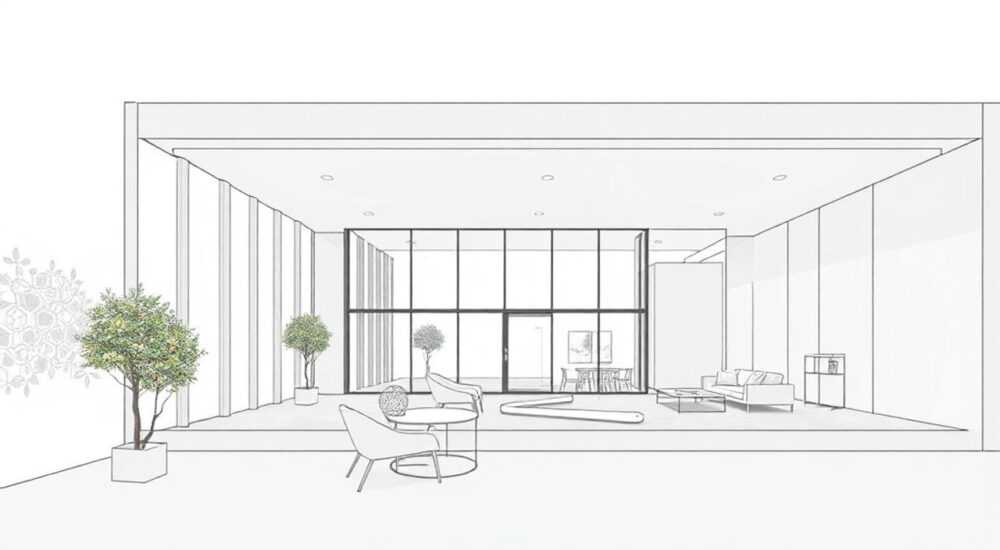
Вставка объектов в ArchiCAD — ключевой процесс при проектировании, позволяющий интегрировать готовые 3D-модели, библиотечные элементы или пользовательские компоненты в архитектурную среду. Это может быть мебель, техника, ландшафтные элементы или сложные конструкции, импортируемые из внешних источников. Основная цель — ускорить проектирование и повысить точность визуализации. Современные версии ArchiCAD поддерживают широкий спектр форматов и методов вставки, от простого перетаскивания до настройки параметрических объектов.
Чтобы вставить объект в ArchiCAD, используйте Панель библиотек или функцию импорта файлов. Наиболее эффективно работать с объектами в форматах .gsm или .lcf, совместимыми с вашей версией программы. Важно корректно задавать масштаб, уровень и слой размещения.
Содержание статьи:
- Работа с библиотечными объектами ArchiCAD
- Как добавить пользовательскую библиотеку
- Поддерживаемые форматы для вставки объектов
- Пошаговая инструкция: как вставить объект
- Настройка точки вставки
- Типичные ошибки и как их избежать
- Чек-лист перед вставкой объекта
- Продвинутые методы вставки и настройки
- Экспертное мнение
- Вопросы и ответы
- Заключение
Работа с библиотечными объектами ArchiCAD
ArchiCAD поставляется с обширной библиотекой стандартных объектов, включая мебель, окна, двери, светильники и бытовую технику. Эти элементы хранятся в формате .gsm (Geometric Description Language) и могут использоваться без дополнительной конвертации. Библиотечные объекты легко доступны через «Панель библиотек», которая интегрирована в интерфейс программы.
Для поиска нужного элемента воспользуйтесь строкой фильтрации, указав категорию, например «стул» или «холодильник». Система автоматически отобразит все подходящие варианты из локальных и онлайн-библиотек. При выборе объекта вы можете предварительно просмотреть его в 3D-режиме и ознакомиться с параметрами: размеры, материал, высота установки.
После выбора объект можно просто перетащить на план или в 3D-вид. ArchiCAD автоматически привяжет его к уровню пола или потолка, если это предусмотрено типом объекта. Например, подвесной светильник будет установлен на уровне потолка, а стол — на уровне пола.
Полезно знать: Объекты из официальной библиотеки Graphisoft оптимизированы под производительность и совместимость. Использование таких элементов снижает риск ошибок при рендеринге и экспорте.
Как добавить пользовательскую библиотеку
Если стандартных объектов недостаточно, вы можете подключить сторонние библиотеки. Для этого зайдите в меню «Настройки» → «Управление библиотеками». Нажмите «Добавить», укажите путь к папке с файлами .gsm или .lcf. После подключения новые категории появятся в Панели библиотек.
Обратите внимание, что версия библиотеки должна соответствовать версии ArchiCAD. Например, объекты, созданные в ArchiCAD 25, могут некорректно работать в версии 23. В таком случае потребуется конвертация или использование инструмента «Library Part Converter».
- Поддерживайте актуальные версии библиотек.
- Организуйте структуру папок по категориям: мебель, техника, ландшафт.
- Используйте метаданные для быстрого поиска: бренд, модель, материал.
Поддерживаемые форматы для вставки объектов
ArchiCAD поддерживает множество внешних форматов, что делает его гибким инструментом для командной работы и импорта моделей из других программ. Однако не все форматы одинаково эффективны при вставке объектов.
Формат |
Описание |
Рекомендации |
|---|---|---|
.gsm |
Родной формат объектов ArchiCAD. Полная поддержка параметров и материалов. |
Использовать в первую очередь для максимальной совместимости. |
.lcf |
Контейнер библиотечных частей. Может содержать несколько объектов. |
Удобен для массового импорта и обмена между проектами. |
.skp |
Формат SketchUp. Требует плагина или конвертации. |
Проверяйте масштаб и центр вставки перед импортом. |
.dwg / .dxf |
Через AutoCAD. Подходит для 2D-объектов и блоков. |
Лучше использовать как источник контуров, а не полноценных 3D-объектов. |
.ifc |
Открытый BIM-формат. Сохраняет параметры и связи. |
Идеален для обмена с другими BIM-системами. |
.obj / .fbx |
Универсальные 3D-форматы. Часто теряются материалы и поведение. |
Подходит для визуализации, но не для анализа или спецификаций. |
Полезно знать: При импорте .obj и .fbx объекты становятся «статичными» — они не имеют параметров и не участвуют в расчётах площади, объёма или количества.
Выбор формата зависит от задачи. Если вы работаете в BIM-процессе и планируете использовать объект в расчётах, выбирайте .gsm или .ifc. Для презентаций и рендеров допустимо использовать .fbx, особенно если объект создан в 3ds Max или Blender.
Пошаговая инструкция: как вставить объект
Процесс вставки объекта в ArchiCAD зависит от его источника. Ниже — универсальный алгоритм для большинства случаев.
- Откройте проект в ArchiCAD и перейдите на нужный вид: план этажа, разрез или 3D-окно.
- Откройте Панель библиотек (F5) или выберите «Файл» → «Импорт» → «Объект».
- Найдите нужный элемент — либо в библиотеке, либо выберите файл с компьютера.
- Настройте параметры вставки: масштаб, угол поворота, уровень Z (высота).
- Щёлкните на плане, чтобы установить центр вставки, затем задайте ориентацию.
- Проверьте положение в 3D-виде и при необходимости скорректируйте привязки.
После вставки объект становится частью проекта. Вы можете изменить его параметры через «Информационную панель»: высоту, размеры, материал, видимость слоёв.
Настройка точки вставки
Критически важным этапом является правильное определение точки вставки. У многих пользователей возникают проблемы с «плавающими» объектами, которые находятся не на полу, а выше или ниже. Это происходит из-за того, что точка вставки в исходном файле задана неправильно.
Чтобы избежать этого:
- Перед импортом проверьте модель в программе-источнике (например, SketchUp или Rhino).
- Убедитесь, что точка начала координат (origin) находится в базовой плоскости объекта.
- В ArchiCAD используйте привязки (snap) к сетке или стенам для точного размещения.
«Всегда проверяйте систему координат объекта до импорта. Даже сантиметровое смещение по оси Z может вызвать проблемы при документировании.» — Алексей Миронов, BIM-менеджер, 12 лет опыта
Типичные ошибки и как их избежать
Несмотря на простоту процесса, при вставке объектов часто возникают ошибки, влияющие на качество модели и производительность.
- Объект не виден после вставки. Возможные причины: неверный масштаб, скрытый слой, неправильный уровень. Проверьте настройки слоя и убедитесь, что объект не был вставлен за пределами текущего вида.
- Объект «проваливается» сквозь пол. Это говорит о том, что его базовая точка находится выше нижней грани. Откройте свойства объекта и скорректируйте высоту установки.
- Потеря текстур и материалов. Особенно характерно для .obj и .fbx. Решение — переназначить материалы вручную или использовать .gsm-объекты с встроенными шейдерами.
- Медленная работа проекта. Причина — слишком детализированные 3D-модели. Оптимизируйте полигональность или используйте упрощённые версии для рабочих чертежей.
Полезно знать: ArchiCAD позволяет задавать два уровня детализации: для плана и для 3D-вида. Используйте простую геометрию на плане и сложную — в рендере.
Чек-лист перед вставкой объекта
- Проверен ли формат файла на совместимость?
- Соответствует ли масштаб объекта реальным размерам?
- Правильно ли задана точка вставки в исходной модели?
- Назначен ли объект на нужный слой и класс?
- Есть ли в проекте аналогичный объект, который можно скопировать?
Продвинутые методы вставки и настройки
Для профессионального использования ArchiCAD предлагает расширенные возможности, выходящие за рамки простого импорта.
Геолокация и вставка объектов из BIMcomponents.com
Graphisoft предоставляет доступ к облачной платформе BIMcomponents.com, где можно найти миллионы сертифицированных объектов от производителей. Через Панель библиотек вы можете выполнить поиск по артикулу, бренду или категории. После загрузки объект автоматически интегрируется в проект с сохранением всех данных: цена, вес, энергопотребление, срок службы.
Параметрические объекты (GDL)
GDL (Geometric Description Language) — язык программирования, на котором создаются объекты ArchiCAD. Вы можете модифицировать существующие .gsm-файлы или создавать свои, задавая переменные: высоту, ширину, количество секций. Например, шкаф может автоматически адаптироваться под ширину стены.
Работа с модулями (.mod)
ArchiCAD поддерживает вставку целых модулей — законченных фрагментов проекта. Это удобно при повторяющихся элементах: квартирах, офисных блоках. Модуль можно вставить как ссылку (Xref), что обеспечивает централизованное управление изменениями.
«Используйте модули для типовых решений. Это экономит до 40% времени при проектировании многоквартирных домов.» — Екатерина Лебедева, архитектор, руководитель BIM-студии «Арка»
Экспертное мнение
«Современные проекты требуют не просто вставки объектов, а интеллектуальной интеграции. Каждый элемент должен нести данные: не только геометрию, но и информацию о материале, производителе, стоимости. Именно поэтому я рекомендую использовать IFC и GDL-объекты вместо “глухих” 3D-моделей. Это будущее BIM.» — Дмитрий Костин, директор по технологиям, Graphisoft Russia, 15 лет в строительной IT
По его словам, компании, активно внедряющие параметрические объекты, сокращают время на создание спецификаций на 60%. Кроме того, такие объекты автоматически обновляются при изменениях в нормативах или каталогах производителей.
Вопросы и ответы
Можно ли вставить 3D-модель из Blender в ArchiCAD?
Да, можно. Экспортируйте модель из Blender в формате .fbx или .obj. Затем импортируйте в ArchiCAD через «Файл» → «Импорт» → «Модель 3D». Учтите, что объект станет непараметрическим, и его нельзя будет использовать в расчётах.
Почему объект вставляется в другом масштабе?
Это происходит из-за различий в единицах измерения между программами. Перед экспортом убедитесь, что в исходной программе установлен масштаб 1:1 и единицы — метры. В ArchiCAD при импорте также проверьте настройки масштаба в диалоговом окне.
Как сделать собственный объект и добавить в библиотеку?
Создайте 3D-геометрию в ArchiCAD (например, с помощью инструментов «Тело» или «Морф»). Затем выберите элемент, щёлкните правой кнопкой → «Сохранить как объект». Укажите имя, категорию и параметры. Файл будет сохранён в формате .gsm и доступен в библиотеке.
Можно ли редактировать импортированный объект?
Частично — да. Вы можете изменять параметры через информационную панель. Полная редакция возможна только для .gsm-объектов: откройте его в редакторе библиотечных частей (Library Part Editor). Объекты в .obj или .fbx редактируются только как морфы.
Заключение
Вставка объектов в ArchiCAD — это не просто техническая операция, а важный этап BIM-проектирования, влияющий на точность, скорость и качество работы. Правильный выбор формата, внимательность к точке вставки и использование параметрических данных позволяют создавать не просто визуально привлекательные, а информационно насыщенные модели.
Современные инструменты ArchiCAD, от облачных библиотек до GDL и IFC, дают проектировщикам мощные возможности для автоматизации и стандартизации. Главное — понимать разницу между «красивой картинкой» и «умным объектом», способным участвовать в жизненном цикле здания.
Интеграция объектов — это основа эффективного BIM. Используйте родные форматы, следите за метаданными и настраивайте процессы заранее.
- Предпочтительные форматы — .gsm и .lcf для полной функциональности.
- Всегда проверяйте точку вставки и масштаб перед импортом.
- Используйте облачные библиотеки и параметрические объекты для автоматизации.
- Оптимизируйте детализацию, чтобы не снижать производительность.
- Каждый объект должен нести не только геометрию, но и данные.
⚠️ Дисклеймер — нажмите, чтобы развернуть
Материалы, опубликованные в разделе «Блог» на сайте RU DESIGN SHOP (rudesignshop.ru), носят исключительно информационный и ознакомительный характер и не являются руководством к действию, финансовой рекомендацией, медицинской услугой, ветеринарным назначением либо рекламой товаров и услуг, включая азартные игры. Публикации не содержат призывов к участию в азартных играх и не направлены на продвижение соответствующих операторов.
Безопасность применения товаров и веществ: при использовании строительных материалов, бытовой химии, пестицидов и агрохимикатов необходимо строго следовать инструкциям производителя и действующему законодательству Российской Федерации, включая Федеральный закон РФ от 19.07.1997 № 109-ФЗ «О безопасном обращении с пестицидами и агрохимикатами».
Упоминание товарных знаков, брендов и организаций носит исключительно информационный характер и не означает наличие партнёрских отношений или одобрения со стороны правообладателей.
Материалы, содержащие сведения о медицинских, ветеринарных или косметических средствах, представлены в справочных целях и не являются медицинской консультацией или назначением. Перед применением рекомендуется обратиться к врачу, ветеринарному специалисту или иному сертифицированному профессионалу.
Возрастные ограничения: материалы, содержащие сведения о продукции категории 18+, включая алкоголь или азартные игры, предназначены исключительно для совершеннолетней аудитории и публикуются в информационных целях.
Правовая ответственность: решения, принятые на основе опубликованной информации, пользователь принимает самостоятельно и на свой риск; редакция и авторы несут ответственность в пределах, установленных законодательством Российской Федерации.
Редакция не допускает публикаций, содержащих пропаганду экстремизма, терроризма, наркотических средств или суицида; подобные материалы подлежат немедленному удалению.
Упоминание организаций с ограниченным статусом: компания Meta Platforms Inc. (социальные сети Facebook и Instagram) признана экстремистской организацией решением суда РФ, её деятельность запрещена на территории Российской Федерации; любые упоминания приводятся исключительно в информационных целях.
Авторские права и источники: информация собирается из открытых источников; её актуальность указывается на дату публикации и может изменяться.
Изображения и иллюстрации используются на условиях, разрешённых правообладателями. При возникновении претензий редакция готова оперативно рассмотреть обращение и внести необходимые изменения.
Персональные данные и cookies: сайт использует cookies и обрабатывает персональные данные пользователей в соответствии с Федеральным законом № 152-ФЗ «О персональных данных» и Политикой конфиденциальности RU DESIGN SHOP.
Мнения авторов могут не совпадать с позицией государственных органов или коммерческих организаций, упомянутых в материалах.
РЕКОМЕНДУЕМ
Товары от российских производителей




