Скидка 5% на первый заказ — RDS5




Как вставить окна в архикаде
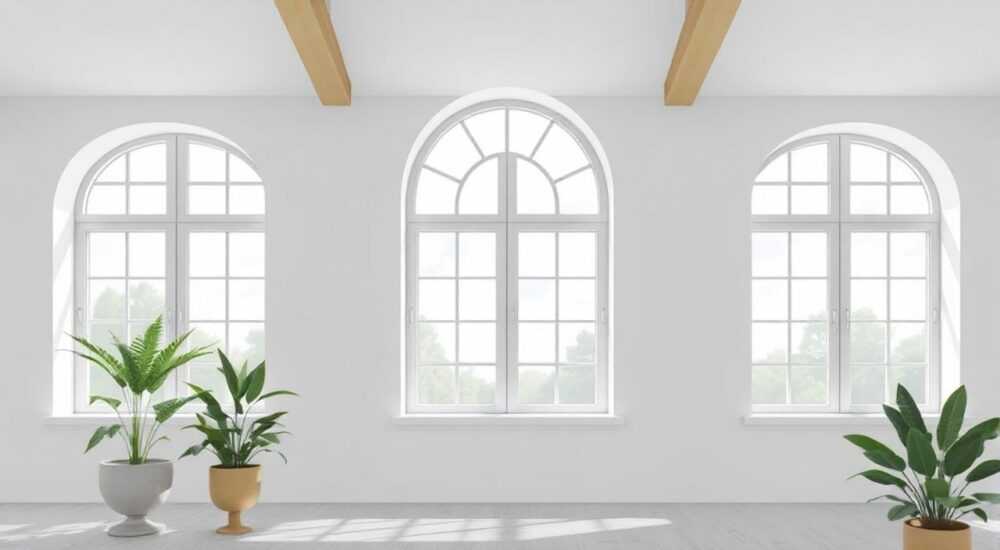
Вставка окон в ArchiCAD — это важный этап проектирования зданий, который напрямую влияет на архитектурную выразительность, энергоэффективность и функциональность помещений. Архикад предоставляет мощные инструменты для точного размещения, настройки и визуализации оконных проёмов в стенах любой сложности. Владение этими инструментами позволяет не только ускорить процесс моделирования, но и избежать ошибок при передаче проекта в строительство или BIM-координацию.
Чтобы вставить окна в ArchiCAD, выберите инструмент «Окно», подберите подходящий тип из библиотеки, задайте параметры размера и положения, затем кликните в нужной стене. Важно корректно настроить уровень установки, привязку к слоям стены и параметры заполнения.
Содержание статьи:
- Основы работы с инструментом «Окно»
- Как найти нужное окно в библиотеке
- Пошаговая вставка окон: от выбора до размещения
- Типы привязки при размещении
- Параметры и настройки окон в ArchiCAD
- Работа с многослойными стенами
- Распространённые ошибки и как их избежать
- Как проверить корректность вставки
- Продвинутые методы: мансардные, наклонные и нестандательные окна
- Мансардные окна
- Окна в криволинейных стенах
- Создание нестандартных окон
- Экспертное мнение
- Вопросы и ответы
- Заключение
Основы работы с инструментом «Окно»
Инструмент «Окно» (Window) в ArchiCAD — один из ключевых элементов BIM-моделирования. Он активируется через панель инструментов слева или сочетанием клавиш (по умолчанию — W). После активации появляется палитра параметров, где можно выбрать тип окна, его размеры, высоту установки и другие характеристики.
Окна в ArchiCAD — это не просто графические объекты, а полноценные BIM-элементы с информационной моделью. Они содержат данные о материале рамы, типе стеклопакета, коэффициенте теплопередачи Uw, акустических свойствах и даже стоимости. Эта информация используется при расчётах энергоэффективности, спецификациях и обмене данными с другими программами.
Выбор типа окна происходит из встроенной библиотеки ArchiCAD или сторонних источников, таких как BIMobject, Graphisoft BIMcomponents или собственные пользовательские объекты. Библиотечные окна могут быть стандартными (прямоугольными), арочными, поворотными, раздвижными или сложной геометрии. Каждый тип имеет предустановленные параметры, которые можно модифицировать.
Полезно знать: Перед вставкой окна рекомендуется проверить текущий вид — окна можно размещать только в плане, фасаде или 3D-виде, но основная работа ведётся в плане этажа.
Как найти нужное окно в библиотеке
Archicad предлагает несколько способов поиска окон:
- Фильтрация по категории: деревянные, ПВХ, алюминиевые, энергосберегающие и т.д.
- Поиск по ключевым словам: например, «балконная дверь», «мансардное окно».
- Сортировка по размерам: ширина, высота, площадь остекления.
- Использование «Менеджера частей» (Part Manager) для доступа к компонентам многослойных конструкций.
Если стандартные библиотеки не содержат нужного решения, можно создать собственное окно с помощью инструмента «Окно/Дверь Мастер» (Window/Door Maker). Этот инструмент позволяет задать геометрию, материалы, открывание створок и другие параметры.
Пошаговая вставка окон: от выбора до размещения
Процесс вставки окна в ArchiCAD состоит из нескольких этапов, каждый из которых требует внимания к деталям. Несоблюдение порядка может привести к некорректному положению, пересечениям с другими элементами или ошибкам при экспорте.
- Активируйте инструмент «Окно» — нажмите W или выберите иконку в панели.
- Выберите тип окна из библиотеки. Используйте фильтры для быстрого поиска.
- Настройте параметры: ширину, высоту, высоту установки от уровня пола, тип открывания.
- Убедитесь, что выбран правильный слой стены — окно должно врезаться именно в несущую или внутреннюю перегородку.
- Наведите курсор на стену — ArchiCAD покажет предварительный контур окна и привязки.
- Щёлкните мышью в нужной точке, чтобы зафиксировать положение.
- Проверьте результат в 3D-виде или в разрезе.
После размещения окно становится частью стены: автоматически создаётся проём, корректируются линии примыкания, обновляется объём помещения. При перемещении стены окно сохраняет своё относительное положение, если не задана жёсткая привязка.
Типы привязки при размещении
Archicad поддерживает несколько режимов привязки:
- Центральная привязка — окно центрируется относительно указанных координат.
- Левая/правая привязка — используется при выравнивании по сетке колонн.
- Привязка к углу комнаты — полезно для точного позиционирования в углах.
- Автопривязка к гридам — активируется при включённой сетке привязки (Grid Snap).
«Всегда проверяйте уровень установки окна. Ошибка в 10 см может привести к несоответствию проекту при строительстве. Используйте параметр „Высота от пола“ и сверяйтесь с отметками в разрезах.» — Елена Смирнова, архитектор BIM-проектов
Параметры и настройки окон в ArchiCAD
Каждое окно в ArchiCAD — это параметрический объект, который можно настраивать через диалоговое окно «Информация об элементе» (Info Box) или «Параметры окна». Эти настройки определяют не только внешний вид, но и поведение в модели.
Основные группы параметров:
- Геометрия: ширина, высота, глубина посадки, форма (прямоугольная, арочная, трапециевидная).
- Положение: высота от пола, смещение по оси X, угол поворота.
- Строительные параметры: тип рамы, количество створок, направление открывания.
- Материалы: профиль, стекло, уплотнители, внутренняя отделка.
- Информационные данные: маркировка, производитель, сертификаты, Uw-значение.
Особое внимание стоит уделить параметру «Глубина посадки» — он определяет, насколько глубоко окно входит в толщу стены. Это критично для многослойных стен: например, в каркасных домах окно может быть смещено к внутренней или внешней обшивке в зависимости от теплотехнического расчёта.
Параметр |
Типичное значение |
Влияние на проект |
|---|---|---|
Ширина окна |
800–1500 мм |
Определяет площадь остекления, влияет на световой поток |
Высота от пола |
900–1000 мм |
Обеспечивает комфортный обзор, соответствует нормам безопасности |
Коэффициент Uw |
1.0–1.6 Вт/(м²·К) |
Влияет на энергопотребление, учитывается в расчётах теплопотерь |
Тип стеклопакета |
Двойной/тройной |
Определяет шумоизоляцию и термическое сопротивление |
Работа с многослойными стенами
При вставке окна в многослойную стену ArchiCAD автоматически предлагает варианты привязки к слоям:
- К наружному слою (для вентилируемых фасадов)
- К теплоизоляции (для минимизации мостиков холода)
- К внутреннему слою (для удобства монтажа и отделки)
Выбор зависит от конструктивного решения. Например, в пассивных домах окно часто смещают ближе к внешнему краю для снижения теплопотерь.
Полезно знать: Используйте функцию «Отображение слоёв стены» в настройках окна, чтобы визуально контролировать, к какому слою привязан проём.
Распространённые ошибки и как их избежать
Даже опытные пользователи ArchiCAD допускают ошибки при работе с окнами. Ниже — наиболее частые проблемы и способы их устранения.
- Окно не врезается в стену — чаще всего происходит из-за того, что стена не является «приёмником» для окон. Убедитесь, что тип стены позволяет вставку проёмов (проверьте настройки конструкции).
- Неправильная высота установки — особенно актуально при наличии подоконного или цокольного этажа. Всегда сверяйте отметки с уровнем пола в разрезе.
- Перекрытие с другими элементами — например, окно пересекается с балкой или плитой. Используйте 3D-проверку коллизий (Collision Detection) в меню «Инструменты».
- Некорректное отображение в спецификациях — возникает при отсутствии маркировки или неверном классе элемента. Назначьте окну категорию «Окно» и укажите уникальный код.
- Ошибки при экспорте в IFC — могут быть связаны с неподдерживаемыми параметрами. Используйте стандартные имена свойств и избегайте кириллицы в названиях объектов.
Как проверить корректность вставки
Рекомендуется выполнить следующий чек-лист после размещения каждого окна:
- Проверить наличие проёма в стене (в разрезе).
- Убедиться, что окно не пересекает несущие элементы.
- Сверить параметры с проектным заданием (ширина, высота, тип).
- Проверить отображение в 3D-виде и в визуализации.
- Обновить спецификацию и убедиться, что окно учтено.
«Не полагайтесь только на план. Всегда проверяйте каждое окно в 3D-виде хотя бы один раз — это помогает выявить ошибки позиционирования и масштаба.» — Дмитрий Козлов, BIM-менеджер строительной компании
Продвинутые методы: мансардные, наклонные и нестандательные окна
ArchiCAD позволяет работать не только с вертикальными окнами, но и с наклонными, встроенными в крышу или сложные архитектурные формы.
Мансардные окна
Для вставки мансардного окна:
- Перейдите в план крыши или 3D-вид.
- Выберите инструмент «Окно» и активируйте опцию «Наклонное окно».
- Укажите плоскость ската крыши.
- Задайте угол наклона, совпадающий с уклоном кровли.
- Разместите окно — ArchiCAD автоматически создаст проём в наклонной плоскости.
Важно: мансардные окна должны иметь усиленную гидроизоляцию. В ArchiCAD это можно отразить через параметры «Дополнительные элементы» — добавьте фартуки, отливы, уплотнители.
Окна в криволинейных стенах
При работе с радиусными стенами окна вставляются аналогично, но требуется корректировка:
- Archicad автоматически адаптирует форму проёма под кривизну.
- При большом радиусе искажения минимальны.
- При малом радиусе может потребоваться ручная корректировка или использование специальных библиотечных объектов.
Полезно знать: Для радиусных фасадов лучше использовать готовые решения от производителей окон — они учитывают деформацию стекла и прочность рамы.
Создание нестандартных окон
Если нужно окно нестандартной формы:
- Используйте «Окно Мастер» для создания пользовательского объекта.
- Импортируйте 3D-модель из SketchUp или Rhino через плагин.
- Примените инструмент «Пустота» (Void) для ручного формирования проёма.
Такие окна теряют часть параметрической функциональности, но позволяют реализовать сложные архитектурные идеи.
Экспертное мнение
При проектировании окон в ArchiCAD важно соблюдать баланс между визуальной точностью и функциональностью модели. Рекомендуется использовать стандартизированные типоразмеры, чтобы упростить строительство и снизить стоимость. Каждое окно должно быть привязано к архитектурной сетке и соответствовать требованиям освещённости, указанным в СП 52.13330.
Для крупных проектов целесообразно создать библиотеку типовых окон с предустановленными параметрами: Uw, цвет профиля, тип стекла. Это ускоряет работу и обеспечивает единый стиль оформления. Также рекомендуется регулярно обновлять библиотеки через Graphisoft BIMcomponents — там доступны актуальные модели от ведущих производителей.
При работе с энергомоделированием важно заполнять все теплотехнические параметры. Даже если проект находится на стадии концепции, указание Uw-значения позволяет проводить предварительные расчёты энергопотребления в плагинах, таких как EcoDesigner STAR.
Вопросы и ответы
Можно ли вставить окно в уже существующий проём?
Да, ArchiCAD позволяет вставлять окна в любые проёмы, созданные вручную или другим инструментом. Главное — чтобы проём был в стене, поддерживающей вставку окон. Используйте режим «Вставить в существующий проём» в настройках.
Как быстро изменить все окна одного типа?
Используйте функцию «Глобальное изменение» (Find & Replace). Выберите одно окно, щёлкните правой кнопкой — «Найти и заменить такие же». Затем примените новые параметры ко всем найденным элементам.
Почему окно не отображается в спецификации?
Вероятные причины: окно не имеет класса «Окно», отключено в фильтрах спецификации или находится на скрытом слое. Проверьте свойства элемента и настройки отчёта.
Как сделать окно с подоконником и отливом?
Подоконник и отлив можно добавить как отдельные объекты (например, «Специальный элемент») или включить в состав самого окна через редактор GDL. Многие библиотечные окна уже содержат эти компоненты.
Поддерживаются ли динамические окна (с автоматическим открыванием)?
В базовом ArchiCAD — нет. Однако можно имитировать движение через анимацию в 3D-виде или использовать плагины для симуляции. Для BMS-интеграции данные об управлении окнами передаются отдельно.
Заключение
Вставка окон в ArchiCAD — это не просто графическая операция, а важный этап создания информационной модели здания. Правильное использование инструментов позволяет достичь высокой точности, сократить количество ошибок и обеспечить согласованность проекта на всех стадиях — от эскиза до строительства.
Окна в ArchiCAD должны быть не только визуально корректными, но и функционально завершёнными элементами модели. Уделяйте внимание параметрам, привязкам и информационному наполнению — это повысит ценность вашего проекта для заказчиков, подрядчиков и инженеров.
- Всегда используйте библиотечные или стандартизированные окна для унификации проекта.
- Проверяйте положение окон в 3D-виде и разрезах, а не только в плане.
- Заполняйте все параметры, включая теплотехнические и стоимостные данные.
- Используйте функции массового редактирования для повышения эффективности.
- Регулярно обновляйте библиотеки окон для соответствия современным требованиям.
⚠️ Дисклеймер — нажмите, чтобы развернуть
Материалы, опубликованные в разделе «Блог» на сайте RU DESIGN SHOP (rudesignshop.ru), носят исключительно информационный и ознакомительный характер и не являются руководством к действию, финансовой рекомендацией, медицинской услугой, ветеринарным назначением либо рекламой товаров и услуг, включая азартные игры. Публикации не содержат призывов к участию в азартных играх и не направлены на продвижение соответствующих операторов.
Безопасность применения товаров и веществ: при использовании строительных материалов, бытовой химии, пестицидов и агрохимикатов необходимо строго следовать инструкциям производителя и действующему законодательству Российской Федерации, включая Федеральный закон РФ от 19.07.1997 № 109-ФЗ «О безопасном обращении с пестицидами и агрохимикатами».
Упоминание товарных знаков, брендов и организаций носит исключительно информационный характер и не означает наличие партнёрских отношений или одобрения со стороны правообладателей.
Материалы, содержащие сведения о медицинских, ветеринарных или косметических средствах, представлены в справочных целях и не являются медицинской консультацией или назначением. Перед применением рекомендуется обратиться к врачу, ветеринарному специалисту или иному сертифицированному профессионалу.
Возрастные ограничения: материалы, содержащие сведения о продукции категории 18+, включая алкоголь или азартные игры, предназначены исключительно для совершеннолетней аудитории и публикуются в информационных целях.
Правовая ответственность: решения, принятые на основе опубликованной информации, пользователь принимает самостоятельно и на свой риск; редакция и авторы несут ответственность в пределах, установленных законодательством Российской Федерации.
Редакция не допускает публикаций, содержащих пропаганду экстремизма, терроризма, наркотических средств или суицида; подобные материалы подлежат немедленному удалению.
Упоминание организаций с ограниченным статусом: компания Meta Platforms Inc. (социальные сети Facebook и Instagram) признана экстремистской организацией решением суда РФ, её деятельность запрещена на территории Российской Федерации; любые упоминания приводятся исключительно в информационных целях.
Авторские права и источники: информация собирается из открытых источников; её актуальность указывается на дату публикации и может изменяться.
Изображения и иллюстрации используются на условиях, разрешённых правообладателями. При возникновении претензий редакция готова оперативно рассмотреть обращение и внести необходимые изменения.
Персональные данные и cookies: сайт использует cookies и обрабатывает персональные данные пользователей в соответствии с Федеральным законом № 152-ФЗ «О персональных данных» и Политикой конфиденциальности RU DESIGN SHOP.
Мнения авторов могут не совпадать с позицией государственных органов или коммерческих организаций, упомянутых в материалах.
РЕКОМЕНДУЕМ
Товары от российских производителей


Торшер MonoLumen GLODE
Диапазон цен: 16800 руб. – 23000 руб.

