Скидка 5% на первый заказ — RDS5




Как вставить песню в powerpoint
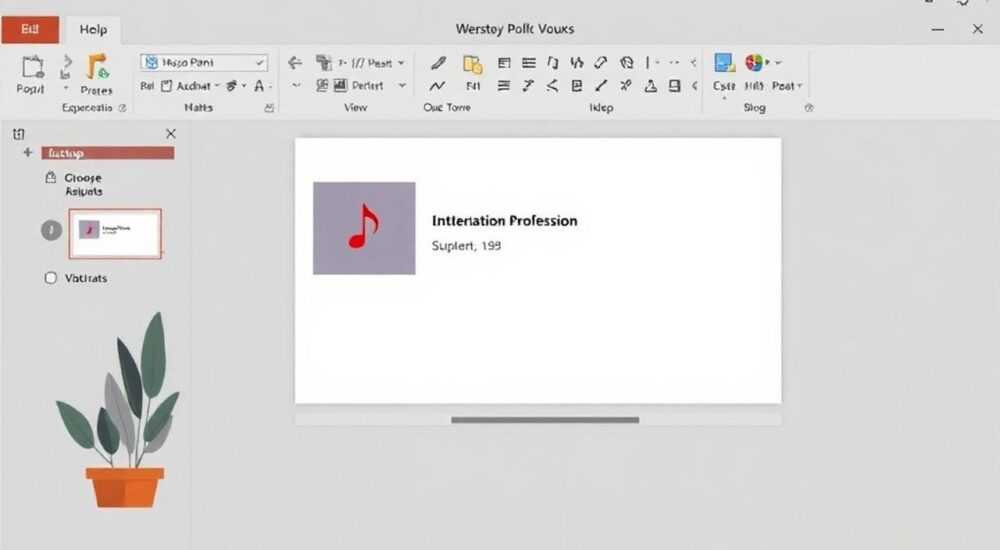
Вставка музыки в презентацию PowerPoint — один из самых простых способов добавить эмоциональную выразительность, удержать внимание аудитории и подчеркнуть ключевые моменты. Современные версии PowerPoint позволяют не только прикреплять аудиофайлы, но и настраивать их воспроизведение, синхронизировать с анимацией и слайдами, а также использовать облачные сервисы для работы с треками без необходимости загружать файлы локально. Процесс интеграции звука зависит от используемой версии программы (настольная, онлайн, Mac), формата файла и целей презентации.
Чтобы вставить песню в PowerPoint, перейдите на нужный слайд, выберите «Вставка» → «Аудио» → «Аудио на устройстве» или «Онлайн-аудио». Рекомендуется использовать форматы MP3 или WAV, предварительно обрезав трек до нужной продолжительности.
Содержание статьи:
- Как вставить песню в PowerPoint: пошаговая инструкция
- Как вставить аудио с YouTube или другого источника
- Настройка воспроизведения аудио: цикл, автозапуск, скрытие значка
- Синхронизация с анимацией и переходами
- Форматы аудиофайлов и совместимость с разными версиями PowerPoint
- Как проверить, что звук воспроизведётся везде
- Дополнительные методы: онлайн-аудио, ссылки, внешние плееры
- Использование внешних плееров и синхронизация
- Распространённые ошибки и как их исправить
- Экспертное мнение
- Частые вопросы и ответы
- Заключение
Как вставить песню в PowerPoint: пошаговая инструкция
Добавление аудиофайла в презентацию начинается с выбора слайда, на котором должен проигрываться звук. Это может быть титульный слайд, фоновое сопровождение или аудио, привязанное к определённому событию. В большинстве случаев используется стандартный метод через вкладку «Вставка».
- Откройте презентацию PowerPoint и перейдите на нужный слайд.
- Нажмите на вкладку «Вставка» в верхнем меню.
- Выберите элемент «Аудио» → «Аудио на устройстве», если файл находится на компьютере.
- В открывшемся окне найдите нужный трек (рекомендуется заранее сохранить его в удобной папке) и нажмите «Вставить».
После этого на слайде появится значок динамика. Его можно переместить в любой угол, изменить размер или скрыть во время показа. При запуске презентации клик по значку начнёт воспроизведение. Однако это лишь базовый уровень — чтобы звук работал эффективно, его нужно правильно настроить.
Полезно знать: Если вы работаете в PowerPoint Online, функция вставки локального аудио недоступна. Используйте вкладку «Онлайн-аудио» или загрузите презентацию в настольную версию.
Как вставить аудио с YouTube или другого источника
PowerPoint позволяет вставлять аудио напрямую из интернета, особенно полезно для использования треков с YouTube. Эта функция доступна в современных версиях (Microsoft 365, PowerPoint 2019 и новее).
- Перейдите на вкладку «Вставка» → «Онлайн-аудио».
- Введите URL видео с YouTube или ключевое слово для поиска.
- Выберите нужный трек и нажмите «Вставить».
Обратите внимание: PowerPoint автоматически извлекает аудиодорожку из видео, но воспроизводит только звук. При демонстрации презентации требуется стабильное интернет-соединение.
Настройка воспроизведения аудио: цикл, автозапуск, скрытие значка
Простое вставление трека — это только начало. Чтобы песня действительно работала на презентацию, необходимо настроить её поведение. Для этого используется вкладка «Воспроизведение», которая активируется при выделении аудиообъекта.
Основные параметры:
- Запуск: «По щелчку» или «Автоматически». Автозапуск полезен для фона, но может мешать, если вы не готовы к звуку.
- Воспроизведение на всех слайдах: Позволяет треку продолжаться при переходе между слайдами. Полезно для фоновой музыки.
- Скрыть при показе: Убирает значок динамика, делая воспроизведение незаметным.
- Цикл до остановки: Трек будет повторяться бесконечно, пока вы не перейдёте к следующему пункту или не завершите презентацию.
Также можно обрезать аудио: выделите объект, перейдите в «Воспроизведение» → «Обрезать аудио». Укажите начальную и конечную точку — это поможет оставить только нужный фрагмент.
«Не оставляйте длинные паузы в начале или конце трека. Обрежьте аудио точно под контент — это повышает профессионализм выступления.» — Анна Ковалёва, специалист по корпоративным презентациям, 8 лет опыта
Синхронизация с анимацией и переходами
Если вы используете анимацию, важно синхронизировать её с музыкой. Например, каждый аккорд может совпадать с появлением нового элемента. Для этого:
- Выделите аудиофайл и откройте вкладку «Анимация».
- Нажмите «Панель анимации».
- В списке действий найдите аудио и установите нужный тип триггера (например, «Начать при показе» или «После предыдущего»).
- Добавьте анимации к тексту или объектам, привязав их ко времени звучания.
PowerPoint также предлагает режим «Мультимедиа-таймер», где можно визуально видеть временные метки и выстраивать события по шкале.
Форматы аудиофайлов и совместимость с разными версиями PowerPoint
PowerPoint поддерживает несколько аудиоформатов, но не все работают одинаково хорошо. Основные поддерживаемые форматы:
- MP3 — самый универсальный и компактный.
- WAV — высокое качество, но большой объём.
- M4A (AAC) — хорошее качество и сжатие, поддерживается в новых версиях.
- MIDI — редко используется, требует системных синтезаторов.
Однако совместимость зависит от версии и операционной системы. Ниже представлена таблица поддержки форматов.
Формат |
PowerPoint Windows |
PowerPoint Mac |
PowerPoint Online |
PowerPoint Mobile |
|---|---|---|---|---|
MP3 |
✅ Полная |
✅ Полная |
❌ Только онлайн-аудио |
✅ Воспроизведение |
WAV |
✅ Полная |
✅ Полная |
❌ Нет |
✅ |
M4A |
✅ (с кодеком) |
✅ |
❌ |
✅ |
FLAC |
❌ |
❌ |
❌ |
❌ |
Полезно знать: Если вы планируете демонстрировать презентацию на чужом компьютере, всегда встраивайте аудиофайлы внутрь PPTX. По умолчанию PowerPoint может не включать файлы больше 10 МБ — отключите это ограничение в «Параметры» → «Дополнительно» → «Внедрять объекты до X МБ».
Как проверить, что звук воспроизведётся везде
Чтобы избежать сюрпризов при показе, выполните тестовую проверку:
- Откройте презентацию на другом устройстве.
- Запустите режим демонстрации (F5).
- Убедитесь, что звук есть, громкость адекватная, а файл не «потерялся».
- Проверьте работу цикла и переходов.
Лучше всего экспортировать презентацию в формат видео («Файл» → «Экспорт» → «Создать видео»), если вы не уверены в технической подготовке места проведения.
Дополнительные методы: онлайн-аудио, ссылки, внешние плееры
Кроме встроенного аудио, существуют альтернативные способы добавления звука. Они полезны, когда стандартные методы не подходят — например, при работе с защищёнными треками или ограничениями на размер файла.
Один из вариантов — вставка гиперссылки на аудиофайл. Это может быть ссылка на Google Диск, Яндекс.Диск или облачный хостинг.
- Выделите текст или объект.
- Нажмите «Гиперссылка» (вставка → гиперссылка).
- Вставьте URL файла.
- При клике во время презентации файл откроется в браузере или плеере.
Недостаток: требуется интернет и дополнительное действие от пользователя.
Использование внешних плееров и синхронизация
Профессионалы иногда используют сторонние аудиоплееры (например, VLC или Audacity) для более точного контроля. Сценарий:
- Подготовьте презентацию без встроенного звука.
- Запустите плеер параллельно с PowerPoint.
- Синхронизируйте начало трека с первым слайдом.
Это надёжно, но требует практики. Подходит для выступлений с живым управлением.
«Для важных презентаций я всегда экспортирую всё в видео. Так я контролирую и звук, и картинку, и не завислю от техники зала.» — Дмитрий Петров, продюсер презентаций, 12 лет в сфере
Распространённые ошибки и как их исправить
Даже опытные пользователи сталкиваются с проблемами при работе с аудио в PowerPoint. Ниже — основные ошибки и пути их решения.
- Звук не воспроизводится на другом компьютере. Причина: файл не встроен. Решение: включите опцию «Внедрять объекты» или используйте MP3-файл внутри папки с презентацией.
- Трек обрывается после первого слайда. Причина: не включена опция «Воспроизведение на всех слайдах». Решение: выделите аудио, вкладка «Воспроизведение» → «Воспроизведение на всех слайдах».
- Нет звука в PowerPoint Online. Причина: поддержка локальных аудиофайлов ограничена. Решение: используйте «Онлайн-аудио» или перейдите на настольную версию.
- Файл слишком большой — презентация тормозит. Причина: используется WAV или M4A высокого качества. Решение: конвертируйте в MP3 с битрейтом 128–192 кбит/с.
- Аудио не синхронизировано с анимацией. Причина: нет точной временной привязки. Решение: используйте «Обрезать аудио» и «Панель анимации» для ручной настройки.
Полезно знать: Если PowerPoint не видит ваш MP3-файл, попробуйте переименовать его — уберите пробелы, кириллицу и спецсимволы. Иногда помогает конвертация через бесплатные онлайн-сервисы (например, OnlineAudioConverter).
Экспертное мнение
Мы поговорили с Еленой Мироновой, ведущим дизайнером презентаций в агентстве «SlideUp», которое работает с крупными IT-компаниями.
«Слишком много музыки — это как слишком много соуса: маскирует содержание. Я рекомендую использовать звук стратегически: 10–20 секунд на ключевой момент, например, анонс продукта. Лучше всего работают инструментальные треки без слов — они не отвлекают. Также важно тестировать громкость: в офисе звук кажется тихим, а в зале — оглушительным.» — Елена Миронова, арт-директор SlideUp, 10 лет в индустрии презентаций
Она также отметила, что клиенты всё чаще просят «музыкальные брендбуки» — набор треков, которые соответствуют стилю компании. Такой подход усиливает идентичность и делает выступления узнаваемыми.
Частые вопросы и ответы
-
Можно ли вставить песню из Spotify?
Напрямую — нет, так как Spotify не предоставляет прямых ссылок на аудиофайлы. Однако можно использовать сторонние сервисы для конвертации (с соблюдением авторских прав) или вставить ссылку на трек. Альтернатива — воспроизводить Spotify параллельно с презентацией. -
Как сделать, чтобы музыка играла только на одном слайде?
В настройках аудио установите «Остановить после X слайдов» или просто не включайте опцию «Воспроизведение на всех слайдах». Также можно обрезать трек по времени длительности слайда. -
Почему после отправки презентации коллеге звук пропал?
Скорее всего, файл не был встроен. PowerPoint по умолчанию может не включать аудио в файл, особенно если он больше 10 МБ. Решение — изменить настройки внедрения или отправить презентацию вместе с папкой аудиофайлов. -
Можно ли использовать музыку с YouTube без нарушения авторских прав?
Только если трек находится в общественном достоянии или вы имеете лицензию. Для коммерческих презентаций лучше использовать библиотеки свободной музыки: YouTube Audio Library, Free Music Archive, Pixabay. -
Как уменьшить размер презентации с аудио?
Конвертируйте аудиофайлы в MP3 с битрейтом 128 кбит/с. Также можно использовать онлайн-сжатие PPTX (например, через Smallpdf или iLovePDF). Избегайте вставки нескольких длинных треков — лучше использовать фрагменты.
Заключение
Вставка песни в PowerPoint — это не просто техническая операция, а часть визуальной и эмоциональной стратегии презентации. Современные инструменты позволяют легко добавлять, настраивать и синхронизировать аудио, но успех зависит от правильного выбора формата, настройки воспроизведения и учёта технических ограничений.
Главное — помнить, что музыка должна усиливать сообщение, а не заменять его. Используйте звук осознанно, тестируйте на разных устройствах и всегда имейте резервный план: видео-экспорт или внешний плеер.
- Вставляйте аудио через «Вставка» → «Аудио» → «На устройстве» или «Онлайн-аудио».
- Настройте автозапуск, цикл и скрытие значка для профессионального вида.
- Используйте MP3 или WAV, избегайте неподдерживаемых форматов.
- Внедряйте файлы в презентацию, чтобы избежать потерь при переносе.
- Тестируйте воспроизведение на целевом устройстве перед выступлением.
⚠️ Дисклеймер — нажмите, чтобы развернуть
Материалы, опубликованные в разделе «Блог» на сайте RU DESIGN SHOP (rudesignshop.ru), носят исключительно информационный и ознакомительный характер и не являются руководством к действию, финансовой рекомендацией, медицинской услугой, ветеринарным назначением либо рекламой товаров и услуг, включая азартные игры. Публикации не содержат призывов к участию в азартных играх и не направлены на продвижение соответствующих операторов.
Безопасность применения товаров и веществ: при использовании строительных материалов, бытовой химии, пестицидов и агрохимикатов необходимо строго следовать инструкциям производителя и действующему законодательству Российской Федерации, включая Федеральный закон РФ от 19.07.1997 № 109-ФЗ «О безопасном обращении с пестицидами и агрохимикатами».
Упоминание товарных знаков, брендов и организаций носит исключительно информационный характер и не означает наличие партнёрских отношений или одобрения со стороны правообладателей.
Материалы, содержащие сведения о медицинских, ветеринарных или косметических средствах, представлены в справочных целях и не являются медицинской консультацией или назначением. Перед применением рекомендуется обратиться к врачу, ветеринарному специалисту или иному сертифицированному профессионалу.
Возрастные ограничения: материалы, содержащие сведения о продукции категории 18+, включая алкоголь или азартные игры, предназначены исключительно для совершеннолетней аудитории и публикуются в информационных целях.
Правовая ответственность: решения, принятые на основе опубликованной информации, пользователь принимает самостоятельно и на свой риск; редакция и авторы несут ответственность в пределах, установленных законодательством Российской Федерации.
Редакция не допускает публикаций, содержащих пропаганду экстремизма, терроризма, наркотических средств или суицида; подобные материалы подлежат немедленному удалению.
Упоминание организаций с ограниченным статусом: компания Meta Platforms Inc. (социальные сети Facebook и Instagram) признана экстремистской организацией решением суда РФ, её деятельность запрещена на территории Российской Федерации; любые упоминания приводятся исключительно в информационных целях.
Авторские права и источники: информация собирается из открытых источников; её актуальность указывается на дату публикации и может изменяться.
Изображения и иллюстрации используются на условиях, разрешённых правообладателями. При возникновении претензий редакция готова оперативно рассмотреть обращение и внести необходимые изменения.
Персональные данные и cookies: сайт использует cookies и обрабатывает персональные данные пользователей в соответствии с Федеральным законом № 152-ФЗ «О персональных данных» и Политикой конфиденциальности RU DESIGN SHOP.
Мнения авторов могут не совпадать с позицией государственных органов или коммерческих организаций, упомянутых в материалах.
РЕКОМЕНДУЕМ
Товары от российских производителей

Driver Box ST Forstlight
Диапазон цен: 4490 руб. – 6620 руб.
Встраиваемый светильник HEKA SN107
5000 руб.

