Скидка 5% на первый заказ — RDS5




Как вставить пнг в автокад
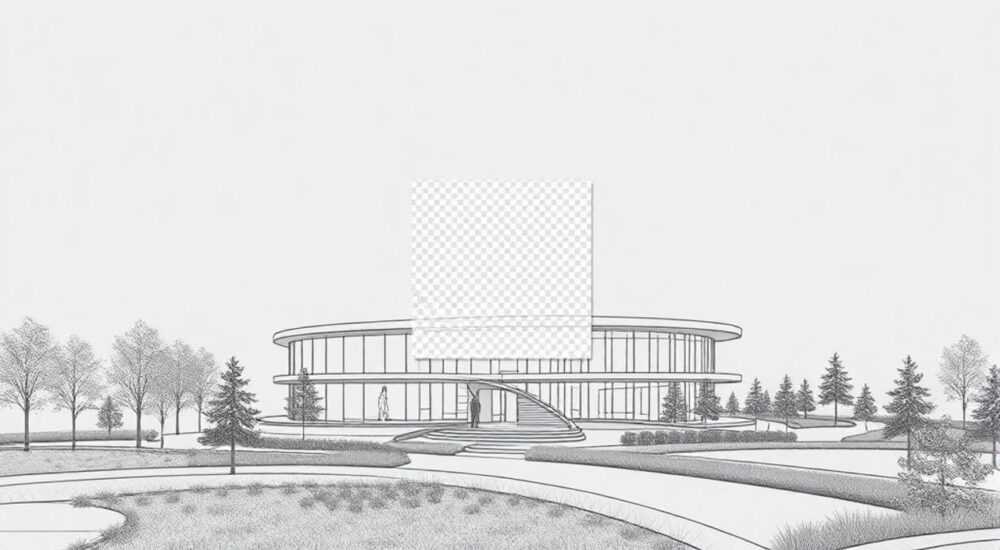
Вставка PNG-изображений в AutoCAD — распространённая задача, с которой сталкиваются инженеры, архитекторы и дизайнеры, работающие с чертежами, схемами и визуальными эталонами. PNG — формат с поддержкой прозрачности и высоким качеством сжатия, что делает его идеальным для логотипов, схем, фасадов, планов этажей и других графических элементов, требующих точного наложения на чертёж. Однако многие пользователи сталкиваются с трудностями: изображение не отображается, искажается, теряет прозрачность или не масштабируется корректно. В этой статье вы найдёте исчерпывающее руководство по вставке PNG в AutoCAD — от базовых шагов до продвинутых техник, устранения ошибок и оптимизации производительности.
Чтобы корректно вставить PNG в AutoCAD, используйте команду IMAGEATTACH, выберите файл с расширением .png, укажите точку вставки и масштаб, а затем проверьте настройки прозрачности в свойствах изображения. Убедитесь, что файл не повреждён и имеет корректную цветовую модель (RGB), иначе прозрачность может не отображаться.
Содержание статьи:
- Почему именно PNG для AutoCAD?
- Как вставить PNG в AutoCAD: пошаговая инструкция
- Частые ошибки и как их исправить
- Ошибка 1: Изображение не отображается вообще
- Ошибка 2: Изображение отображается, но как чёрный квадрат
- Ошибка 3: Изображение слишком мелкое или огромное
- Ошибка 4: PNG не перекрывает объекты, а «заливает» фон
- Прозрачность PNG: почему она не работает?
- Масштабирование и привязка изображения к чертежу
- Оптимизация производительности при работе с PNG
- Экспертное мнение: как работают профессионалы
- Часто задаваемые вопросы
- Заключение
Почему именно PNG для AutoCAD?
PNG (Portable Network Graphics) — один из немногих форматов, который поддерживает прозрачность без потери качества, сохраняя при этом высокую детализацию. Это делает его незаменимым для вставки логотипов компаний, условных обозначений, схем с прозрачным фоном, сканов чертежей с неровными краями и даже фотографий зданий для визуального контекста. В отличие от JPG, PNG не использует потерянное сжатие, а в сравнении с BMP — значительно меньше весит. AutoCAD поддерживает PNG с версии 2007, а в современных редакциях (2020–2026) обработка изображений стала более стабильной и интуитивной.
Представьте, что вы разрабатываете проект офисного здания. Вам нужно наложить на план этажа логотип заказчика, который имеет закруглённые края и прозрачный фон. JPG не справится — белый фон «зальёт» чертёж. TIFF подойдёт, но файл будет весить в 5–10 раз больше. PNG — идеальный баланс между качеством, размером и функциональностью.
Полезно знать: PNG-файлы с альфа-каналом (прозрачностью) должны быть сохранены в RGB-цветовом пространстве. Если изображение было преобразовано в CMYK (для печати), прозрачность может быть потеряна при импорте в AutoCAD.
Как вставить PNG в AutoCAD: пошаговая инструкция
Процесс вставки PNG в AutoCAD прост, но требует внимания к деталям. Ниже — проверенный алгоритм для версий 2018–2026.
- Откройте чертёж в AutoCAD.
- Перейдите на вкладку «Вставка» в верхнем меню.
- Найдите группу «Ссылки» и нажмите кнопку «Изображение» (иконка с изображением пейзажа).
- В открывшемся окне «Выбор файла» найдите нужный PNG-файл, выделите его и нажмите «Открыть».
- В диалоговом окне «Вставка изображения» укажите:
- Точка вставки: щёлкните на чертеже в нужной позиции или введите координаты вручную.
- Масштаб: по умолчанию — 1:1. Для точного масштабирования используйте известный размер объекта на изображении (например, длина стены 5 м).
- Угол вращения: оставьте 0, если изображение не нужно поворачивать.
- Нажмите «ОК». Изображение появится на чертеже.
- Для точной настройки выделите изображение и откройте панель свойств (Ctrl+1).
Полезно знать: После вставки PNG становится «связанным» (external reference). Если файл переместить или переименовать — изображение исчезнет. Чтобы избежать этого, используйте команду IMAGEATTACH с опцией «Вставить» вместо «Связать» — тогда файл встраивается внутрь DWG, но увеличивает размер чертежа.
Частые ошибки и как их исправить
Даже опытные пользователи допускают типичные ошибки при работе с PNG. Вот основные из них:
Ошибка 1: Изображение не отображается вообще
- Причина: файл повреждён, не существует по указанному пути или имеет расширение .PNG, но сохранён как .JPG с переименованием.
- Решение: откройте файл в любом графическом редакторе (Photoshop, GIMP, Paint.NET). Если он не открывается — файл битый. Пересохраните PNG из исходного источника.
Ошибка 2: Изображение отображается, но как чёрный квадрат
- Причина: нарушена цветовая модель (CMYK вместо RGB) или повреждён альфа-канал.
- Решение: откройте PNG в Photoshop → Изображение → Режим → RGB → сохраните как PNG-24. Повторите вставку.
Ошибка 3: Изображение слишком мелкое или огромное
- Причина: неверный масштаб при вставке. AutoCAD по умолчанию использует пиксели как единицу измерения.
- Решение: после вставки выделите изображение, введите команду SCALE, укажите базовую точку, затем используйте опцию Reference (ссылка). Измерьте известный отрезок на изображении (например, 100 пикселей = 5 метрам в реальности) и введите новое значение.
Ошибка 4: PNG не перекрывает объекты, а «заливает» фон
- Причина: прозрачность отключена в свойствах изображения.
- Решение: выделите изображение → Ctrl+1 → найдите параметр Прозрачность → установите значение Да.
«Часто пользователи думают, что PNG — это просто картинка. Но в AutoCAD он работает как ссылка на внешний ресурс. Не забывайте управлять путями через XREF и IMAGEPATH, особенно в командах отправки проекта заказчику.» — Алексей Кузнецов, старший инженер-проектировщик, 12 лет в BIM-проектах
Прозрачность PNG: почему она не работает?
Прозрачность — главная причина выбора PNG. Но в AutoCAD она работает только при соблюдении трёх условий:
1. Файл сохранён как PNG-24 (с альфа-каналом), а не PNG-8 (с индексированными цветами).
2. В свойствах изображения в AutoCAD включена опция «Прозрачность» (по умолчанию — выключена).
3. Цветовой режим рисунка не переключён на CMYK или Grayscale.
Чтобы проверить, есть ли альфа-канал:
— Откройте PNG в Photoshop → окно «Слои» → если есть значок «Прозрачность» в виде шахматной доски — всё в порядке.
— Или используйте бесплатный инструмент Online PNG Checker — он покажет, содержит ли файл альфа-канал.
Если прозрачность всё равно не работает — попробуйте удалить изображение, пересохранить PNG в GIMP (меню: Файл → Экспортировать как → выбрать PNG → включить «Сохранить прозрачность») и вставить заново.
Полезно знать: Некоторые версии AutoCAD LT не поддерживают прозрачность PNG. Убедитесь, что вы используете полную версию AutoCAD, а не урезанную LT-версию.
Масштабирование и привязка изображения к чертежу
Правильное масштабирование — ключ к точности. Автоматический масштаб (1:1) работает только если изображение создано в масштабе 1 пиксель = 1 мм. В реальности это почти невозможно.
Лучшая практика — использовать опорные точки:
1. Вставьте PNG.
2. Выделите его.
3. Введите команду SCALE.
4. Укажите точку привязки (например, левый нижний угол здания на изображении).
5. Введите R (Reference) → укажите две точки на изображении, расстояние между которыми вам известно (например, 10 метров).
6. Введите реальное расстояние: 10 → AutoCAD автоматически пересчитает масштаб.
Для повторного использования — сохраните масштабированное изображение как блок (BLOCK) или используйте ALIGN для точного совмещения с объектами чертежа.
Метод масштабирования |
Плюсы |
Минусы |
|---|---|---|
Автоматический (1:1) |
Быстро, не требует замеров |
Риск грубой ошибки, если изображение не в масштабе |
По опорным точкам (Reference) |
Точность до миллиметра |
Требует знания реальных размеров |
Ручной ввод масштаба |
Просто для опытных пользователей |
Высокая вероятность ошибки при расчётах |
Оптимизация производительности при работе с PNG
Большие PNG-файлы (выше 5 МБ) могут тормозить AutoCAD, особенно при работе с комплексными чертежами. Вот как снизить нагрузку:
- Уменьшите разрешение PNG до 150–200 DPI — для чертежей это более чем достаточно.
- Используйте инструменты вроде Image Optimization в Adobe Photoshop или FileOptimizer (бесплатно) для сжатия без потери качества.
- Не вставляйте несколько PNG на одном чертеже — объединяйте их в один файл (например, в Photoshop).
- При работе в сети — используйте связанные (XREF) изображения, а не встроенные, чтобы не загружать все ресурсы в память.
- Отключите предварительный просмотр изображений в OPTIONS → Display → Display Performance → снимите галочку с «Display images» при работе с большими файлами.
Полезно знать: AutoCAD автоматически кэширует изображения. Если вы обновили PNG-файл на диске — используйте команду RELOAD в контекстном меню изображения, чтобы обновить его в чертеже без перезагрузки проекта.
Экспертное мнение: как работают профессионалы
«Мы работаем с архитектурными бюро, где PNG — основной формат для вставки фасадов, схем и логотипов. Наша стандартная процедура: PNG всегда вставляется как отдельный слой, называемый “Визуальные эталоны”. Он не печатается, не экспортируется в PDF, но всегда доступен для сверки. Мы используем прозрачность не только для красоты — а как инструмент сравнения: наложили скан старого чертежа поверх нового — и сразу видим отклонения.»
Она также подчёркивает важность стандартизации:
— Все PNG должны быть в одном разрешении (например, 1920×1080).
— Имя файла должно содержать дату и номер версии: logo_v2_20260101.png.
— Хранение — в отдельной папке проекта, не в корне диска.
Часто задаваемые вопросы
Можно ли вставить PNG в AutoCAD 2015?
Да, но с ограничениями. Поддержка прозрачности в версиях до 2017 была нестабильной. Рекомендуется обновиться до 2018 или выше.
Почему PNG не виден при экспорте в PDF?
Проверьте, включена ли опция «Включать изображения» в настройках экспорта (PUBLISH или PDFEXPORT). Также убедитесь, что изображение не находится на замороженном слое.
Как сделать PNG неотредактируемым?
Заблокируйте изображение: выделите его → Ctrl+1 → в свойствах установите Locked = Yes. Или преобразуйте в блок (BLOCK), чтобы запретить перемещение и изменение масштаба.
Можно ли вставить PNG в AutoCAD на Mac?
Да, но с учётом особенностей файловой системы. Убедитесь, что путь к файлу не содержит кириллицы и специальных символов.
Почему PNG «плавает» при масштабировании чертежа?
Это нормально — изображение не привязано к геометрии. Для привязки используйте команду ALIGN или создайте привязку к точкам на чертеже через «Привязка к объектам».
Заключение
Вставка PNG в AutoCAD — это не просто «прикрепить картинку». Это точный инструмент проектирования, который требует понимания форматов, масштабов, прозрачности и управления зависимостями. Когда вы освоите правильную последовательность: выбор PNG-24 с альфа-каналом → вставка через IMAGEATTACH → настройка прозрачности → точное масштабирование по опорным точкам — вы получите мощный способ визуальной точности без потери качества.
Современные версии AutoCAD (2020–2026) значительно улучшили работу с растровыми изображениями, но основные ошибки остаются на уровне пользовательских привычек. Не полагайтесь на автоподбор масштаба, всегда проверяйте прозрачность и не забывайте обновлять файлы при изменениях.
Правильно вставленный PNG превращает чертёж из набора линий в живой, информативный документ — где логотип не «заливает» фон, а плавно вписывается в дизайн, а сканы старых проектов становятся точным ориентиром для реконструкции.
- Используйте только PNG-24 с альфа-каналом для прозрачности.
- Всегда проверяйте цветовую модель — RGB, а не CMYK.
- Масштабируйте по опорным точкам, а не вручную.
- Обновляйте изображения через команду RELOAD, а не перезагрузкой чертежа.
- Не вставляйте больше 3–4 PNG на один чертёж — это снижает производительность.
⚠️ Дисклеймер — нажмите, чтобы развернуть
Материалы, опубликованные в разделе «Блог» на сайте RU DESIGN SHOP (rudesignshop.ru), носят исключительно информационный и ознакомительный характер и не являются руководством к действию, финансовой рекомендацией, медицинской услугой, ветеринарным назначением либо рекламой товаров и услуг, включая азартные игры. Публикации не содержат призывов к участию в азартных играх и не направлены на продвижение соответствующих операторов.
Безопасность применения товаров и веществ: при использовании строительных материалов, бытовой химии, пестицидов и агрохимикатов необходимо строго следовать инструкциям производителя и действующему законодательству Российской Федерации, включая Федеральный закон РФ от 19.07.1997 № 109-ФЗ «О безопасном обращении с пестицидами и агрохимикатами».
Упоминание товарных знаков, брендов и организаций носит исключительно информационный характер и не означает наличие партнёрских отношений или одобрения со стороны правообладателей.
Материалы, содержащие сведения о медицинских, ветеринарных или косметических средствах, представлены в справочных целях и не являются медицинской консультацией или назначением. Перед применением рекомендуется обратиться к врачу, ветеринарному специалисту или иному сертифицированному профессионалу.
Возрастные ограничения: материалы, содержащие сведения о продукции категории 18+, включая алкоголь или азартные игры, предназначены исключительно для совершеннолетней аудитории и публикуются в информационных целях.
Правовая ответственность: решения, принятые на основе опубликованной информации, пользователь принимает самостоятельно и на свой риск; редакция и авторы несут ответственность в пределах, установленных законодательством Российской Федерации.
Редакция не допускает публикаций, содержащих пропаганду экстремизма, терроризма, наркотических средств или суицида; подобные материалы подлежат немедленному удалению.
Упоминание организаций с ограниченным статусом: компания Meta Platforms Inc. (социальные сети Facebook и Instagram) признана экстремистской организацией решением суда РФ, её деятельность запрещена на территории Российской Федерации; любые упоминания приводятся исключительно в информационных целях.
Авторские права и источники: информация собирается из открытых источников; её актуальность указывается на дату публикации и может изменяться.
Изображения и иллюстрации используются на условиях, разрешённых правообладателями. При возникновении претензий редакция готова оперативно рассмотреть обращение и внести необходимые изменения.
Персональные данные и cookies: сайт использует cookies и обрабатывает персональные данные пользователей в соответствии с Федеральным законом № 152-ФЗ «О персональных данных» и Политикой конфиденциальности RU DESIGN SHOP.
Мнения авторов могут не совпадать с позицией государственных органов или коммерческих организаций, упомянутых в материалах.
РЕКОМЕНДУЕМ
Товары от российских производителей




