Скидка 5% на первый заказ — RDS5




Как вставить png в powerpoint
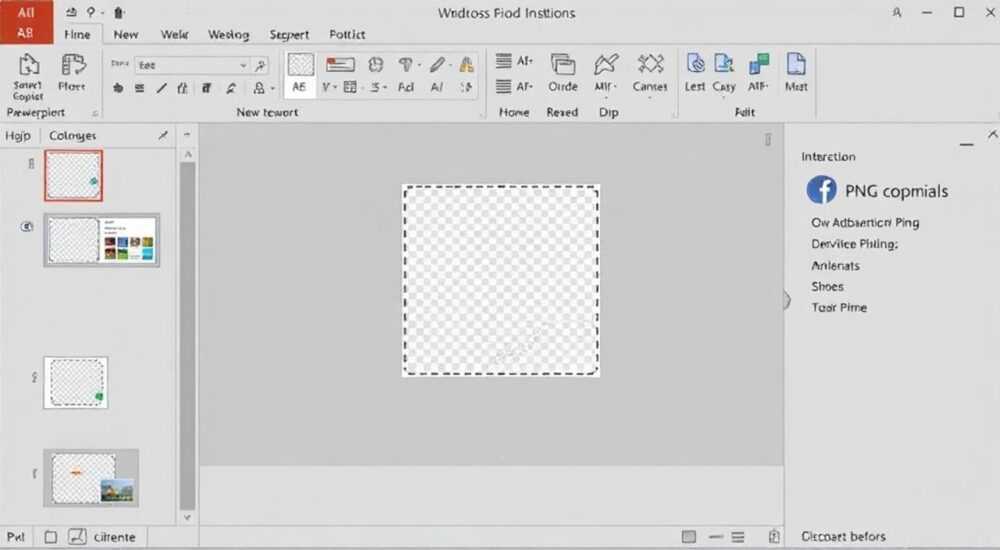
Вставка PNG-изображений в PowerPoint — один из базовых, но важнейших навыков при создании презентаций. Формат PNG особенно ценится за поддержку прозрачного фона, что делает его идеальным для логотипов, иконок и графических элементов, которые нужно интегрировать в слайд без резких границ. Вставить PNG можно несколькими способами: через стандартное меню «Вставка», перетаскивание файла, использование буфера обмена или автоматизацию через сторонние надстройки. Главное — правильно подготовить изображение, учитывая разрешение, размер и контекст использования.
Чтобы вставить PNG в PowerPoint, используйте функцию «Вставка» → «Изображения» или просто перетащите файл на слайд. Убедитесь, что изображение имеет достаточное разрешение и корректно масштабируется, чтобы не терять чёткость.
Содержание статьи:
- Подготовка PNG-файла перед вставкой
- Основные способы вставки PNG в PowerPoint
- Вставка PNG из облачных хранилищ
- Массовая вставка PNG
- Редактирование PNG после вставки: инструменты и возможности
- Группировка и комбинирование с другими элементами
- Работа с прозрачностью: как сохранить и использовать её правильно
- Как исправить проблемы с прозрачностью
- Оптимизация изображений: размер, качество, производительность
- Типичные ошибки и как их избежать
- Как проверить, не потерялась ли прозрачность
- Экспертное мнение
- Вопросы и ответы
- Заключение
Подготовка PNG-файла перед вставкой
Прежде чем вставлять изображение в PowerPoint, важно правильно подготовить сам файл. PNG (Portable Network Graphics) — это растровый формат, поддерживающий 24-битный цвет и альфа-канал, что позволяет хранить плавные переходы прозрачности. Однако не все PNG-файлы одинаково подходят для презентаций. Качество изображения зависит от исходного разрешения, размера холста и глубины цвета.
Если вы создаёте изображение самостоятельно (например, в Photoshop или Canva), экспортируйте его с разрешением не менее 150 dpi. Для крупных элементов, таких как баннеры или центральные иллюстрации, лучше использовать 300 dpi. Это обеспечит чёткость даже при увеличении на большом экране. Также проверьте, действительно ли фон прозрачен: иногда файл может казаться прозрачным, но на деле иметь белый слой.
Полезно знать: Перед вставкой откройте PNG в любом просмотрщике, поддерживающем прозрачность (например, Windows Фото или IrfanView), чтобы убедиться, что фон действительно прозрачный.
Если вы получили PNG от дизайнера, уточните, в каких целях он был создан. Изображение, оптимизированное для веба, может быть слишком маленьким по размеру для проекции на экране. Также обратите внимание на объём файла: чрезмерно детализированные PNG могут замедлять работу PowerPoint, особенно если их много.
Основные способы вставки PNG в PowerPoint
PowerPoint предлагает несколько удобных методов добавления изображений. Все они работают стабильно и поддерживают PNG без потери качества.
Первый и самый распространённый способ — через вкладку «Вставка». Перейдите на панель инструментов, выберите «Вставка» → «Изображения» → «Этот компьютер». Найдите нужный PNG-файл, выделите его и нажмите «Вставить». Изображение появится на слайде, и вы сможете перемещать и масштабировать его.
Второй способ — перетаскивание. Откройте папку с PNG-файлами и просто перетащите нужное изображение прямо на слайд в PowerPoint. Этот метод особенно быстрый и интуитивно понятный. Он работает даже при перетаскивании нескольких файлов одновременно — PowerPoint создаст отдельный слайд для каждого, если вы перетаскиваете в режиме «Сортировщик слайдов».
Третий способ — через буфер обмена. Скопируйте PNG (Ctrl+C), затем вставьте его в PowerPoint (Ctrl+V). Это полезно, если вы работаете с онлайн-ресурсами или редакторами, где можно быстро скопировать изображение. Например, с сайтов с бесплатными иконками вроде Flaticon или Undraw.
Вставка PNG из облачных хранилищ
PowerPoint также поддерживает вставку изображений напрямую из OneDrive, Google Drive и других облачных сервисов. В разделе «Вставка» → «Изображения» выберите «Онлайн-изображения». Введите ключевые слова или перейдите в свой аккаунт хранения. Если PNG загружен в облако, найдите его и вставьте. Однако будьте осторожны: при открытии презентации на другом устройстве изображение может не загрузиться, если доступ к облаку ограничен.
Полезно знать: Если вы используете онлайн-изображения, рекомендуется сразу после вставки преобразовать их в локальные файлы: щелкните правой кнопкой мыши → «Сохранить как изображение» и вставьте заново.
Массовая вставка PNG
Если вам нужно добавить множество PNG-файлов (например, коллекцию иконок), воспользуйтесь функцией «Альбом фотографий». Перейдите в «Вставка» → «Фотоальбом» → «Новый фотоальбом». Добавьте нужные PNG, настройте макет и создайте слайды. Этот способ удобен для демонстрационных презентаций, но требует дополнительной настройки стиля.
Редактирование PNG после вставки: инструменты и возможности
После вставки PNG становится объектом PowerPoint, который можно редактировать с помощью встроенных инструментов. При клике на изображение появляется вкладка «Формат», содержащая мощные функции коррекции и оформления.
Вы можете изменить яркость, контрастность, насыщенность цвета или применить предустановленные эффекты. Например, если PNG слишком тёмный, достаточно увеличить яркость на 20–30%. Если цвета кажутся блёклыми — повысьте насыщенность. Эти настройки особенно полезны при адаптации изображений под разные темы слайдов.
Также доступны инструменты обрезки. Хотя PNG часто используются целиком, иногда требуется выделить только часть изображения. Используйте «Обрезать» → выберите нужную область. Можно обрезать по форме: круг, шестиугольник, стрелка и др. Это создаёт интересные визуальные эффекты, особенно при работе с аватарами или иконками.
Группировка и комбинирование с другими элементами
PNG можно группировать с текстовыми полями, фигурами или другими изображениями. Например, поместите иконку рядом с заголовком и сгруппируйте их — так они будут двигаться как единый объект. Это удобно при создании шаблонов слайдов.
PowerPoint также поддерживает комбинирование фигур с изображениями. Выберите PNG, перейдите в «Формат» → «Удалить фон» или «Цвет» → «Заливка изображением». Последняя функция позволяет использовать PNG как текстуру для фигур, создавая сложные композиции без внешних редакторов.
«Не бойтесь экспериментировать с наложениями. Например, наложите PNG-иконку на полупрозрачный прямоугольник — это сделает её более выразительной на сложном фоне.» — Алексей Миронов, дизайнер презентаций, 8 лет опыта
Работа с прозрачностью: как сохранить и использовать её правильно
Одно из главных преимуществ PNG — поддержка прозрачного фона. Это позволяет встраивать изображения в слайд без белых рамок, что критично для профессионального вида презентации.
Когда вы вставляете PNG с прозрачностью, PowerPoint автоматически распознаёт альфа-канал и отображает изображение корректно. Однако есть нюансы. Если слайд имеет градиентный или текстурный фон, убедитесь, что PNG действительно «сливается» с ним. Иногда по краям остаются полупрозрачные артефакты — особенно если изображение было некачественно экспортировано.
Чтобы проверить прозрачность, временно установите контрастный фон слайда (например, ярко-красный). Если по краям изображения видны белые или серые ореолы — значит, PNG нуждается в доработке в графическом редакторе.
Как исправить проблемы с прозрачностью
Если прозрачность отображается некорректно, попробуйте следующие шаги:
- Щёлкните по изображению → «Формат» → «Удалить фон». PowerPoint попытается автоматически определить прозрачные области. Настройте маркеры, чтобы уточнить зоны.
- Если «Удалить фон» недоступен, возможно, файл был сохранён без альфа-канала. Проверьте оригинал в редакторе.
- Используйте «Цвет» → «Настроить цвет» → установите «Прозрачный цвет» и кликните по нежелательному фону (работает не всегда).
Полезно знать: Функция «Удалить фон» доступна только для растровых изображений. Она не работает с векторными объектами или EMF/WMF-файлами.
Оптимизация изображений: размер, качество, производительность
Хотя PNG обеспечивает высокое качество, он может значительно увеличивать размер презентации. Большой .pptx-файл медленнее открывается, сложнее передаётся по почте и может вызывать сбои в старых версиях PowerPoint.
Чтобы избежать этого, используйте встроенную оптимизацию. Выделите изображение → «Формат» → «Сжать изображения». В диалоговом окне выберите целевой вывод: «Экран» (150 dpi) — оптимально для большинства случаев. Также отметьте «Удалить данные обрезанных областей» — это уменьшит размер файла, если вы обрезали PNG.
Параметр |
Рекомендовано |
Для чего |
|---|---|---|
Разрешение |
150 dpi |
Просмотр на экране и проекция |
Размер файла |
до 500 КБ на изображение |
Баланс качества и производительности |
Цветовая модель |
sRGB |
Корректное отображение на всех устройствах |
Формат |
PNG с прозрачностью |
Логотипы, иконки, элементы дизайна |
Если вам нужно вставить десятки PNG, рассмотрите возможность создания мастер-слайда с часто используемыми элементами. Так вы сократите количество копий и упростите обновление.
Типичные ошибки и как их избежать
Даже опытные пользователи допускают ошибки при работе с PNG в PowerPoint. Знание этих проблем поможет сэкономить время и избежать разочарований.
Первая ошибка — использование PNG вместо вектора. Если у вас есть логотип в формате SVG или EPS, лучше вставить его как вектор. PNG при масштабировании может стать пиксельным, тогда как вектор остаётся чётким при любом размере. Особенно это заметно при проекции на большом экране.
Вторая ошибка — игнорирование размера файла. Презентация с 50 PNG по 2 МБ каждое будет весить более 100 МБ. Это затрудняет отправку и увеличивает риск повреждения файла. Всегда сжимайте изображения перед финальным сохранением.
Третья ошибка — потеря прозрачности при конвертации. Если вы сохраняете презентацию в PDF, убедитесь, что параметры экспорта поддерживают прозрачность. В противном случае PNG могут получить белый фон. В диалоговом окне «Сохранить как PDF» выберите «Оптимизировать для: минимальный размер» или «стандарт», но проверьте результат.
Как проверить, не потерялась ли прозрачность
- Откройте PDF в Adobe Acrobat или современном браузере.
- Проверьте изображение на тёмном фоне — если есть белый ореол, прозрачность утеряна.
- Повторите экспорт, выбрав в PowerPoint: «Файл» → «Параметры экспорта» → «sRGB» и «Высокая точность».
Полезно знать: При отправке презентации коллегам уточните, какая версия PowerPoint у них установлена. Очень старые версии (до 2010) могут некорректно отображать PNG с альфа-каналом.
Экспертное мнение
«Сегодня PNG — стандарт де-факто для любого графического элемента в презентации, где важна прозрачность. Но ключ не в формате, а в системном подходе: подготовка, вставка, оптимизация. Я всегда рекомендую клиентам создавать библиотеку готовых PNG-элементов: иконки, логотипы, стрелки. Это экономит часы работы. Также важно тестировать презентацию на том устройстве, где она будет показываться — иногда шрифты и изображения ведут себя иначе.» — Екатерина Лебедева, эксперт по корпоративным презентациям, Microsoft MVP
Вопросы и ответы
Можно ли вставить PNG с анимацией?
Нет, PowerPoint не поддерживает анимированные PNG (APNG). Только статичные изображения. Для анимации используйте GIF (через вставку как видео) или сторонние надстройки.
Почему PNG теряет прозрачность при копировании в другую программу?
Не все программы поддерживают альфа-канал. Например, WordPad или некоторые версии Paint его игнорируют. Используйте PowerPoint, Word или специализированные редакторы.
Как сделать PNG из скриншота?
Сделайте скриншот (PrtScn), вставьте в Paint или PowerPoint, обрежьте нужную область и сохраните как PNG. В PowerPoint: кликните по изображению → «Сохранить как изображение» → выберите PNG.
Можно ли использовать PNG в шаблонах PowerPoint (.potx)?
Да, абсолютно. Вставьте PNG в мастер-слайд или макет — он будет автоматически появляться во всех новых слайдах на основе этого шаблона.
Что делать, если PNG вставлен, но не отображается?
Проверьте, не скрыт ли слой. Возможно, изображение находится под другим объектом. Также попробуйте перезагрузить PowerPoint. Редко, но бывают сбои с рендерингом графики.
Заключение
Вставка PNG в PowerPoint — простая, но многогранная задача, требующая внимания к деталям. От выбора исходного файла до финальной оптимизации каждый этап влияет на качество и производительность презентации. Главное преимущество PNG — прозрачный фон — делает его незаменимым для логотипов, иконок и графических элементов, которые должны органично вписываться в слайд.
Используйте проверенные методы вставки, оптимизируйте изображения и всегда проверяйте результат на разных устройствах. Это гарантирует, что ваша презентация будет выглядеть профессионально в любом контексте.
- PNG вставляется через «Вставка» → «Изображения» или перетаскиванием.
- Прозрачность сохраняется при условии корректного экспорта оригинала.
- Всегда сжимайте изображения перед финальным сохранением.
- Избегайте чрезмерного количества PNG — это замедляет работу PowerPoint.
- Тестируйте презентацию на целевом оборудовании перед показом.
⚠️ Дисклеймер — нажмите, чтобы развернуть
Материалы, опубликованные в разделе «Блог» на сайте RU DESIGN SHOP (rudesignshop.ru), носят исключительно информационный и ознакомительный характер и не являются руководством к действию, финансовой рекомендацией, медицинской услугой, ветеринарным назначением либо рекламой товаров и услуг, включая азартные игры. Публикации не содержат призывов к участию в азартных играх и не направлены на продвижение соответствующих операторов.
Безопасность применения товаров и веществ: при использовании строительных материалов, бытовой химии, пестицидов и агрохимикатов необходимо строго следовать инструкциям производителя и действующему законодательству Российской Федерации, включая Федеральный закон РФ от 19.07.1997 № 109-ФЗ «О безопасном обращении с пестицидами и агрохимикатами».
Упоминание товарных знаков, брендов и организаций носит исключительно информационный характер и не означает наличие партнёрских отношений или одобрения со стороны правообладателей.
Материалы, содержащие сведения о медицинских, ветеринарных или косметических средствах, представлены в справочных целях и не являются медицинской консультацией или назначением. Перед применением рекомендуется обратиться к врачу, ветеринарному специалисту или иному сертифицированному профессионалу.
Возрастные ограничения: материалы, содержащие сведения о продукции категории 18+, включая алкоголь или азартные игры, предназначены исключительно для совершеннолетней аудитории и публикуются в информационных целях.
Правовая ответственность: решения, принятые на основе опубликованной информации, пользователь принимает самостоятельно и на свой риск; редакция и авторы несут ответственность в пределах, установленных законодательством Российской Федерации.
Редакция не допускает публикаций, содержащих пропаганду экстремизма, терроризма, наркотических средств или суицида; подобные материалы подлежат немедленному удалению.
Упоминание организаций с ограниченным статусом: компания Meta Platforms Inc. (социальные сети Facebook и Instagram) признана экстремистской организацией решением суда РФ, её деятельность запрещена на территории Российской Федерации; любые упоминания приводятся исключительно в информационных целях.
Авторские права и источники: информация собирается из открытых источников; её актуальность указывается на дату публикации и может изменяться.
Изображения и иллюстрации используются на условиях, разрешённых правообладателями. При возникновении претензий редакция готова оперативно рассмотреть обращение и внести необходимые изменения.
Персональные данные и cookies: сайт использует cookies и обрабатывает персональные данные пользователей в соответствии с Федеральным законом № 152-ФЗ «О персональных данных» и Политикой конфиденциальности RU DESIGN SHOP.
Мнения авторов могут не совпадать с позицией государственных органов или коммерческих организаций, упомянутых в материалах.
РЕКОМЕНДУЕМ
Товары от российских производителей




