Скидка 5% на первый заказ — RDS5




Как вставить рамку на лист в автокаде
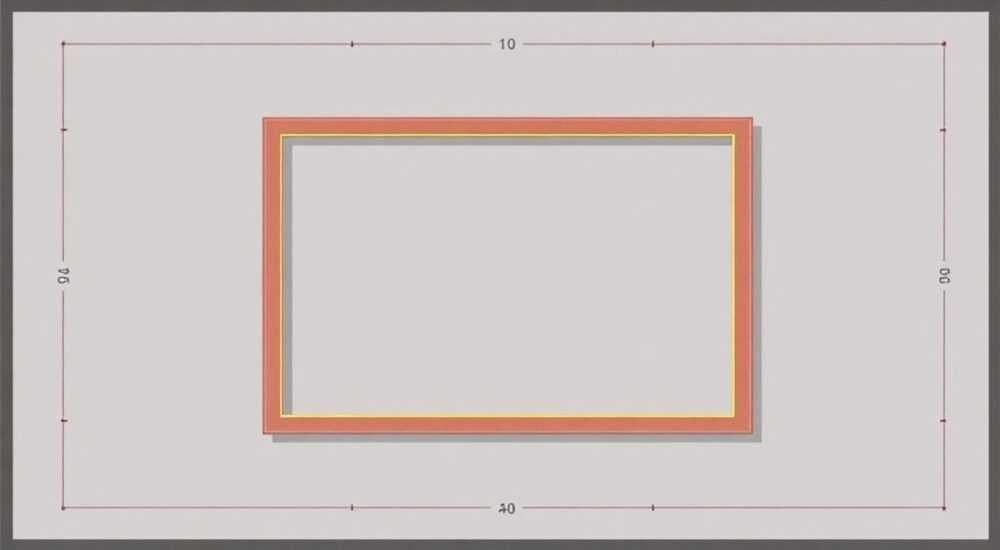
Вставка рамки на лист в AutoCAD — важный этап подготовки чертежа к печати или публикации. Рамка помогает структурировать пространство листа, выделить зону чертежа и придать документу профессиональный вид. Она может быть стандартной, по ГОСТу, или индивидуальной, созданной под конкретные нужды проекта.
Чтобы вставить рамку на лист в AutoCAD, перейдите в пространство листа (Layout), используйте команду RECTANG для рисования прямоугольника нужного размера или вставьте готовый блок с рамкой. Убедитесь, что рамка находится на отдельном слое и не попадает в область печати через видовое окно.
Содержание статьи:
Настройка пространства листа
Прежде чем вставлять рамку, необходимо убедиться, что вы работаете в правильном пространстве. В AutoCAD существует два режима: модель (Model Space) и лист (Layout). Рамка всегда размещается в пространстве листа, так как она является частью оформления чертежа, а не самого объекта проектирования.
Переключитесь на одну из вкладок Layout1, Layout2 и т.д., расположенных внизу интерфейса. Если таких вкладок нет, создайте новую через контекстное меню вкладок или командой LAYOUT → New Layout. После этого настройте размер листа: щелкните правой кнопкой мыши по вкладке и выберите Page Setup Manager.
В открывшемся окне выберите существующий профиль или создайте новый. Укажите тип принтера/плоттера, формат бумаги (A4, A3, A2 и т.д.) и ориентацию (книжная или альбомная). Эти параметры определяют внешние границы листа, внутри которых будет размещаться рамка.
Полезно знать: Стандартный отступ от края листа до рамки составляет 5 мм для всех сторон, кроме левого поля — оно должно быть 20 мм по ГОСТ 2.301–68 для удобства подшивки.
После настройки страницы вы увидите прямоугольник, обозначающий границы печатаемой области. Это ваш ориентир для размещения рамки. Не рекомендуется выводить рамку за пределы этой зоны, чтобы избежать её обрезки при печати.
Шаги настройки листа
- Перейдите во вкладку «Layout».
- Откройте «Page Setup Manager».
- Выберите или создайте конфигурацию печати.
- Установите формат бумаги и ориентацию.
- Подтвердите настройки и закройте окно.
Теперь можно приступать к непосредственному созданию рамки. Помните, что все дальнейшие действия выполняются именно в этом пространстве.
Способы создания рамки: ручное и блочное
Существует несколько подходов к добавлению рамки на лист в AutoCAD. Выбор метода зависит от ваших задач, частоты использования и требований к стандартизации.
Первый способ — ручное рисование рамки с помощью инструментов черчения. Активируйте команду RECTANG (или просто введите REC в командной строке). Укажите начальную точку, например, (20,5), чтобы задать отступ 20 мм слева и 5 мм снизу. Затем введите вторую диагональную точку, соответствующую размеру листа минус отступы. Для формата А4 (297×210 мм) это будет точка (292,205).
Если требуется рамка с основной надписью (штампом), её также можно нарисовать вручную. Обычно штамп располагается в правом нижнем углу и имеет размеры 185×55 мм для А4. Используйте команды LINE, MTEXT и TABLE для создания графических и текстовых элементов.
Второй способ — использование блоков. Блок — это группированный объект, который можно сохранить и вставлять многократно. Это особенно полезно, если вы работаете над несколькими проектами с одинаковым оформлением.
Чтобы создать блок с рамкой:
- Нарисуйте рамку и штамп.
- Выделите все элементы.
- Используйте команду BLOCK (или B).
- Задайте имя блока, например, «GOST_A4_Frame».
- Укажите базовую точку (часто левый нижний угол).
- Сохраните блок.
Для последующего использования применяйте команду INSERT (или I), выберите нужный блок и укажите точку вставки. Блоки можно хранить в отдельных файлах DWG или в библиотеках чертежей.
«Использование блоков с рамками экономит до 70% времени при подготовке серии чертежей. Особенно эффективно при работе в команде — все используют единый стандарт.» — Алексей Морозов, ведущий CAD-инженер, 12 лет опыта
Третий способ — импорт внешнего файла. Если у вас есть готовая рамка в виде DWG-файла, её можно вставить через XREF (внешнюю ссылку) или использовать как образец (template). Шаблоны (.DWT) с уже настроенными рамками позволяют начинать работу с правильно оформленным листом.
Пример: Создание рамки А4 по шагам
- Перейдите в Layout1.
- Запустите команду RECTANG.
- Введите первую точку: 20,5.
- Введите вторую точку: @277,200 (это относительные координаты: 297–20=277 мм по горизонтали, 210–5=205 мм по вертикали, но корректируем под штамп).
- Нарисуйте штамп командой RECTANG с координатами (112,5) и (297,60).
- Добавьте текстовые поля командой MTEXT.
Рамки по ГОСТу: требования и реализация
В России и ряде других стран СНГ оформление чертежей регулируется стандартами ГОСТ. Для рамок и штампов действует ГОСТ 2.104–2006 и ГОСТ 2.301–68. Эти документы определяют размеры, расположение и содержание элементов.
Основные требования к рамке:
- Форматы: А4 (297×210), А3 (420×297), А2 (594×420) и т.д.
- Поле слева — 20 мм, остальные поля — 5 мм.
- Линия рамки — сплошная толстая, толщиной 0.7–1.0 мм.
- Штамп располагается в правом нижнем углу.
- Для А4 штамп имеет размер 185×55 мм.
Чтобы соответствовать ГОСТ, важно точно соблюдать геометрию. Лучше всего использовать чертёж-шаблон, созданный однажды и проверенный. Такие шаблоны могут распространяться внутри компании или скачиваться из доверенных источников.
Формат |
Размер листа, мм |
Размер поля, мм |
Размер штампа, мм |
|---|---|---|---|
A4 |
297 × 210 |
20 / 5 / 5 / 5 |
185 × 55 |
A3 |
420 × 297 |
20 / 5 / 5 / 5 |
185 × 55 |
A2 |
594 × 420 |
20 / 5 / 5 / 5 |
185 × 55 |
Полезно знать: В штампе обязательно указываются: наименование изделия, обозначение документа, масштаб, фамилии разработчиков, материал, масса и другие данные в зависимости от типа чертежа.
Для автоматизации можно использовать LISP-программы или .NET-расширения, которые генерируют рамку по ГОСТу с одной командой. Например, популярны бесплатные утилиты вроде «Kompas-AutoCAD ГОСТ», которые интегрируются в AutoCAD и предлагают диалоговое окно для выбора формата и заполнения штампа.
Управление слоями и настройка печати
Правильное управление слоями — ключ к гибкости и контролю над чертежом. Рамку следует размещать на отдельном слое, например, «Frame» или «Title_Block», с уникальным цветом и типом линии.
Создайте слой:
- Откройте Layer Properties Manager (команда LA).
- Нажмите «New».
- Назовите слой, например, «Z-RAMKA».
- Установите цвет (например, красный), тип линии — Continuous, толщину — 0.7 мм.
- Зафиксируйте слой как текущий перед рисованием.
Такой подход позволяет быстро скрывать рамку при необходимости, изменять её стиль или исключать из определённых видов вывода. Например, при экспорте в PDF можно временно отключить слой рамки, если он мешает.
При настройке печати важно убедиться, что рамка не попадёт внутрь видового окна. Видовые окна (viewports) отображают содержимое модели и должны находиться строго внутри рамки, не пересекая её. Переключитесь в пространство листа, выберите видовое окно и переместите его так, чтобы между ним и рамкой остался чистый отступ.
В диалоге печати (PLOT) проверьте следующие параметры:
- Plot Area: выберите «Layout» — это гарантирует печать всей области листа.
- Scale: установите 1:1.
- Plot Style Table: используйте monochrome.ctb, чтобы всё было чёрно-белым.
- Print Area: убедитесь, что рамка входит в зону печати.
Типичные ошибки и как их избежать
Даже опытные пользователи допускают ошибки при вставке рамки. Вот наиболее распространённые:
- Рамка нарисована в пространстве модели. Это затрудняет управление и печать. Всегда работайте в Layout.
- Неправильные отступы. Проверяйте координаты: левое поле 20 мм, остальные — 5 мм.
- Рамка на том же слое, что и видовое окно. Это усложняет редактирование. Разделяйте слои.
- Использование масштаба в рамке. Рамка всегда в натуральную величину (1:1), вне зависимости от масштаба видового окна.
- Отсутствие штампа или ошибка в данных. Штамп — обязательный элемент. Используйте шаблоны с предзаполненными полями.
Полезно знать: Чтобы быстро проверить, где вы находитесь — в модели или на листе — посмотрите на курсор: в модели он выглядит как перекрестие, на листе — как прямоугольник с границами.
Экспертное мнение
«Одна из главных ошибок — это отсутствие стандартизации. Каждый инженер рисует рамку по-своему, и в итоге документация выглядит неединообразно. Мы внедрили систему шаблонов .DWT с предустановленными рамками, слоями и стилями. Это сократило время подготовки чертежа к выпуску на 40%.» — Екатерина Волкова, руководитель отдела стандартизации BIM-проектов, 15 лет в проектировании
Вопросы и ответы
Можно ли использовать одну рамку для нескольких форматов?
Нет, рамка должна соответствовать формату листа. Однако можно создать шаблон с несколькими вкладками Layout под разные форматы.
Как быстро вставить рамку в новый чертёж?
Используйте шаблон .DWT с уже настроенной рамкой. При создании нового файла выбирайте этот шаблон вместо acad.dwt.
Почему рамка не печатается?
Возможные причины: слой выключен, рамка находится вне зоны печати, или используется неправильный Plot Area (например, Window вместо Layout).
Как сделать рамку с динамическим штампом?
Используйте атрибуты (ATTDEF) в блоке. При вставке блока AutoCAD запросит значения полей (наименование, масштаб и т.д.), которые затем можно редактировать командой EATTEDIT.
Можно ли автоматизировать вставку рамки?
Да, с помощью LISP-скриптов, AutoLISP или сторонних плагинов. Например, скрипт может спросить формат и автоматически нарисовать рамку с штампом.
Заключение
Вставка рамки на лист в AutoCAD — не просто формальность, а важнейший этап подготовки документации. Правильно оформленный лист повышает читаемость чертежа, соответствует нормативным требованиям и демонстрирует профессионализм исполнителя.
Ключевые моменты: всегда работайте в пространстве листа, используйте отдельный слой для рамки, соблюдайте ГОСТ и применяйте шаблоны для стандартизации. Автоматизация через блоки и скрипты позволяет значительно ускорить процесс и избежать ошибок.
Освоив технику вставки рамки, вы не только улучшите качество своих чертежей, но и повысите эффективность работы. Начните с создания единого шаблона для вашей команды — это инвестиция в будущее проекта.
- Рамка всегда размещается в пространстве листа (Layout).
- Используйте отдельный слой для рамки и штампа.
- Соблюдайте отступы по ГОСТ: 20 мм слева, 5 мм с других сторон.
- Применяйте блоки и шаблоны для повторного использования.
- Проверяйте настройки печати, чтобы рамка не была обрезана.
⚠️ Дисклеймер — нажмите, чтобы развернуть
Материалы, опубликованные в разделе «Блог» на сайте RU DESIGN SHOP (rudesignshop.ru), носят исключительно информационный и ознакомительный характер и не являются руководством к действию, финансовой рекомендацией, медицинской услугой, ветеринарным назначением либо рекламой товаров и услуг, включая азартные игры. Публикации не содержат призывов к участию в азартных играх и не направлены на продвижение соответствующих операторов.
Безопасность применения товаров и веществ: при использовании строительных материалов, бытовой химии, пестицидов и агрохимикатов необходимо строго следовать инструкциям производителя и действующему законодательству Российской Федерации, включая Федеральный закон РФ от 19.07.1997 № 109-ФЗ «О безопасном обращении с пестицидами и агрохимикатами».
Упоминание товарных знаков, брендов и организаций носит исключительно информационный характер и не означает наличие партнёрских отношений или одобрения со стороны правообладателей.
Материалы, содержащие сведения о медицинских, ветеринарных или косметических средствах, представлены в справочных целях и не являются медицинской консультацией или назначением. Перед применением рекомендуется обратиться к врачу, ветеринарному специалисту или иному сертифицированному профессионалу.
Возрастные ограничения: материалы, содержащие сведения о продукции категории 18+, включая алкоголь или азартные игры, предназначены исключительно для совершеннолетней аудитории и публикуются в информационных целях.
Правовая ответственность: решения, принятые на основе опубликованной информации, пользователь принимает самостоятельно и на свой риск; редакция и авторы несут ответственность в пределах, установленных законодательством Российской Федерации.
Редакция не допускает публикаций, содержащих пропаганду экстремизма, терроризма, наркотических средств или суицида; подобные материалы подлежат немедленному удалению.
Упоминание организаций с ограниченным статусом: компания Meta Platforms Inc. (социальные сети Facebook и Instagram) признана экстремистской организацией решением суда РФ, её деятельность запрещена на территории Российской Федерации; любые упоминания приводятся исключительно в информационных целях.
Авторские права и источники: информация собирается из открытых источников; её актуальность указывается на дату публикации и может изменяться.
Изображения и иллюстрации используются на условиях, разрешённых правообладателями. При возникновении претензий редакция готова оперативно рассмотреть обращение и внести необходимые изменения.
Персональные данные и cookies: сайт использует cookies и обрабатывает персональные данные пользователей в соответствии с Федеральным законом № 152-ФЗ «О персональных данных» и Политикой конфиденциальности RU DESIGN SHOP.
Мнения авторов могут не совпадать с позицией государственных органов или коммерческих организаций, упомянутых в материалах.
РЕКОМЕНДУЕМ
Товары от российских производителей




