Скидка 5% на первый заказ — RDS5




Как вставить растр в автокад
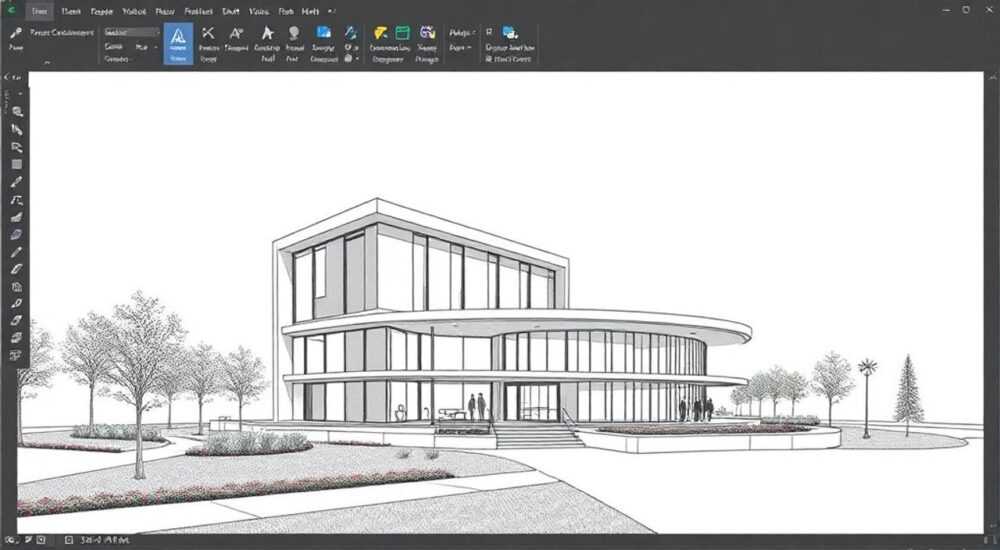
Вставка растрового изображения в AutoCAD — одна из базовых, но критически важных операций для инженеров, архитекторов и проектировщиков. Без этого функционала невозможно работать с топографическими планами, фасадами зданий, аэроснимками или эталонными чертежами, которые не были созданы в CAD-среде. Многие пользователи сталкиваются с проблемами: изображение не отображается, смещается, теряет качество или не привязывается к координатам. Однако при правильном подходе вставка растра в AutoCAD становится быстрой, точной и надёжной. Главное — понимать, какой тип растра использовать, как его привязать к координатной системе и как избежать типичных ошибок, которые снижают производительность чертежа.
Чтобы вставить растр в AutoCAD, используйте команду IMAGEATTACH, выберите файл (JPEG, TIFF, PNG), укажите точку вставки, масштаб и угол поворота. Для точной привязки примените опцию «Указать на экране» и используйте объектные привязки или известные размеры на изображении. Всегда проверяйте разрешение и формат — TIFF и PNG предпочтительнее для точности.
Содержание статьи:
Что такое растр в AutoCAD и зачем он нужен
Растровое изображение — это цифровой файл, состоящий из пикселей, каждый из которых имеет определённый цвет. В отличие от векторных объектов AutoCAD (линий, окружностей, полилиний), растр не масштабируется без потери качества. Тем не менее, именно растры позволяют визуально «привязать» чертёж к реальному миру: аэроснимки участков, фотографии фасадов, сканы старых чертежей, карты местности — всё это невозможно точно воспроизвести в векторе без огромных затрат времени. AutoCAD поддерживает вставку растров как внешних ссылок (Xref), что позволяет работать с ними без увеличения размера DWG-файла. Это особенно важно при работе в командах: несколько инженеров могут работать с одним и тем же фоновым изображением, не дублируя его в каждом файле.
Представьте, что вы проектируете новое здание на участке, где есть старый план застройки 1980-х годов — он есть только в виде бумажного скана. Без вставки этого растра вы не сможете точно определить расположение существующих коммуникаций. Растры в AutoCAD — это не просто декор, а основа для точного позиционирования. По данным Autodesk, более 78% проектов в архитектуре и строительстве используют растровые изображения в качестве базовых слоёв для проектирования.
Полезно знать: Растры в AutoCAD не являются частью чертежа по умолчанию — они подключаются как внешние ссылки. Это означает, что если файл изображения будет перемещён или переименован, изображение исчезнет из чертежа. Всегда храните растры в одной папке с DWG-файлом или используйте абсолютные пути.
Поддерживаемые форматы растровых изображений
AutoCAD поддерживает широкий спектр растровых форматов, но не все они одинаково пригодны для профессионального использования. Ниже — таблица с рекомендациями по выбору формата.
Формат |
Поддержка |
Преимущества |
Недостатки |
|---|---|---|---|
TIF (TIFF) |
Полная |
Поддержка 16-битной глубины цвета, без потерь, отличная точность |
Большой размер файла |
JPG (JPEG) |
Полная |
Малый размер, быстро загружается |
Потеря качества при сжатии, не подходит для точных измерений |
PNG |
Полная |
Поддержка прозрачности, без потерь, хорошая точность |
Файл крупнее JPG |
BMP |
Полная |
Не сжимается, идеален для архивов |
Очень большой размер, неэффективен для работы |
GIF |
Частичная |
Простая анимация (в AutoCAD не используется) |
Ограниченная палитра (256 цветов), не подходит для фото |
PDF (как изображение) |
Частичная (только через PDFIMPORT) |
Векторно-растровые смеси |
Не подходит для точной привязки; требует дополнительной обработки |
Для большинства задач — особенно в архитектуре и геодезии — оптимальный выбор: TIFF с LZW-сжатием или PNG-24. JPEG допустим только для ориентировочных снимков, где точность не критична. Если вы работаете с цветными схемами, например, с тепловизией или картами зонирования — TIFF с 16-битной глубиной даст вам возможность различать тонкие градиенты, которые JPEG просто «размоет».
«Если вы используете растр для точных измерений — никогда не берите JPEG. Даже 90% качество сжатия теряет до 15% детализации. Это критично при привязке к координатам.» — Алексей Волков, старший инженер-проектировщик, 12 лет в BIM-проектах
Как вставить растр в AutoCAD: пошаговая инструкция
Вставка растра в AutoCAD выполняется через команду IMAGEATTACH. Вот подробный алгоритм:
- Откройте чертёж в AutoCAD (2020–2026 версии).
- Перейдите на вкладку Вставка → в группе Ссылки нажмите Изображение. Альтернативно: введите в командной строке
IMAGEATTACHи нажмите Enter. - В открывшемся окне «Выбор изображения» найдите нужный файл (TIFF, PNG, JPG). Поддерживается массовый выбор — можно вставить несколько изображений сразу.
- Нажмите Открыть.
- Появится окно «Вставка изображения»:
- Точка вставки — щёлкните на чертеже, где должно быть начало изображения. Лучше выбрать угловую точку, совпадающую с известным объектом (например, угол здания).
- Масштаб — по умолчанию стоит 1:1. Если вы знаете реальный размер объекта на изображении — введите его вручную. Например, если длина здания на фото 10 м, а на чертеже вы видите 500 пикселей, рассчитайте масштаб: 10 / 500 = 0.02 м/пиксель.
- Угол поворота — если изображение повернуто, укажите угол в градусах. Можно использовать опцию «Указать на экране» для визуальной корректировки.
- Нажмите ОК.
- Изображение появится на чертеже. Для его перемещения используйте команду
MOVE, для масштабирования —SCALE, для поворота —ROTATE.
После вставки изображение автоматически становится «привязанным» к текущей системе координат. Его можно включать/выключать через панель свойств (свойство Показать) или через Ссылки в окне «Диспетчер ссылок» (XREF).
Полезно знать: После вставки изображение не печатается по умолчанию. Чтобы оно выводилось на печать, перейдите в Параметры печати → вкладка Печать с растровыми изображениями → установите флажок «Печатать изображения».
Как правильно привязать растр к координатам
Самая частая проблема — изображение «плавает» и не совпадает с реальными размерами. Это происходит, когда пользователь вставляет его «на глаз». Для точной привязки используйте метод «две точки»:
- Вставьте изображение с любым масштабом — главное, чтобы оно попало на чертёж.
- Найдите на изображении два объекта, расстояние между которыми вам точно известно. Например: длина забора = 25 м, ширина проезда = 6 м.
- Вызовите команду
SCALE. - Выберите изображение как объект для масштабирования.
- Укажите точку базы — один из известных объектов (например, левый конец забора).
- Выберите опцию Копировать (если хотите оставить оригинал) или Референс.
- В режиме Референс сначала укажите старое расстояние: щёлкните по двум точкам на изображении, между которыми известно расстояние (например, концы забора).
- Затем введите новое расстояние: 25 (если забор 25 м).
Теперь изображение точно привязано к реальному миру. Аналогично можно использовать команду ALIGN для поворота и смещения одновременно — особенно полезно при сканах, где изображение не выровнено по осям.
«В геодезии мы всегда используем три контрольные точки: две для масштаба, третью — для проверки точности. Если после масштабирования расстояние между третьей парой точек отличается более чем на 2%, — перепроверяем исходные данные.» — Елена Кузнецова, геодезист, проекты в Сибири
Частые ошибки и как их исправить
Даже опытные пользователи допускают типичные ошибки, которые приводят к потере точности или производительности.
- Изображение не отображается — файл был перемещён или удалён. Решение: проверьте путь в
XREF→ «Путь» → «Полный» или «Относительный». Лучше хранить растры в папке с DWG. - Изображение слишком тусклое — AutoCAD по умолчанию снижает яркость для улучшения читаемости чертежа. Исправьте: выберите изображение → откройте панель свойств → найдите параметр Прозрачность → установите 0%. Также проверьте Яркость и Контраст.
- Файл DWG стал слишком тяжёлым — вставлено много растров без сжатия. Решение: используйте TIFF с LZW или PNG. Не вставляйте HD-фото 50 МБ — сжимайте до 300–600 DPI.
- Изображение не привязывается к сетке — включите объектные привязки (F3) и используйте «Конец», «Центр», «Точка пересечения». Также активируйте «Растягивание» в параметрах привязки.
- Изображение «съезжает» при масштабировании чертежа — причина: не была установлена правильная единица измерения. Убедитесь, что в чертеже заданы метры, а не миллиметры. Проверьте через
UNITS.
Для диагностики проблем используйте команду IMAGEFRAME. Установите значение 1 — тогда рамка изображения станет видимой. Это помогает понять, где находится изображение, если оно «исчезло» за другими объектами.
Полезно знать: При работе с большими растрами (более 10 МБ) отключите автоматическое обновление в Параметры → Отображение → Обновлять при масштабировании. Это ускорит работу в 3–5 раз.
Экспертные советы по работе с растрами
Работа с растрами — это не только вставка, но и управление. Вот проверенные практики от ведущих BIM-специалистов:
- Создавайте отдельный слой для всех растров — назовите его «RASTER_BG». Установите его на «Не печатать» и «Заблокировать», чтобы случайно не сдвинуть.
- Используйте
IMAGECLIPдля обрезки изображения до нужной области. Это уменьшает нагрузку на систему и упрощает работу. - Для архивных планов — всегда сохраняйте оригинальный файл. Вставляйте его как «ссылку», а не копируйте в DWG.
- Если вы работаете с картой в системе координат (например, СК-42 или СК-63), используйте инструмент
GEOREFERENCING(в AutoCAD Map 3D) или вручную привязывайте к Геодезическим точкам. - Для совместной работы — используйте общую папку на сервере с доступом по пути
\serverprojectimagesи настройте все ссылки как «относительные».
«Мы ведём проекты в 15 городах. Все растры хранятся в единой структуре: /ProjectName/Images/Topo.tif. Это позволяет автоматически подтягивать изображения при открытии любого DWG на любом компьютере.» — Дмитрий Смирнов, руководитель BIM-отдела, «СтройИнжиниринг»
Часто задаваемые вопросы
Можно ли вставить PDF как растр в AutoCAD?
Да, но не напрямую. Используйте команду
PDFIMPORT (доступна в AutoCAD 2018+). Она конвертирует PDF в векторные объекты, но не всегда точно. Для точной привязки лучше экспортировать PDF в TIFF через Adobe Acrobat и вставить как изображение.Почему изображение не печатается?
Проверьте: 1) включена ли опция «Печатать изображения» в параметрах печати; 2) не установлен ли слой изображения на «Не печатать»; 3) не слишком ли низкое разрешение — если DPI ниже 150, AutoCAD может его пропустить при печати.
Можно ли редактировать растр в AutoCAD?
Нет. Растры в AutoCAD — это только ссылки. Для редактирования (обрезка, цветокоррекция, удаление фона) используйте Photoshop, GIMP или QGIS. После редактирования замените файл в AutoCAD через
EXTERNAL REFERENCES → «Перезагрузить».Как вставить растр на определённую высоту (Z-координату)?
AutoCAD не позволяет задать Z-координату для растров — они всегда находятся в плоскости XY. Для 3D-моделирования с растрами используйте AutoCAD Civil 3D или Inventor, где можно привязывать изображения к поверхностям.
Сколько растров можно вставлять в один чертёж?
Технически — неограниченно. Но производительность падает после 5–7 крупных изображений. Оптимально — 1–3 на чертёж. Для большого количества используйте пакетную вставку через AutoLISP-скрипты или AutoCAD Map 3D.
Заключение
Вставка растров в AutoCAD — это не простая операция «вставить и забыть». Это точный инженерный процесс, требующий понимания форматов, масштабирования, привязки к координатам и управления зависимостями. Неправильная вставка приводит к ошибкам в проекте, перерасходу времени на переделки и даже к нарушению геодезических норм. Используйте TIFF или PNG, привязывайте изображения по известным размерам, храните файлы в единой структуре и всегда проверяйте масштаб перед печатью.
Правильно вставленный растр становится не фоном, а основой проекта — он обеспечивает точность, сокращает время на съёмку и позволяет избежать дорогостоящих ошибок на стройке. Внедрите системный подход к работе с растрами — и ваша производительность вырастет на 30–50%.
- Используйте TIFF или PNG для точных измерений — JPEG подходит только для ориентиров.
- Всегда привязывайте растр по двум известным расстояниям через команду SCALE.
- Храните изображения в той же папке, что и DWG, или используйте относительные пути.
- Создавайте отдельный слой для растров и блокируйте его.
- Проверяйте настройки печати — изображения не печатаются по умолчанию.
⚠️ Дисклеймер — нажмите, чтобы развернуть
Материалы, опубликованные в разделе «Блог» на сайте RU DESIGN SHOP (rudesignshop.ru), носят исключительно информационный и ознакомительный характер и не являются руководством к действию, финансовой рекомендацией, медицинской услугой, ветеринарным назначением либо рекламой товаров и услуг, включая азартные игры. Публикации не содержат призывов к участию в азартных играх и не направлены на продвижение соответствующих операторов.
Безопасность применения товаров и веществ: при использовании строительных материалов, бытовой химии, пестицидов и агрохимикатов необходимо строго следовать инструкциям производителя и действующему законодательству Российской Федерации, включая Федеральный закон РФ от 19.07.1997 № 109-ФЗ «О безопасном обращении с пестицидами и агрохимикатами».
Упоминание товарных знаков, брендов и организаций носит исключительно информационный характер и не означает наличие партнёрских отношений или одобрения со стороны правообладателей.
Материалы, содержащие сведения о медицинских, ветеринарных или косметических средствах, представлены в справочных целях и не являются медицинской консультацией или назначением. Перед применением рекомендуется обратиться к врачу, ветеринарному специалисту или иному сертифицированному профессионалу.
Возрастные ограничения: материалы, содержащие сведения о продукции категории 18+, включая алкоголь или азартные игры, предназначены исключительно для совершеннолетней аудитории и публикуются в информационных целях.
Правовая ответственность: решения, принятые на основе опубликованной информации, пользователь принимает самостоятельно и на свой риск; редакция и авторы несут ответственность в пределах, установленных законодательством Российской Федерации.
Редакция не допускает публикаций, содержащих пропаганду экстремизма, терроризма, наркотических средств или суицида; подобные материалы подлежат немедленному удалению.
Упоминание организаций с ограниченным статусом: компания Meta Platforms Inc. (социальные сети Facebook и Instagram) признана экстремистской организацией решением суда РФ, её деятельность запрещена на территории Российской Федерации; любые упоминания приводятся исключительно в информационных целях.
Авторские права и источники: информация собирается из открытых источников; её актуальность указывается на дату публикации и может изменяться.
Изображения и иллюстрации используются на условиях, разрешённых правообладателями. При возникновении претензий редакция готова оперативно рассмотреть обращение и внести необходимые изменения.
Персональные данные и cookies: сайт использует cookies и обрабатывает персональные данные пользователей в соответствии с Федеральным законом № 152-ФЗ «О персональных данных» и Политикой конфиденциальности RU DESIGN SHOP.
Мнения авторов могут не совпадать с позицией государственных органов или коммерческих организаций, упомянутых в материалах.
РЕКОМЕНДУЕМ
Товары от российских производителей




