Скидка 5% на первый заказ — RDS5




Как вставить размер в автокаде
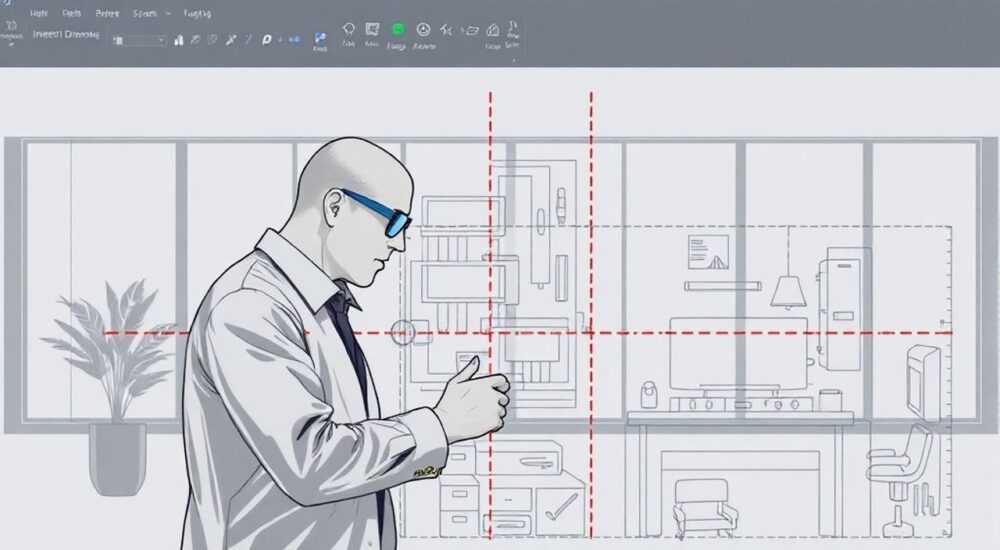
Вставка размеров в AutoCAD — это ключевой этап создания точных и понятных чертежей. Правильное нанесение размеров позволяет однозначно передать геометрические параметры деталей, обеспечивает соответствие требованиям ГОСТ и ускоряет процесс согласования проектной документации. От того, насколько корректно выполнены размеры, зависит качество восприятия чертежа как коллегами, так и производственными службами.
Для вставки размеров в AutoCAD используйте панель «Аннотации» или команду DIM. Настройте стиль размеров под стандарт (например, ГОСТ 2.307–68) до начала работы, чтобы избежать ручной корректировки каждого элемента.
Содержание статьи:
- Основные типы размеров в AutoCAD
- Когда какой тип использовать?
- Как вставить линейный размер: пошаговая инструкция
- Пример: простановка размеров на плане помещения
- Настройка стиля размеров под ГОСТ и другие стандарты
- Ключевые параметры для ГОСТ
- Автоматическая расстановка размеров: возможности и ограничения
- Когда автоматизация не сработает
- Частые ошибки при простановке размеров и как их исправить
- Ошибка 1: Размеры не соответствуют ГОСТ
- Ошибка 2: Разрыв ассоциативности
- Ошибка 3: Перегруженность чертежа
- Ошибка 4: Неправильное расположение текста
- Экспертное мнение
- Вопросы и ответы
- Заключение
Основные типы размеров в AutoCAD
AutoCAD предоставляет широкий набор инструментов для нанесения различных видов размеров. Выбор типа зависит от геометрии объекта и требований к чертежу. Основные категории включают линейные, угловые, радиусные, диаметральные и ординатные размеры.
Линейные размеры используются для обозначения расстояний между двумя точками по горизонтали, вертикали или под заданным углом. Они наиболее распространены в строительных и машиностроительных чертежах. Угловые размеры показывают величину угла между двумя линиями. Радиусные и диаметральные применяются для окружностей и дуг — первый указывает радиус, второй — диаметр.
Ординатные размеры позволяют фиксировать координаты точек относительно базовой оси. Этот тип особенно полезен при создании деталей с высокой точностью обработки. Также доступны цепные и базовые размеры, которые группируют несколько значений в единую систему.
Полезно знать: Все размеры в AutoCAD являются ассоциативными — они автоматически обновляются при изменении геометрии объекта, если не были разорваны связи.
Выбор инструмента зависит от контекста. Например, при работе с фасадом здания чаще всего используются горизонтальные и вертикальные линейные размеры. В станкостроении важны диаметральные и радиусные значения. Для сложных форм — комбинированные методы.
Когда какой тип использовать?
- Линейный — для прямых отрезков, стен, расстояний между осями.
- Угловой — при наличии наклонных граней, конусов, клиньев.
- Радиусный — для закруглений, скруглённых углов, дуг.
- Диаметральный — для отверстий, валов, цилиндров.
- Ординатный — для точного позиционирования отверстий и технологических выступов.
Как вставить линейный размер: пошаговая инструкция
Начинающим пользователям важно понимать последовательность действий при простановке базового линейного размера. Процесс стандартный и одинаково работает в версиях AutoCAD от 2018 до 2026.
- Перейдите на вкладку «Аннотации» в главном интерфейсе.
- В группе «Размер» выберите тип — например, «Линейный».
- Укажите первую и вторую крайние точки объекта (например, концы стены).
- Переместите курсор, чтобы задать положение размерной линии, и щёлкните для её фиксации.
Альтернативный способ — использование командной строки. Наберите DIMLINEAR и нажмите Enter. Далее следуйте тем же шагам. Это быстрее для опытных пользователей, работающих с клавиатурой.
«Используйте объектную привязку (OSNAP) при выборе точек — это гарантирует точность. Включите режимы «Конец», «Центр», «Пересечение» в строке состояния.» — Алексей, ведущий инженер-конструктор
Если нужно проставить размер без привязки к реальным точкам, можно активировать режим «Быстрая размерность» (QDIM). Эта команда позволяет за один раз проставить цепочку размеров по нескольким объектам.
Пример: простановка размеров на плане помещения
Представьте, что вы создаёте план квартиры. После построения контуров стен:
- Выберите «Горизонтальный размер».
- Щёлкните по внешним граням противоположных стен.
- Разместите размерную линию снаружи, на расстоянии 5–7 мм от стены.
- Повторите для всех сторон.
Результат — чёткая, легко читаемая схема с точными габаритами.
Настройка стиля размеров под ГОСТ и другие стандарты
По умолчанию AutoCAD использует имперскую систему мер и американский стиль оформления. Для российских пользоватков это не соответствует ГОСТ 2.307–68. Поэтому первым делом необходимо настроить стиль размеров.
Откройте диалоговое окно «Управление стилями размеров»: нажмите «Стиль» в группе «Размер» или введите DIMSTYLE. Создайте новый стиль на основе ISO-25, назовите его, например, «ГОСТ».
Ключевые параметры для ГОСТ
Параметр |
Значение по ГОСТ |
Где настраивать |
|---|---|---|
Высота текста |
3.5 мм или 5 мм |
Вкладка «Текст» → «Высота текста» |
Стрелки |
Закрашенные уголки |
Вкладка «Символы и стрелки» → «Стрелки» |
Масштаб |
1:100, 1:50 и т.д. |
Вкладка «Основные» → «Масштаб размеров» |
Единицы измерения |
Миллиметры |
Вкладка «Основные» → «Тип размеров» |
Точность |
0 или 0.0 |
Вкладка «Основные» → «Точность» |
Особое внимание уделите вкладке «Подгонка». Здесь нужно установить опцию «Поместить текст и стрелки внутрь размерных линий, если есть место», чтобы избежать наложения элементов.
Полезно знать: Если вы работаете в нескольких масштабах (например, 1:50 и 1:100), создайте отдельные стили для каждого или используйте аннотативные размеры, которые автоматически меняют масштаб отображения.
Автоматическая расстановка размеров: возможности и ограничения
AutoCAD предлагает инструменты для ускорения простановки — QDIM и DIMCONTINUE. Первый позволяет проставить цепочку размеров по множеству объектов за один раз. Второй — продолжить размерную цепь от уже установленного размера.
Команда QDIM особенно эффективна при работе с массивами отверстий, пазов или других повторяющихся элементов. Алгоритм:
- Введите
QDIM. - Выберите объекты (например, отрезки или кромки).
- Укажите положение размерной линии.
- Выберите тип — «Цепочка», «Базовый», «Ступенчатый» и др.
Однако автоматика не всегда идеальна. Система может некорректно определить базовую точку или пропустить нужный элемент. Поэтому после массовой простановки обязательно проводите визуальную проверку.
Когда автоматизация не сработает
- При наличии перекрывающихся линий и сложной геометрии.
- Если объекты находятся на разных слоях с разными свойствами.
- При использовании блоков, внутри которых нет ассоциативных точек.
«Не доверяйте 100% автоматике. Используйте QDIM как отправную точку, но всегда корректируйте результат вручную.» — Марина, технический специалист BIM-проектов
Для повышения эффективности сочетайте автоматические и ручные методы. Например, проставьте основные габариты через QDIM, а детализацию — вручную.
Частые ошибки при простановке размеров и как их исправить
Даже опытные пользователи допускают типичные ошибки, снижающие качество чертежа. Ниже — самые распространённые проблемы и пути их решения.
Ошибка 1: Размеры не соответствуют ГОСТ
Причина — использование стиля по умолчанию. Решение: создайте и примените собственный стиль, как описано выше. Проверьте высоту текста, тип стрелок и единицы измерения.
Ошибка 2: Разрыв ассоциативности
Если размер не обновляется при изменении объекта, возможно, связь была разорвана. Чтобы восстановить: используйте команду DIMREASSOCIATE, выберите размер и укажите новую базовую линию.
Ошибка 3: Перегруженность чертежа
Чрезмерное количество размеров затрудняет чтение. Принцип: проставляйте только необходимые размеры. Избегайте дублирования. Используйте общие габариты вместо суммы частных.
Ошибка 4: Неправильное расположение текста
Текст должен быть читаемым и не перекрывать линии. Если он «вываливается» за пределы, используйте опцию «Выравнивание текста» или перетащите его вручную, удерживая маркер.
Ошибка |
Причина |
Решение |
|---|---|---|
Размеры в разных стилях |
Не задан единый текущий стиль |
Установите один стиль по умолчанию |
Неверная точность (например, 100.000) |
Настройка точности в стиле |
Измените точность на 0 в разделе «Основные» |
Размеры не масштабируются |
Не включена аннотативность |
Включите флажок «Аннотативный» в стиле |
Полезно знать: Используйте слой специально для размеров. Это упрощает управление видимостью и печать.
Экспертное мнение
Качественная размерность — это не просто техническая задача, а часть языка инженерной графики. Хороший чертёж должен быть понятен без дополнительных пояснений. Для этого размеры должны быть полными, но не избыточными.
Важно соблюдать иерархию: сначала — габаритные размеры, затем — конструктивные, далее — справочные. Каждый размер должен иметь смысловое обоснование. Не проставляйте размеры «на всякий случай» — это снижает доверие к документу.
Современные версии AutoCAD поддерживают параметрические зависимости. Это позволяет связывать размеры с формулами, что особенно актуально при проектировании изделий с переменной геометрией. Однако в большинстве случаев достаточно стандартных ассоциативных размеров.
При работе в команде используйте шаблоны чертежей (.DWT) с уже настроенными стилями. Это обеспечивает единый стандарт оформления и экономит время.
Вопросы и ответы
Как сделать размер с допуском в AutoCAD?
Перейдите в редактор стиля размеров → вкладка «Буквенное обозначение и допуски». Выберите тип допуска — симметричный, предельные отклонения и т.д. Можно также вручную добавить допуск через редактирование текста размера (команда MTEXT).
Почему размеры отображаются слишком крупно или мелко?
Скорее всего, не настроен масштаб аннотаций. Убедитесь, что стиль размера помечен как аннотативный, и в текущем виде установлен нужный масштаб (например, 1:50).
Можно ли проставить размер между двумя блоками?
Да, если блоки содержат точки привязки. Используйте OSNAP для точного захвата конечных или центральных точек. При необходимости разбейте блок или добавьте в него атрибуты привязки.
Как быстро изменить все размеры на чертеже?
Измените текущий стиль размеров — все ассоциативные размеры обновятся автоматически. Используйте команду
DIMSTYLE, выберите стиль и нажмите «Установить».Что делать, если размер не видно при печати?
Проверьте слой, на котором находится размер. Убедитесь, что он не заморожен и не выключен. Также проверьте масштаб аннотаций и настройки вывода в менеджере печати.
Заключение
Вставка размеров в AutoCAD — это не просто формальность, а обязательный этап подготовки качественной проектной документации. От правильного выбора типа размера, настройки стиля и соблюдения стандартов зависит читаемость и профессионализм чертежа.
Главное — работать системно: настройте стиль один раз, используйте ассоциативность, контролируйте визуальную нагрузку и всегда сверяйтесь с требованиями стандарта. Это сэкономит время и минимизирует ошибки.
- Всегда настраивайте стиль размеров до начала работы.
- Используйте ассоциативные размеры для автоматического обновления.
- Комбинируйте ручную и автоматическую простановку для баланса скорости и точности.
- Следите за соответствием ГОСТ и единообразием оформления.
- Применяйте аннотативные размеры при работе с несколькими масштабами.
⚠️ Дисклеймер — нажмите, чтобы развернуть
Материалы, опубликованные в разделе «Блог» на сайте RU DESIGN SHOP (rudesignshop.ru), носят исключительно информационный и ознакомительный характер и не являются руководством к действию, финансовой рекомендацией, медицинской услугой, ветеринарным назначением либо рекламой товаров и услуг, включая азартные игры. Публикации не содержат призывов к участию в азартных играх и не направлены на продвижение соответствующих операторов.
Безопасность применения товаров и веществ: при использовании строительных материалов, бытовой химии, пестицидов и агрохимикатов необходимо строго следовать инструкциям производителя и действующему законодательству Российской Федерации, включая Федеральный закон РФ от 19.07.1997 № 109-ФЗ «О безопасном обращении с пестицидами и агрохимикатами».
Упоминание товарных знаков, брендов и организаций носит исключительно информационный характер и не означает наличие партнёрских отношений или одобрения со стороны правообладателей.
Материалы, содержащие сведения о медицинских, ветеринарных или косметических средствах, представлены в справочных целях и не являются медицинской консультацией или назначением. Перед применением рекомендуется обратиться к врачу, ветеринарному специалисту или иному сертифицированному профессионалу.
Возрастные ограничения: материалы, содержащие сведения о продукции категории 18+, включая алкоголь или азартные игры, предназначены исключительно для совершеннолетней аудитории и публикуются в информационных целях.
Правовая ответственность: решения, принятые на основе опубликованной информации, пользователь принимает самостоятельно и на свой риск; редакция и авторы несут ответственность в пределах, установленных законодательством Российской Федерации.
Редакция не допускает публикаций, содержащих пропаганду экстремизма, терроризма, наркотических средств или суицида; подобные материалы подлежат немедленному удалению.
Упоминание организаций с ограниченным статусом: компания Meta Platforms Inc. (социальные сети Facebook и Instagram) признана экстремистской организацией решением суда РФ, её деятельность запрещена на территории Российской Федерации; любые упоминания приводятся исключительно в информационных целях.
Авторские права и источники: информация собирается из открытых источников; её актуальность указывается на дату публикации и может изменяться.
Изображения и иллюстрации используются на условиях, разрешённых правообладателями. При возникновении претензий редакция готова оперативно рассмотреть обращение и внести необходимые изменения.
Персональные данные и cookies: сайт использует cookies и обрабатывает персональные данные пользователей в соответствии с Федеральным законом № 152-ФЗ «О персональных данных» и Политикой конфиденциальности RU DESIGN SHOP.
Мнения авторов могут не совпадать с позицией государственных органов или коммерческих организаций, упомянутых в материалах.
РЕКОМЕНДУЕМ
Товары от российских производителей




