Скидка 5% на первый заказ — RDS5




Как вставить рисунок в фигуру в powerpoint
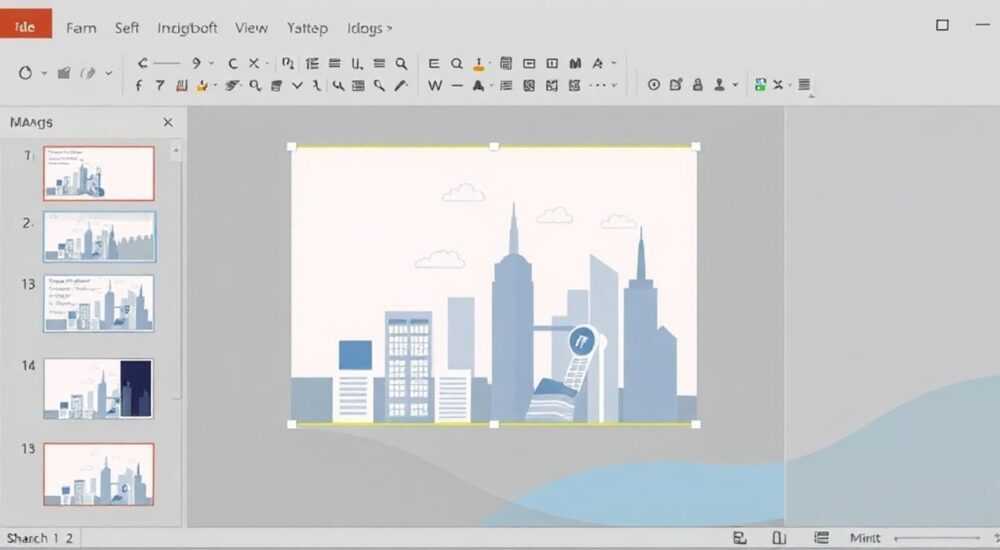
В PowerPoint рисунок можно вставить в фигуру, чтобы создать эффектный визуальный элемент — от логотипов с изображениями внутри до инфографики и креативных презентаций. Эта функция позволяет не просто наложить картинку на форму, а превратить её в часть фигуры, сохранив её контур, масштаб и прозрачность. Многие пользователи сталкиваются с тем, что изображение выглядит «навесным» или не соответствует форме, но с правильной техникой результат становится профессиональным и полезным для восприятия. Главное — использовать инструмент «Заполнение фигурой» и правильно настроить параметры масштабирования.
Чтобы вставить рисунок в фигуру в PowerPoint, выберите фигуру, кликните правой кнопкой → «Заполнить» → «Рисунок или текстура» → выберите изображение. Убедитесь, что опция «Растянуть» отключена, если нужен точный контур. Это самый быстрый и надёжный способ без использования сторонних инструментов.
Содержание статьи:
- Зачем вставлять рисунок в фигуру?
- Пошаговая инструкция: как вставить рисунок в фигуру
- Как изменить размер фигуры после вставки
- Как добавить контур или тень к фигуре с изображением
- Частые ошибки и как их избежать
- Продвинутые техники: обрезка, прозрачность, градиенты
- Обрезка изображения вручную
- Добавление прозрачности
- Создание градиентной заливки поверх изображения
- Таблица: сравнение режимов заполнения
- Практические кейсы: где это работает лучше всего
- Экспертное мнение: как профессионалы используют эту функцию
- Вопросы и ответы
- Заключение
Зачем вставлять рисунок в фигуру?
Вставка изображения внутрь фигуры — это не просто графический приём, а стратегический инструмент визуальной коммуникации. Когда вы помещаете фото, логотип или иллюстрацию внутрь круга, звезды, сердца или произвольной формы, вы создаёте визуальный акцент, который выделяет ключевой элемент среди текста и других объектов. Это особенно важно в презентациях для маркетинга, образования и корпоративных отчётов, где внимание аудитории — главный ресурс.
Согласно исследованиям в области восприятия визуальной информации (MIT Media Lab), люди обрабатывают изображения в 60 000 раз быстрее, чем текст. Но только тогда, когда они логично структурированы. Фигура как контейнер для изображения помогает направить взгляд, создать ощущение целостности и уменьшить когнитивную нагрузку. Например, круг с фотографией сотрудника в презентации о команде воспринимается как единый элемент — не как «картинка рядом с текстом», а как «портрет в рамке».
Также этот приём позволяет экономить место на слайде. Вместо того чтобы размещать отдельно фигуру и отдельно изображение, вы объединяете их в один объект, который можно перемещать, поворачивать, масштабировать и применять к нему анимации как к единому целому. Это упрощает работу с макетом и повышает профессиональный вид презентации.
Полезно знать: Фигуры с заполнением изображением поддерживают анимацию «Появление», «Плавное перемещение» и «Масштабирование» — это делает их идеальными для динамичных презентаций.
Пошаговая инструкция: как вставить рисунок в фигуру
Процесс вставки изображения в фигуру в PowerPoint не требует сторонних программ. Он реализован встроенными средствами и работает в версиях Office 2013 и выше. Вот точная последовательность действий:
- Откройте презентацию и перейдите на нужный слайд.
- Перейдите на вкладку «Вставка» → выберите «Фигуры» → щёлкните по нужной форме (круг, звезда, прямоугольник с закруглёнными углами и т.д.).
- Удерживая клавишу Shift, нарисуйте фигуру на слайде — так вы сохраните пропорции (например, идеальный круг).
- Щёлкните правой кнопкой мыши по нарисованной фигуре → в контекстном меню выберите «Заполнить» → «Рисунок или текстура».
- Нажмите «Файл» и выберите нужное изображение с вашего компьютера. Поддерживаемые форматы: JPG, PNG, BMP, GIF, TIFF.
- После вставки изображения щёлкните по фигуре ещё раз → в появившемся меню «Формат» найдите раздел «Рисунок» → нажмите «Обрезать», если нужно уточнить композицию.
- Для точного совпадения с контуром фигуры выберите «Растянуть» → «Заполнить». Это масштабирует изображение, чтобы оно полностью покрывало фигуру без искажений.
Полезно знать: Если изображение выходит за границы фигуры — не паникуйте. Это нормально. В режиме «Заполнить» PowerPoint автоматически обрежет лишнее, сохраняя центральную часть. Для более точной настройки используйте «Обрезать» вручную.
Как изменить размер фигуры после вставки
После того как рисунок вставлен, вы можете свободно изменять размер фигуры — изображение будет адаптироваться под новую форму. Однако если вы увеличиваете фигуру слишком сильно, качество изображения может ухудшиться. Рекомендуется использовать оригинальные файлы с разрешением не ниже 1920×1080 пикселей. Для логотипов и небольших элементов — 800×800 пикселей достаточно.
Как добавить контур или тень к фигуре с изображением
Чтобы выделить фигуру, добавьте контур: перейдите во вкладку «Формат» → «Контур фигуры» → выберите цвет и толщину. Для глубины используйте «Тень» → «Внешняя тень» с настройкой расстояния 3–5 пт и размытия 5–8 пт. Это создаёт эффект «всплывающего» элемента.
Частые ошибки и как их избежать
Даже опытные пользователи допускают типичные ошибки, которые разрушают визуальную целостность:
- Использование низкокачественных изображений. Пиксельные фото в больших фигурах выглядят неаккуратно. Всегда используйте исходные файлы, а не скриншоты или уменьшенные копии.
- Выбор «Растянуть» вместо «Заполнить». «Растянуть» искажает пропорции изображения — лицо становится вытянутым, логотип — деформированным. «Заполнить» сохраняет соотношение сторон и обрезает края, что предпочтительнее.
- Неправильное расположение изображения внутри фигуры. Если вы вставили фото человека, но его голова оказалась в углу — используйте «Обрезать» и перетаскивайте изображение внутри фигуры, чтобы центрировать важную часть.
- Игнорирование прозрачности PNG. Если вы используете PNG с прозрачным фоном, убедитесь, что фигура не имеет белого заполнения — иначе прозрачность будет скрыта.
«Многие думают, что нужно обрезать изображение в Photoshop перед вставкой. На самом деле, PowerPoint позволяет делать это встроенным инструментом — быстрее, точнее и без потери качества.» — Елена Кузнецова, дизайнер корпоративных презентаций, 12 лет опыта
Продвинутые техники: обрезка, прозрачность, градиенты
Для более сложных композиций можно комбинировать несколько приёмов:
Обрезка изображения вручную
После вставки изображения в фигуру вы можете вручную настроить его положение:
- Выберите фигуру → во вкладке «Формат» нажмите «Обрезать» → появятся маркеры по краям.
- Перетащите маркеры, чтобы сместить видимую часть изображения.
- Для точной настройки используйте клавиши со стрелками — так вы сдвигаете изображение на 1 пиксель за раз.
Добавление прозрачности
Если вы хотите, чтобы изображение не перегружало слайд, можно сделать его слегка полупрозрачным:
- Выберите фигуру → «Формат» → «Параметры заливки» → «Прозрачность».
- Установите значение 10–30% — этого достаточно, чтобы сохранить читаемость текста за фигурой.
Создание градиентной заливки поверх изображения
Чтобы подчеркнуть текст или создать акцент, добавьте градиентную заливку поверх изображения:
- Скопируйте фигуру (Ctrl+C → Ctrl+V).
- На новой копии выберите «Заполнить» → «Градиент» → настройте цвета (например, чёрный → прозрачный).
- Поместите градиентную фигуру поверх оригинальной → используйте «Порядок» → «Переместить назад».
Этот приём часто используют в дизайне логотипов, где нужно, чтобы текст выделялся на фоне фотографии.
Таблица: сравнение режимов заполнения
Режим |
Как работает |
Когда использовать |
Риск |
|---|---|---|---|
Растянуть |
Изображение растягивается на всю фигуру, искажая пропорции |
Только для абстрактных фонов |
Деформация лица, логотипа, текста |
Заполнить |
Изображение масштабируется с сохранением пропорций, обрезаются края |
Фото людей, логотипы, значки |
Могут обрезаться важные детали |
Подогнать |
Изображение уменьшается, чтобы поместиться внутри фигуры, остаются пустые зоны |
Когда важно сохранить целостность изображения |
Пустое пространство вокруг — выглядит неаккуратно |
Центр |
Изображение помещается в центр без масштабирования |
Маленькие изображения в больших фигурах |
Появляются белые/пустые области |
Практические кейсы: где это работает лучше всего
Этот приём особенно эффективен в следующих сценариях:
- Презентации о команде. Круги с фотографиями сотрудников — визуально приятно, легко воспринимается, подчёркивает индивидуальность.
- Маркетинговые слайды. Логотип бренда внутри звезды или сердца усиливает эмоциональную связь с аудиторией.
- Образовательные материалы. Географические карты в форме континентов, схемы органов в виде фигур — повышают запоминаемость.
- Финансовые отчёты. Диаграммы в виде фигур с изображениями продуктов — например, яблоко внутри круга для Apple, бутылка внутри шестиугольника для косметики.
- Креативные презентации. Использование фигур в виде пазлов, молний, капель — создаёт уникальный стиль, который запоминается.
Представьте, что вы представляете новый продукт. Вместо того чтобы показывать его как обычную картинку, вы помещаете его внутрь капли — и сразу возникает ассоциация с чистотой, свежестью, технологичностью. Это не просто дизайн — это storytelling.
Экспертное мнение: как профессионалы используют эту функцию
«Я использую вставку изображений в фигуры в 80% своих презентаций. Это не тренд — это базовый принцип визуальной иерархии. Если вы не ограничиваете изображение контуром, оно теряется в потоке информации. Фигура — это рамка, которая говорит: „Это важно“.» — Артём Морозов, старший дизайнер презентаций, Google, 8 лет в индустрии
Артём работает с крупными корпорациями и отмечает, что ключевой момент — не в том, чтобы вставить изображение, а в том, чтобы выбрать правильную форму. Круг — для единства, звезда — для инноваций, прямоугольник с закруглениями — для надёжности. Он также рекомендует всегда тестировать слайд на чёрно-белом принтере: если фигура с изображением теряет смысл без цвета — значит, её нужно пересмотреть.
Его правило: «Если вы не можете описать фигуру одним словом — она слишком сложная». Простота — залог эффективности.
Вопросы и ответы
Можно ли вставить видео внутрь фигуры в PowerPoint?
Нет, встроенная функция «Заполнить» работает только с изображениями. Для видео используйте вставку через «Вставка» → «Видео» → «Файл» и наложите фигуру поверх с прозрачной заливкой, чтобы создать эффект «рамки».
Почему изображение не меняется при изменении формы фигуры?
Если вы изменили форму после вставки, PowerPoint может не обновить заполнение. Решение: удалите заполнение, выберите новую форму, повторите вставку.
Как сохранить фигуру с изображением как шаблон?
Выделите фигуру → «Файл» → «Сохранить как» → «Шаблон PowerPoint (*.potx)». После этого вы сможете вставлять её в другие презентации через «Вставка» → «Объект» → «Из файла».
Поддерживаются ли анимации для фигур с изображениями?
Да, все стандартные анимации работают: появление, плавное перемещение, вращение, масштабирование. Особенно эффективно сочетание «Масштаб» + «Появление» для акцента на продукте.
Как сделать, чтобы изображение было видно только внутри фигуры, а не за её пределами?
Это и есть суть функции — при использовании «Заполнить» изображение автоматически обрезается по контуру. Если вы видите его за пределами — проверьте, не наложена ли фигура поверх другого объекта или не используется ли режим «Растянуть».
Заключение
Вставка рисунка в фигуру в PowerPoint — это не трюк, а фундаментальный навык современного визуального коммуникационного дизайна. Она позволяет превратить обычный слайд в запоминающийся визуальный элемент, который выделяет ключевую информацию, усиливает эмоциональное воздействие и повышает профессиональный уровень презентации. Главное — не переусердствовать: одна-две такие фигуры на слайде — и они работают как магниты для внимания. Слишком много — и слайд превращается в «пестрый».
Используйте эту технику с умом: выбирайте форму, которая логически соответствует содержанию, подбирайте изображения высокого качества и всегда проверяйте, как они выглядят в полноэкранном режиме. Это простой приём, который делает ваши презентации заметными — и запоминающимися.
- Используйте режим «Заполнить», а не «Растянуть» — сохраняются пропорции и качество.
- Всегда проверяйте, что важные части изображения (лица, логотипы) не обрезаны.
- Комбинируйте с прозрачностью и тенями для глубины и акцента.
- Тестируйте слайды в чёрно-белом режиме — если эффект исчезает, пересмотрите дизайн.
- Ограничьтесь 1–2 фигурами с изображениями на слайде — это повышает эффективность.
⚠️ Дисклеймер — нажмите, чтобы развернуть
Материалы, опубликованные в разделе «Блог» на сайте RU DESIGN SHOP (rudesignshop.ru), носят исключительно информационный и ознакомительный характер и не являются руководством к действию, финансовой рекомендацией, медицинской услугой, ветеринарным назначением либо рекламой товаров и услуг, включая азартные игры. Публикации не содержат призывов к участию в азартных играх и не направлены на продвижение соответствующих операторов.
Безопасность применения товаров и веществ: при использовании строительных материалов, бытовой химии, пестицидов и агрохимикатов необходимо строго следовать инструкциям производителя и действующему законодательству Российской Федерации, включая Федеральный закон РФ от 19.07.1997 № 109-ФЗ «О безопасном обращении с пестицидами и агрохимикатами».
Упоминание товарных знаков, брендов и организаций носит исключительно информационный характер и не означает наличие партнёрских отношений или одобрения со стороны правообладателей.
Материалы, содержащие сведения о медицинских, ветеринарных или косметических средствах, представлены в справочных целях и не являются медицинской консультацией или назначением. Перед применением рекомендуется обратиться к врачу, ветеринарному специалисту или иному сертифицированному профессионалу.
Возрастные ограничения: материалы, содержащие сведения о продукции категории 18+, включая алкоголь или азартные игры, предназначены исключительно для совершеннолетней аудитории и публикуются в информационных целях.
Правовая ответственность: решения, принятые на основе опубликованной информации, пользователь принимает самостоятельно и на свой риск; редакция и авторы несут ответственность в пределах, установленных законодательством Российской Федерации.
Редакция не допускает публикаций, содержащих пропаганду экстремизма, терроризма, наркотических средств или суицида; подобные материалы подлежат немедленному удалению.
Упоминание организаций с ограниченным статусом: компания Meta Platforms Inc. (социальные сети Facebook и Instagram) признана экстремистской организацией решением суда РФ, её деятельность запрещена на территории Российской Федерации; любые упоминания приводятся исключительно в информационных целях.
Авторские права и источники: информация собирается из открытых источников; её актуальность указывается на дату публикации и может изменяться.
Изображения и иллюстрации используются на условиях, разрешённых правообладателями. При возникновении претензий редакция готова оперативно рассмотреть обращение и внести необходимые изменения.
Персональные данные и cookies: сайт использует cookies и обрабатывает персональные данные пользователей в соответствии с Федеральным законом № 152-ФЗ «О персональных данных» и Политикой конфиденциальности RU DESIGN SHOP.
Мнения авторов могут не совпадать с позицией государственных органов или коммерческих организаций, упомянутых в материалах.
РЕКОМЕНДУЕМ
Товары от российских производителей




