Скидка 5% на первый заказ — RDS5




Как вставить рисунок в powerpoint
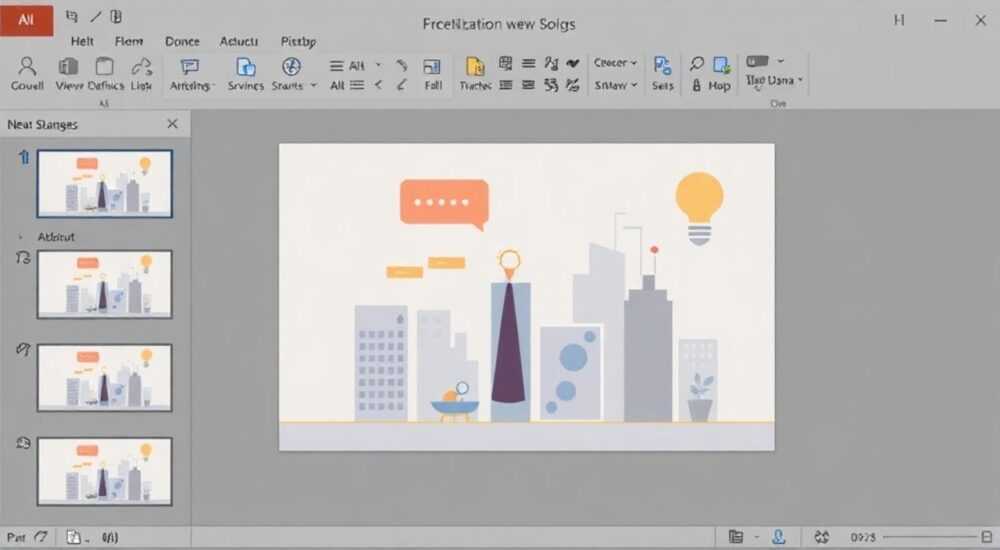
Вставка рисунка в PowerPoint — один из базовых, но ключевых навыков при создании презентаций. Независимо от того, работаете ли вы с личными проектами или корпоративными отчётами, умение правильно добавлять и форматировать изображения делает слайды наглядными, запоминающимися и профессионально оформленными. Современные версии PowerPoint предлагают множество способов вставки графики — от простого импорта файлов до использования облачных сервисов и инструментов искусственного интеллекта.
Чтобы вставить рисунок в PowerPoint, перейдите на вкладку «Вставка» и выберите «Рисунок». Добавьте изображение с компьютера, из онлайн-источников или через функцию «Изображения по ИИ». После вставки используйте инструменты форматирования для точной настройки размера, положения и стиля.
Содержание статьи:
- Вставка изображения с компьютера
- Поддерживаемые форматы и ограничения
- Работа с онлайн-источниками и Bing Images
- Поиск по ключевым словам: советы для эффективности
- Создание рисунков через искусственный интеллект
- Ограничения и этические аспекты
- Форматирование и настройка изображений
- Прозрачность и маски
- Раскладка и выравнивание на слайдах
- Автоматические макеты и SmartArt
- Экспертное мнение
- Вопросы и ответы
- Заключение
Вставка изображения с компьютера
Самый распространённый способ добавить рисунок в PowerPoint — загрузить его с жёсткого диска. Этот метод подходит для изображений в форматах JPG, PNG, GIF, BMP и SVG. Поддержка векторных графических файлов (SVG) особенно важна при работе с логотипами и схемами, так как они не теряют качества при масштабировании.
Для вставки файла выполните следующие действия:
- Откройте нужный слайд в PowerPoint.
- Перейдите на вкладку «Вставка» в верхнем меню.
- Нажмите кнопку «Рисунок» (или «Изображение», в зависимости от версии).
- Выберите «Из файла» и найдите нужное изображение на своём устройстве.
- Подтвердите выбор — изображение появится на слайде.
После вставки вы можете сразу начать редактирование: переместить, изменить размер или применить эффекты. Важно помнить, что PowerPoint вставляет копию изображения, а не создаёт ссылку на оригинал. Это означает, что изменения исходного файла не повлияют на слайд.
Полезно знать: Если вы планируете использовать одни и те же изображения в нескольких презентациях, рекомендуется хранить их в отдельной папке для быстрого доступа и удобства управления.
Поддерживаемые форматы и ограничения
PowerPoint поддерживает широкий спектр графических форматов, но каждый из них имеет свои особенности. Например, PNG идеален для изображений с прозрачным фоном, а JPG — для фотографий благодаря высокому качеству при меньшем объёме файла.
Формат |
Особенности |
Рекомендации по использованию |
|---|---|---|
JPG / JPEG |
Высокая степень сжатия, возможна потеря качества |
Фотографии, реалистичные изображения |
PNG |
Поддержка прозрачности, без потерь качества |
Логотипы, иконки, графика с текстом |
GIF |
Анимация, ограниченная цветовая палитра |
Простые анимированные элементы |
BMP |
Не сжат, большой объём |
Устаревший формат, лучше избегать |
SVG |
Векторный, масштабируется без потерь |
Схемы, диаграммы, логотипы |
Работа с онлайн-источниками и Bing Images
Если у вас нет подходящего изображения под рукой, PowerPoint позволяет находить и вставлять графику прямо из интернета. Интеграция с поисковой системой Bing даёт доступ к миллионам изображений с фильтрацией по лицензиям, цвету и типу контента.
Чтобы использовать онлайн-поиск:
- На вкладке «Вставка» нажмите «Рисунок» → «Онлайн-изображения».
- Введите ключевые слова в строку поиска.
- Выберите изображение из результатов.
- Кликните «Вставить» — картинка добавится на слайд.
PowerPoint автоматически фильтрует результаты, показывая только изображения с разрешением для коммерческого использования (при наличии лицензии Creative Commons). Однако важно проверять условия использования каждого изображения, особенно при публичных презентациях.
«Всегда проверяйте лицензионные условия изображений из онлайн-поиска. Даже если PowerPoint указывает на свободное использование, некоторые платформы могут требовать указания авторства.» — Елена Морозова, юрист по авторскому праву
Поиск по ключевым словам: советы для эффективности
Чтобы найти именно то, что нужно, формулируйте запрос максимально конкретно. Вместо «дерево» используйте «высокое дерево на фоне заката, лето, солнечный свет». Так вы получите более релевантные результаты.
Также полезны:
- Использование английских терминов (например, «business meeting» вместо «встреча команды»).
- Добавление слова «vector» для поиска векторной графики.
- Фильтрация по цвету, чтобы изображение соответствовало фирменному стилю.
Полезно знать: Онлайн-поиск недоступен в автономном режиме. Убедитесь, что подключение к интернету стабильно, прежде чем начинать работу.
Создание рисунков через искусственный интеллект
С выходом Microsoft 365 Copilot и интеграцией AI в PowerPoint появилась возможность генерировать изображения прямо внутри программы. Функция «Изображения по ИИ» позволяет создавать уникальные иллюстрации на основе текстового описания.
Для этого:
- Перейдите на вкладку «Вставка».
- Выберите «Рисунок» → «Изображения по ИИ».
- Введите подробное описание желаемого изображения (например, «абстрактный цифровой фон в синих тонах»).
- Нажмите «Создать» — система предложит несколько вариантов.
- Выберите понравившийся и вставьте на слайд.
Этот инструмент особенно полезен, когда стандартные фото-банки не дают нужного результата, или требуется уникальная визуализация концепции. Генерируемые изображения автоматически лицензируются для использования в рамках подписки Microsoft 365.
Ограничения и этические аспекты
Несмотря на мощь ИИ, важно понимать его границы. Сгенерированные изображения могут содержать артефакты, особенно при сложных сценах. Также стоит учитывать этические нормы: нельзя создавать изображения, имитирующие реальных людей без их согласия, или использовать ИИ для обмана аудитории.
«Генерация изображений через ИИ — это инструмент, а не замена дизайнерского мышления. Лучше всего она работает в сочетании с человеческой креативностью и контролем.» — Дмитрий Кузнецов, UX-дизайнер, Microsoft MVP
Форматирование и настройка изображений
После вставки изображения важно правильно его оформить. PowerPoint предоставляет мощные инструменты на вкладке «Формат», которая появляется при выделении любого изображения.
Основные возможности:
- Обрезка — позволяет удалить лишние части изображения.
- Цвет и яркость — регулировка тонов, контраста и насыщенности.
- Эффекты — тени, свечение, отражение, 3D-поворот.
- Стили изображений — готовые шаблоны рамок и обтекания.
Используйте обрезку не только для удаления фона, но и для композиционного переформатирования. Например, можно обрезать фотографию до круглой формы, чтобы она гармонично вписалась в дизайн слайда.
Прозрачность и маски
Для PNG-изображений с прозрачным фоном PowerPoint сохраняет эту особенность. Вы можете использовать прозрачность для наложения изображений на текст или другие элементы, не нарушая читаемости.
Также доступна функция «Маска» — вы можете задать собственную форму обрезки, например, по контуру карты или силуэту человека.
Полезно знать: Чтобы быстро удалить фон с изображения, используйте инструмент «Удалить фон» на вкладке «Формат». Он автоматически определяет основной объект и предлагает зону для удаления.
Раскладка и выравнивание на слайдах
Правильное расположение изображения на слайде — ключ к визуальной гармонии. Используйте сетку и направляющие, чтобы добиться симметрии и баланса. Включить их можно через вкладку «Вид» → «Показать» → «Сетка» и «Направляющие».
PowerPoint также предлагает функцию «Выровнять», позволяющую точно распределить несколько изображений по горизонтали или вертикали. Это особенно полезно при создании коллажей или галерей.
Автоматические макеты и SmartArt
Если вы вставляете несколько изображений, рассмотрите использование макетов SmartArt. Они позволяют быстро создать визуально привлекательные композиции: циклы, иерархии, матрицы. Просто выберите макет, щёлкните по значкам «+» и добавьте изображения.
Также доступны новые макеты «Коллекция изображений», которые автоматически подстраиваются под количество и соотношение сторон добавленных картинок.
«Не перегружайте слайд изображениями. Один хорошо подобранный рисунок, дополняющий текст, эффективнее десяти случайных картинок.» — Анна Петрова, эксперт по презентационному дизайну
Экспертное мнение
Современные презентации всё больше зависят от визуального восприятия. Исследования показывают, что люди запоминают до 65% визуальной информации через три дня, в то время как только 10% от прочитанного текста. Именно поэтому правильная вставка и оформление изображений — не просто техническая задача, а часть стратегического коммуникационного подхода.
При работе с графикой следует придерживаться трёх принципов:
- Релевантность — изображение должно напрямую поддерживать сообщение слайда.
- Качество — избегайте пикселизации, размытости и низкого разрешения.
- Согласованность — стиль, цветовая палитра и формат изображений должны быть едиными по всей презентации.
Использование ИИ и облачных источников открывает новые возможности, но не отменяет необходимости критического мышления. Автоматизация — помощник, а не замена профессионализма.
Вопросы и ответы
Можно ли вставить рисунок, который не сохранён на компьютере?
Да. Вы можете вставить изображение из буфера обмена (Ctrl+V), из онлайн-поиска или сгенерировать его через ИИ. Также поддерживаются ссылки на изображения в OneDrive и SharePoint.
Почему изображение стало размытым после вставки?
Это может происходить при чрезмерном увеличении маленького по размеру файла. Всегда используйте изображения с разрешением не менее 1920×1080 пикселей для полноэкранного отображения.
Как сделать фон изображения прозрачным?
Выделите изображение, перейдите на вкладку «Формат» → «Удалить фон». Настройте зону удаления и подтвердите. Результат сохраняется в формате PNG при экспорте.
Можно ли редактировать вставленное изображение как вектор?
Если вы вставили SVG-файл, вы можете разгруппировать его (правой кнопкой → «Разгруппировать») и редактировать отдельные элементы, как в векторном редакторе.
Как вставить одно и то же изображение на все слайды?
Добавьте его на образец слайдов («Вид» → «Образец слайдов»). Тогда изображение будет отображаться на всех слайдах, использующих этот макет.
Заключение
Вставка рисунка в PowerPoint — это простая, но многогранная операция, от которой зависит общее восприятие презентации. Современные инструменты позволяют не только импортировать изображения, но и создавать их с нуля с помощью ИИ, точно настраивать визуальные параметры и интегрировать в единую композицию.
Главное — помнить, что каждое изображение должно служить цели: усиливать сообщение, улучшать понимание или вызывать нужную эмоцию. Технические навыки важны, но ещё важнее — чувство меры и стиля.
- Используйте высококачественные изображения в подходящих форматах (PNG, JPG, SVG).
- Освойте вставку через файл, онлайн-поиск и генерацию ИИ.
- Применяйте инструменты форматирования для лучшей интеграции графики в слайд.
- Соблюдайте принципы композиции: выравнивание, пропорции, прозрачность.
- Проверяйте лицензии и этические аспекты при использовании внешних и ИИ-изображений.
⚠️ Дисклеймер — нажмите, чтобы развернуть
Материалы, опубликованные в разделе «Блог» на сайте RU DESIGN SHOP (rudesignshop.ru), носят исключительно информационный и ознакомительный характер и не являются руководством к действию, финансовой рекомендацией, медицинской услугой, ветеринарным назначением либо рекламой товаров и услуг, включая азартные игры. Публикации не содержат призывов к участию в азартных играх и не направлены на продвижение соответствующих операторов.
Безопасность применения товаров и веществ: при использовании строительных материалов, бытовой химии, пестицидов и агрохимикатов необходимо строго следовать инструкциям производителя и действующему законодательству Российской Федерации, включая Федеральный закон РФ от 19.07.1997 № 109-ФЗ «О безопасном обращении с пестицидами и агрохимикатами».
Упоминание товарных знаков, брендов и организаций носит исключительно информационный характер и не означает наличие партнёрских отношений или одобрения со стороны правообладателей.
Материалы, содержащие сведения о медицинских, ветеринарных или косметических средствах, представлены в справочных целях и не являются медицинской консультацией или назначением. Перед применением рекомендуется обратиться к врачу, ветеринарному специалисту или иному сертифицированному профессионалу.
Возрастные ограничения: материалы, содержащие сведения о продукции категории 18+, включая алкоголь или азартные игры, предназначены исключительно для совершеннолетней аудитории и публикуются в информационных целях.
Правовая ответственность: решения, принятые на основе опубликованной информации, пользователь принимает самостоятельно и на свой риск; редакция и авторы несут ответственность в пределах, установленных законодательством Российской Федерации.
Редакция не допускает публикаций, содержащих пропаганду экстремизма, терроризма, наркотических средств или суицида; подобные материалы подлежат немедленному удалению.
Упоминание организаций с ограниченным статусом: компания Meta Platforms Inc. (социальные сети Facebook и Instagram) признана экстремистской организацией решением суда РФ, её деятельность запрещена на территории Российской Федерации; любые упоминания приводятся исключительно в информационных целях.
Авторские права и источники: информация собирается из открытых источников; её актуальность указывается на дату публикации и может изменяться.
Изображения и иллюстрации используются на условиях, разрешённых правообладателями. При возникновении претензий редакция готова оперативно рассмотреть обращение и внести необходимые изменения.
Персональные данные и cookies: сайт использует cookies и обрабатывает персональные данные пользователей в соответствии с Федеральным законом № 152-ФЗ «О персональных данных» и Политикой конфиденциальности RU DESIGN SHOP.
Мнения авторов могут не совпадать с позицией государственных органов или коммерческих организаций, упомянутых в материалах.
РЕКОМЕНДУЕМ
Товары от российских производителей


Настенный светильник SimpWall Round GLODE
19701 руб.
-5%
