Скидка 5% на первый заказ — RDS5




Как вставить шаблон в повер поинт
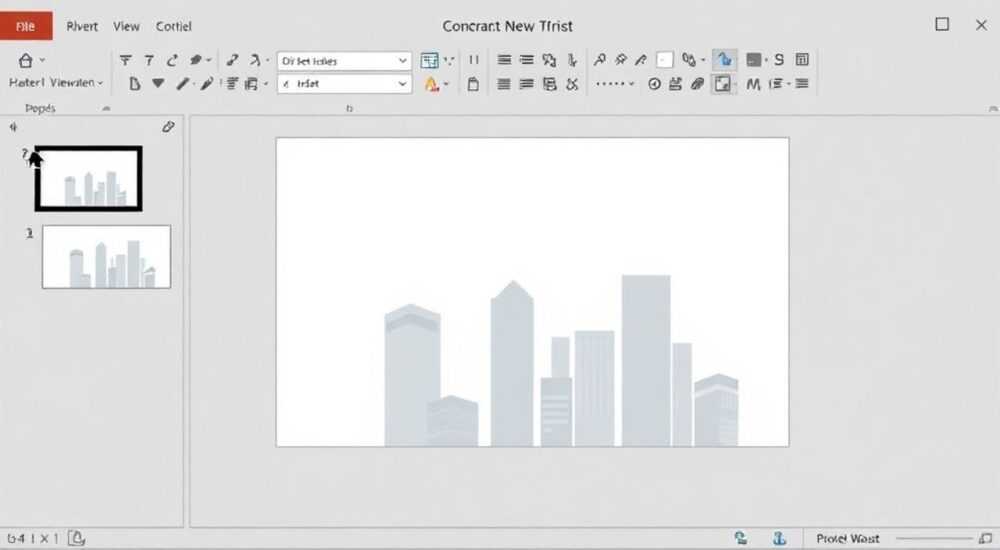
Вставка шаблона в PowerPoint — один из ключевых шагов при создании презентации, позволяющий сэкономить время, сохранить единый стиль и повысить визуальную привлекательность слайдов. Независимо от того, используете ли вы встроенные темы Microsoft или сторонние дизайны, правильное применение шаблонов делает подачу информации более профессиональной и структурированной. Владение этим навыком особенно важно для бизнес-пользователей, преподавателей и маркетологов.
Чтобы вставить шаблон в PowerPoint, перейдите на вкладку «Дизайн», выберите нужную тему из галереи или загрузите пользовательский шаблон через «Обзор». Главное — убедиться, что формат файла .potx или .pptx совместим с вашей версией PowerPoint.
Содержание статьи:
- Что такое шаблон в PowerPoint
- Вставка встроенного шаблона
- Пошаговая инструкция
- Загрузка своего шаблона
- Как добавить кастомный шаблон
- Работа с онлайн-библиотекой тем
- Как найти и установить онлайн-шаблон
- Создание и использование мастер-слайдов
- Как открыть и редактировать мастер-слайд
- Ошибки и как их избежать
- Распространённые ошибки
- Экспертное мнение
- Вопросы и ответы
- Заключение
Что такое шаблон в PowerPoint
Шаблон в PowerPoint — это заранее подготовленный файл, содержащий набор стилей оформления: цветовые схемы, шрифты, эффекты, макеты слайдов и элементы дизайна. Он может быть сохранён в формате .potx (шаблон) или .pptx (презентация), но именно .potx предназначен специально для повторного использования. Шаблоны помогают быстро создавать презентации в едином корпоративном или личном стиле.
Использование шаблонов особенно актуально при регулярной подготовке отчётов, выступлений или учебных материалов. Они позволяют избежать ручной настройки каждого слайда, снижают риск ошибок в оформлении и обеспечивают визуальную согласованность. Современные версии PowerPoint (2016, 2019, 2021, Microsoft 365) поддерживают как стандартные, так и кастомные темы.
Шаблоны могут включать не только внешний вид, но и предустановленные анимации, переходы между слайдами, водяные знаки и логотипы. Это делает их мощным инструментом брендинга. Например, компания может разработать фирменный шаблон и распространить его среди сотрудников для единообразия всех внутренних и внешних презентаций.
Полезно знать: Шаблон с расширением .potx открывается как новая презентация, не перезаписывая исходный файл. Это удобно для многократного использования без риска потерять оригинальный дизайн.
Вставка встроенного шаблона
PowerPoint поставляется с богатой коллекцией встроенных шаблонов, доступных прямо из интерфейса. Эти темы оптимизированы под разные типы контента: от деловых отчётов до образовательных лекций и творческих проектов. Их применение не требует дополнительных действий — достаточно одного клика.
Пошаговая инструкция
- Откройте PowerPoint и создайте новую презентацию или откройте существующую.
- Перейдите на вкладку «Дизайн» в верхнем меню.
- В разделе «Темы» прокрутите галерею и выберите понравившийся шаблон.
- Щёлкните по нему — оформление автоматически применится ко всем слайдам.
Если вы хотите применить тему только к отдельным слайдам, щёлкните правой кнопкой мыши по нужному шаблону и выберите пункт «Применить к выделенным слайдам». Это полезно, когда в одной презентации нужно сочетать несколько стилей — например, титульный слайд в одном дизайне, а основная часть — в другом.
«Не игнорируйте предварительный просмотр: наведите курсор на шаблон, и PowerPoint покажет, как он будет выглядеть на текущих слайдах. Это помогает быстро оценить визуальное соответствие.» — Анна Ковалёва, UX-дизайнер, 8 лет в digital-агентствах
Загрузка своего шаблона
Помимо встроенных тем, PowerPoint позволяет использовать пользовательские шаблоны. Это особенно ценно, если у вас есть фирменный стиль, уникальная цветовая палитра или часто используемые элементы дизайна. Загрузка собственного шаблона — простой процесс, который можно выполнить за несколько шагов.
Как добавить кастомный шаблон
- На вкладке «Дизайн» найдите кнопку «Обзор» в крайнем правом углу блока «Темы».
- Выберите файл шаблона с расширением .potx или .pptx с вашего компьютера.
- После загрузки шаблон появится в галерее и будет доступен для применения.
Если вы планируете часто использовать определённый шаблон, его можно установить как тему по умолчанию. Для этого примените шаблон к пустой презентации, затем выберите «Файл» → «Сохранить как» → укажите место «Шаблоны Office» и задайте имя. В следующий раз он будет доступен в категории «Личные».
Полезно знать: Чтобы шаблон был правильно распознан системой, сохраняйте его именно в формате .potx. При выборе типа файла в окне «Сохранить как» укажите «Шаблон PowerPoint (*.potx)».
Работа с онлайн-библиотекой тем
PowerPoint интегрирован с онлайн-ресурсом Office Templates, где доступно более 10 000 бесплатных и платных шаблонов. Эти темы разработаны профессиональными дизайнерами и регулярно обновляются. Доступ к ним возможен напрямую из интерфейса программы.
Как найти и установить онлайн-шаблон
- На вкладке «Дизайн» нажмите кнопку «Больше» (иконка со стрелкой внизу галереи).
- Выберите пункт «Онлайн-темы».
- В открывшемся окне введите ключевые слова: например, «бизнес», «медицина», «стартап».
- Нажмите «Загрузить» рядом с выбранным шаблоном — он автоматически установится в PowerPoint.
Онлайн-шаблоны часто содержат продвинутые элементы: анимированные иконки, интерактивные диаграммы, адаптивные макеты. Многие из них совместимы с функциями «Designer» и «Ideas» — встроенными помощниками по дизайну в Microsoft 365.
Источник шаблона |
Преимущества |
Недостатки |
|---|---|---|
Встроенные темы |
Быстрый доступ, нет загрузки, 100% совместимость |
Ограниченный выбор, менее оригинальны |
Онлайн-библиотека Office |
Широкий выбор, профессиональный дизайн, регулярные обновления |
Требуется интернет, возможны платные темы |
Сторонние сайты (например, SlidesCarnival, Canva) |
Уникальные стили, креативные решения, бесплатные варианты |
Риск несовместимости, необходимость проверки на вирусы |
Создание и использование мастер-слайдов
Мастер-слайд — это скрытый шаблон, управляющий общим дизайном всей презентации. Через него можно настраивать фон, шрифты, номера страниц, логотипы и макеты. Это мощный инструмент для создания полностью персонализированных шаблонов.
Как открыть и редактировать мастер-слайд
- Перейдите на вкладку «Вид» и выберите «Образец слайдов».
- В верхней части появится главный мастер-слайд, а ниже — связанные макеты (титульный, содержание, раздел и др.).
- Измените фон, добавьте логотип, настройте стили заголовков и текста.
- Закройте режим «Образец» — изменения применятся ко всей презентации.
Работа с мастер-слайдом позволяет задать правила, которые нельзя случайно нарушить. Например, если вы уберёте поле для даты на мастер-слайде, оно не появится ни на одном слайде, даже если пользователь попытается его вставить.
«Всегда оставляйте один резервный макет в мастер-слайде без фона и с минимальным оформлением. Это спасёт, если нужно будет вставить технический слайд в последний момент.» — Дмитрий Петров, ведущий преподаватель цифровых коммуникаций, НИУ ВШЭ
Ошибки и как их избежать
Даже опытные пользователи допускают типичные ошибки при работе с шаблонами. Они могут привести к проблемам совместимости, потере данных или визуальному диссонансу.
Распространённые ошибки
- Использование .ppt вместо .potx — файлы старого формата могут некорректно отображаться в новых версиях PowerPoint.
- Игнорирование масштабирования — шаблоны, созданные для формата 4:3, могут обрезаться на экранах 16:9.
- Перегруженный дизайн — слишком много анимаций или графики отвлекает от содержания.
- Несовместимость шрифтов — если шрифт не установлен на компьютере получателя, текст может отображаться некорректно.
Чтобы избежать этих проблем, перед отправкой презентации проверяйте её на другом устройстве или экспортируйте в PDF. Также рекомендуется встраивать шрифты: «Файл» → «Параметры» → «Сохранение» → «Внедрять шрифты в файл».
Полезно знать: Если шаблон не применяется ко всем слайдам, проверьте, не были ли они ранее переведены в режим «Формат фона» → «Сохранить фоновые изображения». Этот параметр блокирует изменение дизайна.
Экспертное мнение
- «Качественный шаблон — это не просто красивая картинка. Это инструмент управления вниманием. Хороший дизайн направляет взгляд зрителя, подчёркивает ключевые тезисы и снижает когнитивную нагрузку», — говорит Екатерина Смирнова, руководитель отдела визуальной коммуникации в международной консалтинговой компании.
- «Я рекомендую клиентам создавать “живые шаблоны” — такие, куда можно легко добавлять новые макеты. Например, через мастер-слайд можно заранее предусмотреть слайды для кейсов, отзывов, команды. Это ускоряет работу в 2–3 раза», — добавляет она.
Современные тренды в дизайне презентаций смещаются в сторону минимализма, читаемости и адаптивности. Шаблоны, соответствующие этим требованиям, лучше воспринимаются как на экране, так и в печатной форме.
Вопросы и ответы
Можно ли использовать шаблоны PowerPoint в Google Slides?
Да, но с ограничениями. Вы можете импортировать файл .pptx в Google Slides, однако сложные эффекты, анимации и некоторые шрифты могут не отобразиться корректно. Рекомендуется проверять результат после импорта.
Как сделать шаблон доступным для всей команды?
Сохраните шаблон в облачном хранилище (OneDrive, SharePoint) и предоставьте доступ. Команда сможет открывать его через «Файл» → «Открыть» → «Онлайн-файлы». Альтернатива — установка через центр администрирования Microsoft 365.
Почему шаблон не сохраняется в списке “Личные”?
Возможно, вы сохранили файл не в папке шаблонов Office. Путь по умолчанию: C:Users[Имя]DocumentsCustom Office Templates. Убедитесь, что выбрали правильный тип файла (.potx) и указали эту директорию.
Можно ли комбинировать несколько шаблонов в одной презентации?
Да, но осторожно. Применяйте разные темы к отдельным разделам, чтобы не создавать визуальный хаос. Лучше использовать одну цветовую схему и гармонирующие шрифты.
Где найти бесплатные качественные шаблоны?
Надёжные источники: официальная библиотека Office, SlidesCarnival.com, FPPT.com, Canva (в режиме экспорта). Избегайте сайтов с агрессивной рекламой и обязательной регистрацией.
Заключение
Вставка шаблона в PowerPoint — это не просто смена фона, а стратегический шаг по повышению эффективности коммуникации. Правильно подобранный и настроенный шаблон экономит время, усиливает воздействие презентации и демонстрирует профессионализм. Независимо от того, используете ли вы встроенные темы или создаёте свои, важно понимать принципы их работы и потенциальные подводные камни.
Главное — помнить, что дизайн должен служить содержанию, а не затмевать его. Оптимальный шаблон сочетает эстетику, функциональность и универсальность. Освоив управление шаблонами, вы получаете мощный инструмент для регулярной и уверенной подачи идей.
- Используйте формат .potx для создания повторяемых шаблонов.
- Проверяйте совместимость шаблонов с целевой аудиторией и оборудованием.
- Настройте мастер-слайд для полного контроля над дизайном.
- Используйте онлайн-библиотеки для доступа к профессиональным темам.
- Тестируйте презентацию перед финальной демонстрацией.
⚠️ Дисклеймер — нажмите, чтобы развернуть
Материалы, опубликованные в разделе «Блог» на сайте RU DESIGN SHOP (rudesignshop.ru), носят исключительно информационный и ознакомительный характер и не являются руководством к действию, финансовой рекомендацией, медицинской услугой, ветеринарным назначением либо рекламой товаров и услуг, включая азартные игры. Публикации не содержат призывов к участию в азартных играх и не направлены на продвижение соответствующих операторов.
Безопасность применения товаров и веществ: при использовании строительных материалов, бытовой химии, пестицидов и агрохимикатов необходимо строго следовать инструкциям производителя и действующему законодательству Российской Федерации, включая Федеральный закон РФ от 19.07.1997 № 109-ФЗ «О безопасном обращении с пестицидами и агрохимикатами».
Упоминание товарных знаков, брендов и организаций носит исключительно информационный характер и не означает наличие партнёрских отношений или одобрения со стороны правообладателей.
Материалы, содержащие сведения о медицинских, ветеринарных или косметических средствах, представлены в справочных целях и не являются медицинской консультацией или назначением. Перед применением рекомендуется обратиться к врачу, ветеринарному специалисту или иному сертифицированному профессионалу.
Возрастные ограничения: материалы, содержащие сведения о продукции категории 18+, включая алкоголь или азартные игры, предназначены исключительно для совершеннолетней аудитории и публикуются в информационных целях.
Правовая ответственность: решения, принятые на основе опубликованной информации, пользователь принимает самостоятельно и на свой риск; редакция и авторы несут ответственность в пределах, установленных законодательством Российской Федерации.
Редакция не допускает публикаций, содержащих пропаганду экстремизма, терроризма, наркотических средств или суицида; подобные материалы подлежат немедленному удалению.
Упоминание организаций с ограниченным статусом: компания Meta Platforms Inc. (социальные сети Facebook и Instagram) признана экстремистской организацией решением суда РФ, её деятельность запрещена на территории Российской Федерации; любые упоминания приводятся исключительно в информационных целях.
Авторские права и источники: информация собирается из открытых источников; её актуальность указывается на дату публикации и может изменяться.
Изображения и иллюстрации используются на условиях, разрешённых правообладателями. При возникновении претензий редакция готова оперативно рассмотреть обращение и внести необходимые изменения.
Персональные данные и cookies: сайт использует cookies и обрабатывает персональные данные пользователей в соответствии с Федеральным законом № 152-ФЗ «О персональных данных» и Политикой конфиденциальности RU DESIGN SHOP.
Мнения авторов могут не совпадать с позицией государственных органов или коммерческих организаций, упомянутых в материалах.
РЕКОМЕНДУЕМ
Товары от российских производителей




