Скидка 5% на первый заказ — RDS5




Как вставить шаблон в презентацию powerpoint
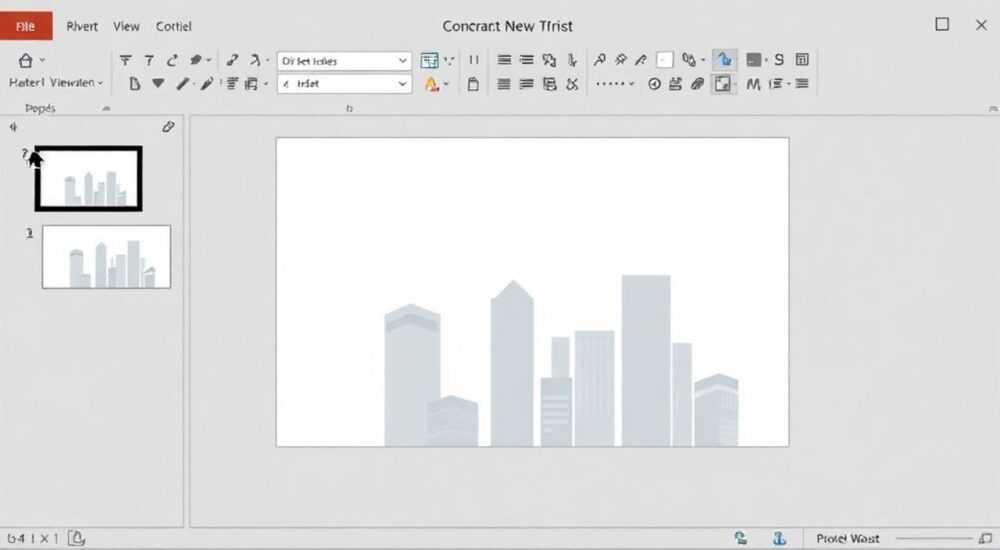
Вставка шаблона в презентацию PowerPoint — это ключевой шаг для создания профессионального, визуально цельного и запоминающегося выступления. Шаблон задаёт стиль всей презентации: цветовую схему, шрифты, расположение элементов и оформление слайдов. Использование готового или кастомного шаблона экономит время, обеспечивает единообразие и подчёркивает серьёзность подхода к подаче материала.
Чтобы вставить шаблон в PowerPoint, откройте программу, выберите «Файл» → «Новый», затем используйте встроенные шаблоны или загрузите внешний файл .potx/.pptx. Главное — применить шаблон к новой или существующей презентации через меню «Дизайн».
Создание презентации с нуля требует не только содержательной проработки, но и внимания к дизайну. Однако большинство пользователей сталкиваются с проблемой: как быстро и правильно применить шаблон, чтобы он соответствовал задачам выступления, корпоративному стилю или академическим требованиям. Ответ на этот вопрос зависит от типа шаблона, версии PowerPoint и целей использования. В статье детально разберём все возможные способы, ошибки и лучшие практики.
Содержание статьи:
Вставка шаблона в новую презентацию
Самый простой способ использовать шаблон — начать с него. При открытии PowerPoint по умолчанию предлагается выбор между созданием пустой презентации и использованием шаблона. Этот процесс интуитивно понятен, но имеет несколько важных нюансов.
Первое, что нужно знать: шаблоны в PowerPoint бывают двух типов — встроенные (поставляемые с программой) и пользовательские (скачанные или созданные вручную). Встроенные шаблоны доступны сразу после установки Microsoft Office и охватывают широкий спектр тем: бизнес, образование, медицина, технологии и другие.
Чтобы вставить шаблон в новую презентацию:
- Откройте PowerPoint.
- На начальном экране выберите раздел «Новый».
- В строке поиска введите ключевое слово (например, «бизнес», «презентация», «отчёт»).
- Выберите понравившийся шаблон из предложенных вариантов.
- Нажмите «Создать» — откроется новая презентация с применённым шаблоном.
После этого все слайды будут автоматически соответствовать структуре и дизайну шаблона. Вы сможете редактировать текст, изображения и макеты, не нарушая общего стиля.
Полезно знать: Некоторые шаблоны включают в себя вспомогательные слайды: титульный, содержание, разделительные страницы, заключение. Это особенно полезно при подготовке длинных презентаций.
Если вы работаете в PowerPoint 365, интерфейс будет отличаться от классической версии. Здесь активно используется облачная платформа и интеграция с Microsoft Designer — ИИ-ассистентом, который предлагает персонализированные шаблоны на основе введённой темы. Например, введя «экологическая устойчивость», вы получите набор современных, минималистичных шаблонов с соответствующими визуальными элементами.
Применение шаблона к существующей презентации
Часто бывает, что презентация уже создана, но вы хотите изменить её внешний вид. В этом случае важно не просто заменить фон, а именно вставить шаблон, сохранив структуру слайдов и контент.
Процесс состоит из нескольких этапов:
- Откройте существующую презентацию.
- Перейдите на вкладку «Дизайн» в верхнем меню.
- В блоке «Темы» найдите нужный шаблон. Если он не отображается — нажмите стрелку вниз для просмотра всех доступных.
- Щёлкните по шаблону — он автоматически применится ко всем слайдам.
PowerPoint сохраняет оригинальные макеты слайдов, но адаптирует их под цвета, шрифты и эффекты нового шаблона. Это называется «темой оформления». Важно понимать разницу: шаблон (.potx) — это файл, содержащий всю структуру, тогда как тема — это лишь визуальная часть, которая может быть применена без изменения логики слайдов.
Если шаблон хранится в виде файла на компьютере, его нужно сначала добавить:
- На вкладке «Дизайн» нажмите правой кнопкой мыши в области тем.
- Выберите «Обзор шаблонов…».
- Укажите путь к файлу с расширением .potx или .pptx.
- Подтвердите выбор — шаблон появится в списке и станет доступен для применения.
«При смене шаблона в существующей презентации всегда проверяйте, как выглядят сложные слайды: таблицы, диаграммы, SmartArt. Иногда форматирование может сбиваться из-за конфликта стилей.» — Елена Коваль, UX-дизайнер презентаций, Microsoft MVP
Особое внимание стоит уделить шрифтам. Если новый шаблон использует шрифты, которых нет на вашем компьютере, PowerPoint автоматически заменит их на доступные. Чтобы избежать визуальных искажений, рекомендуется либо установить недостающие шрифты, либо выбрать шаблон с универсальными гарнитурами (например, Calibri, Arial, Times New Roman).
Создание и использование собственного шаблона
Когда стандартные шаблоны не подходят, лучшим решением становится создание своего. Собственный шаблон позволяет закрепить корпоративный стиль, унифицировать внутренние отчёты и повысить узнаваемость бренда.
Для создания шаблона выполните следующие шаги:
- Откройте новую презентацию.
- Настройте основные параметры: размер слайда («Файл» → «Параметры страницы»), ориентацию, цветовую схему.
- Перейдите в режим «Образец слайдов» (вкладка «Вид» → «Образец слайдов»).
- Настройте макеты: заголовок, содержание, изображение с текстом, заключение и др.
- Добавьте логотип, водяной знак, фирменные цвета и шрифты.
- Сохраните файл как шаблон: «Файл» → «Сохранить как» → выберите тип «Шаблон PowerPoint (*.potx)».
После сохранения шаблон можно использовать повторно. Он появится в списке «Личные» при создании новой презентации.
Элемент шаблона |
Рекомендации |
|---|---|
Цветовая палитра |
Используйте не более 4–5 цветов: один основной, два акцентных, один фоновый, один для текста. |
Шрифты |
Выберите пару: один для заголовков (жирный, легко читаемый), другой для основного текста (нейтральный, без засечек). |
Логотип |
Размещайте в нижнем правом углу или вверху по центру. Размер — не более 10% от высоты слайда. |
Марджины |
Оставляйте поля не менее 1 см — это предотвратит обрезку при печати или проекции. |
Полезно знать: Шаблон с расширением .potx автоматически открывается как новая презентация. Файл .pptx можно использовать как шаблон, но он откроется как обычная презентация.
Храните шаблоны в отдельной папке, например, «Шаблоны PowerPoint». Для командной работы загрузите их в общий облачный диск (OneDrive, SharePoint), чтобы все сотрудники могли получить доступ.
Работа с онлайн-шаблонами и Office Store
Microsoft предоставляет доступ к тысячам бесплатных и платных шаблонов через Office Store и сайт templates.office.com. Эти ресурсы — отличный источник вдохновения и готовых решений.
Чтобы найти и вставить онлайн-шаблон:
- Откройте PowerPoint.
- Перейдите в «Файл» → «Новый».
- В строке поиска введите запрос (например, «финансовый отчёт 2026»).
- Выберите категорию: «Бесплатные», «Премиум», «Корпоративные» и др.
- Нажмите «Создать» — шаблон загрузится и откроется в новом окне.
Онлайн-шаблоны часто обновляются и учитывают актуальные тренды: градиенты, анимированные элементы, минимализм, неоновые акценты. Многие из них совместимы с функциями PowerPoint 365, такими как Morph и Zoom.
«Используйте онлайн-шаблоны не только как готовые решения, но и как учебные материалы. Изучайте их структуру, анимации и логику подачи информации — это улучшит ваши навыки создания презентаций.» — Артём Лебедев, эксперт по визуальной коммуникации
Некоторые шаблоны помечены как «Премиум» — они доступны по подписке Microsoft 365 или за единоразовую оплату. Перед покупкой обязательно просмотрите демонстрационную версию и проверьте совместимость с вашей версией PowerPoint.
Ошибки и проблемы при работе со шаблонами
Даже опытные пользователи сталкиваются с трудностями при вставке шаблонов. Ниже — самые распространённые ошибки и способы их устранения.
- Шаблон не применяется ко всем слайдам. Причина: слайды используют разные макеты. Решение: перейдите в «Образец слайдов» и убедитесь, что все макеты основаны на новом шаблоне.
- Текст стал нечитаемым после смены темы. Происходит из-за контрастности. Проверьте сочетание цвета фона и текста. Используйте инструмент проверки доступности в PowerPoint (вкладка «Доступность»).
- Анимации и переходы исчезли. Шаблон может переопределить настройки. После применения шаблона заново настройте эффекты на вкладке «Анимация».
- Ошибка при открытии файла: «Неподдерживаемый формат». Убедитесь, что файл имеет расширение .potx или .pptx. Файлы .pptm (с макросами) могут требовать дополнительных настроек безопасности.
Полезно знать: Если шаблон скачан из интернета, перед использованием проверьте его на вирусы. Лучше открывать в режиме «Только для чтения» до подтверждения безопасности.
Ещё одна частая проблема — потеря шрифтов при переносе презентации на другой компьютер. Чтобы избежать этого, включите опцию «Внедрить шрифты в файл»: «Файл» → «Параметры» → «Сохранение» → «Внедрять шрифты в презентацию».
Экспертное мнение
Правильное использование шаблонов — это не просто технический навык, а часть стратегии визуальной коммуникации. По данным исследования Prezi (2025), 78% аудиторий лучше воспринимают информацию, поданную в едином стиле, чем разрозненные слайды.
Главный принцип: шаблон должен служить содержанию, а не затмевать его. Избегайте перегруженных фонов, мигающих эффектов и слишком мелкого текста. Даже самый красивый шаблон не спасёт плохо структурированную идею.
Рекомендуется придерживаться правила 6×6: не более 6 строк текста на слайде и не более 6 слов в строке. Шаблон должен поддерживать эту логику, предоставляя достаточное пространство для ключевых тезисов.
Для деловых презентаций выбирайте строгие, минималистичные шаблоны. Для креативных проектов — более свободные, с нестандартными макетами. Адаптируйте шаблон под аудиторию: инвесторы ценят чёткость, студенты — наглядность, клиенты — эмоциональность.
Вопросы и ответы
Можно ли использовать шаблон PowerPoint в Google Slides?
Да, но с ограничениями. Сохраните презентацию в формате .pptx, откройте в Google Slides. Часть форматирования может быть утеряна, особенно анимации и сложные макеты. Рекомендуется проверять результат вручную.
Как сделать шаблон по умолчанию?
Создайте презентацию с нужным шаблоном, сохраните её как «Шаблон по умолчанию» (normal.dotx для Word, но в PowerPoint — через копирование в папку шаблонов). Альтернатива: создайте ярлык с быстрым доступом к любимому .potx-файлу.
Почему шаблон не сохраняет анимации?
Анимации не являются частью темы оформления. Они хранятся на уровне слайдов. Чтобы сохранить анимации, нужно либо копировать слайды в шаблон, либо использовать мастер-слайды с предустановленными эффектами.
Где хранятся пользовательские шаблоны?
По умолчанию — в папке:
C:Users[Имя]AppDataRoamingMicrosoftTemplates. Чтобы быстро перейти, в PowerPoint выберите «Файл» → «Сохранить как» → «Личные шаблоны».Можно ли защитить шаблон от редактирования?
Да. Сохраните файл как «Только для чтения» или используйте пароль через «Файл» → «Сведения» → «Защитить презентацию». Это предотвратит случайное изменение структуры.
Заключение
Вставка шаблона в презентацию PowerPoint — это мощный инструмент для повышения качества и эффективности коммуникации. Будь то готовый шаблон из Office Store или кастомная разработка, правильное применение позволяет сэкономить время, усилить визуальное воздействие и выстроить доверие к материалу.
Важно помнить: шаблон — это не украшение, а архитектура презентации. Он задаёт ритм, направляет внимание и помогает аудитории сосредоточиться на главном. Освоив навыки работы с шаблонами, вы переходите от создания слайдов к созданию настоящих историй.
Независимо от уровня подготовки, каждый может научиться эффективно использовать шаблоны. Главное — начать с малого: выберите один хороший шаблон, изучите его структуру и адаптируйте под свои задачи.
- Шаблон можно вставить при создании новой презентации или применить к существующей через вкладку «Дизайн».
- Собственные шаблоны создаются в режиме «Образец слайдов» и сохраняются как .potx.
- Онлайн-шаблоны доступны через Office Store и обновляются регулярно.
- Избегайте частых ошибок: потерянных шрифтов, нечитаемого текста, сброшенных анимаций.
- Шаблон должен усиливать содержание, а не отвлекать от него.
⚠️ Дисклеймер — нажмите, чтобы развернуть
Материалы, опубликованные в разделе «Блог» на сайте RU DESIGN SHOP (rudesignshop.ru), носят исключительно информационный и ознакомительный характер и не являются руководством к действию, финансовой рекомендацией, медицинской услугой, ветеринарным назначением либо рекламой товаров и услуг, включая азартные игры. Публикации не содержат призывов к участию в азартных играх и не направлены на продвижение соответствующих операторов.
Безопасность применения товаров и веществ: при использовании строительных материалов, бытовой химии, пестицидов и агрохимикатов необходимо строго следовать инструкциям производителя и действующему законодательству Российской Федерации, включая Федеральный закон РФ от 19.07.1997 № 109-ФЗ «О безопасном обращении с пестицидами и агрохимикатами».
Упоминание товарных знаков, брендов и организаций носит исключительно информационный характер и не означает наличие партнёрских отношений или одобрения со стороны правообладателей.
Материалы, содержащие сведения о медицинских, ветеринарных или косметических средствах, представлены в справочных целях и не являются медицинской консультацией или назначением. Перед применением рекомендуется обратиться к врачу, ветеринарному специалисту или иному сертифицированному профессионалу.
Возрастные ограничения: материалы, содержащие сведения о продукции категории 18+, включая алкоголь или азартные игры, предназначены исключительно для совершеннолетней аудитории и публикуются в информационных целях.
Правовая ответственность: решения, принятые на основе опубликованной информации, пользователь принимает самостоятельно и на свой риск; редакция и авторы несут ответственность в пределах, установленных законодательством Российской Федерации.
Редакция не допускает публикаций, содержащих пропаганду экстремизма, терроризма, наркотических средств или суицида; подобные материалы подлежат немедленному удалению.
Упоминание организаций с ограниченным статусом: компания Meta Platforms Inc. (социальные сети Facebook и Instagram) признана экстремистской организацией решением суда РФ, её деятельность запрещена на территории Российской Федерации; любые упоминания приводятся исключительно в информационных целях.
Авторские права и источники: информация собирается из открытых источников; её актуальность указывается на дату публикации и может изменяться.
Изображения и иллюстрации используются на условиях, разрешённых правообладателями. При возникновении претензий редакция готова оперативно рассмотреть обращение и внести необходимые изменения.
Персональные данные и cookies: сайт использует cookies и обрабатывает персональные данные пользователей в соответствии с Федеральным законом № 152-ФЗ «О персональных данных» и Политикой конфиденциальности RU DESIGN SHOP.
Мнения авторов могут не совпадать с позицией государственных органов или коммерческих организаций, упомянутых в материалах.
РЕКОМЕНДУЕМ
Товары от российских производителей




