Скидка 5% на первый заказ — RDS5




Как вставить слайд из одной презентации в другую powerpoint
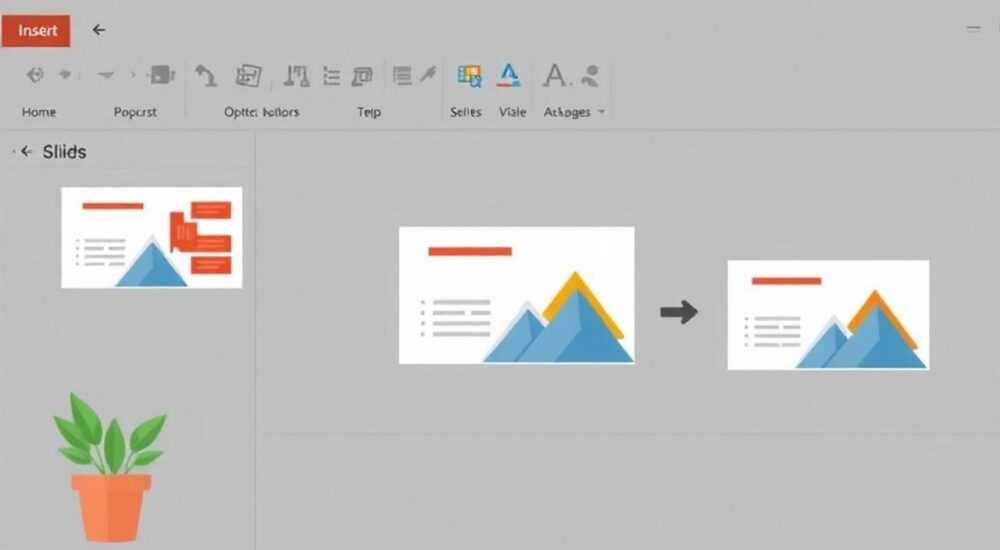
Работа с презентациями в PowerPoint часто требует использования уже готовых материалов из других проектов. Особенно актуально это становится, когда нужно вставить слайд из одной презентации в другую powerpoint документ, сохраняя при этом форматирование и структуру исходного материала. Представьте ситуацию: вы работаете над важным проектом, а ключевой слайд находится в совершенно другой презентации. Как быть? В этой статье мы подробно разберем все способы решения этой задачи, от базовых до продвинутых методов.
Основные способы переноса слайдов между презентациями
Существует несколько методов, как вставить слайд из одной презентации в другую powerpoint файл. Рассмотрим их по порядку, начиная с самого простого:
- Прямое копирование через буфер обмена
- Использование функции «Повторить использование слайдов»
- Перенос через панель миниатюр
- Вставка через связанные объекты
Каждый из этих методов имеет свои особенности и преимущества, которые мы рассмотрим более детально.
Пошаговая инструкция: базовый метод копирования
Начнем с самого простого способа — прямого копирования. Этот метод подходит для большинства стандартных ситуаций:
- Откройте исходную презентацию и найдите нужный слайд
- Перейдите в режим «Сортировщик слайдов» (View → Slide Sorter)
- Выделите необходимый слайд левой кнопкой мыши
- Нажмите Ctrl+C для копирования
- Откройте целевую презентацию
- Определите место вставки нового слайда
- Нажмите Ctrl+V для вставки скопированного элемента
Важно отметить, что при таком способе форматирование может частично измениться, особенно если используются разные шаблоны оформления.
Профессиональный подход: функция повторного использования
Более продвинутый метод — использование встроенной функции PowerPoint «Повторное использование слайдов». Этот способ позволяет сохранить оригинальное форматирование и стили:
- Откройте целевую презентацию
- Перейдите на вкладку «Главная» (Home)
- Найдите группу «Слайды» (Slides)
- Выберите «Новый слайд» (New Slide)
- Кликните «Повторное использование слайдов» (Reuse Slides)
- В открывшемся окне выберите «Обзор» (Browse)
- Укажите путь к исходной презентации
- Выберите нужный слайд из списка
Таблица сравнения методов копирования:
Метод |
Сохранение форматирования |
Сложность выполнения |
Поддержка тем оформления |
|---|---|---|---|
Прямое копирование |
Частичное |
Легко |
Нет |
Повторное использование |
Полное |
Средне |
Да |
Связанные объекты |
Полное |
Сложно |
Да |
Расширенные возможности и настройки
Когда мы говорим о том, как вставить слайд из одной презентации в другую powerpoint, важно учитывать дополнительные параметры:
- Сохранение связи с исходным файлом: позволяет автоматически обновлять содержимое при изменениях в оригинале
- Адаптация к новому дизайну: возможность применения текущей темы оформления
- Гибридный метод: комбинирование элементов разных слайдов
Рассмотрим пример использования гибридного метода:
В процессе подготовки годового отчета компании потребовалось объединить финансовые данные из старой презентации с новым корпоративным стилем. Было принято решение использовать функцию «Повторное использование», но с последующей адаптацией цветовой схемы под новый дизайн.
Экспертное мнение
Александр Иванович Петров, сертифицированный тренер Microsoft Office, автор более 50 обучающих курсов по работе с PowerPoint:
«За 15 лет работы с корпоративными клиентами я часто сталкивался с необходимостью переноса слайдов между презентациями. Основная ошибка пользователей — попытка механического копирования без учета особенностей форматирования. Я рекомендую использовать функцию ‘Повторное использование’, так как она позволяет сохранить не только внешний вид, но и настройки анимации, переходов и интерактивных элементов.»
Частые вопросы и ответы
-
Как сохранить форматирование при копировании?
Для сохранения оригинального форматирования используйте функцию «Сохранить исходное форматирование» при вставке или примените метод «Повторное использование».
-
Что делать при конфликте шрифтов?
Заранее проверьте наличие всех необходимых шрифтов в системе. При необходимости включите опцию внедрения шрифтов в свойствах презентации.
-
Можно ли автоматизировать процесс переноса?
Да, с помощью макросов VBA можно создать автоматизированную систему импорта слайдов, но это требует базовых навыков программирования.
Альтернативные подходы и современные решения
В условиях удаленной работы и совместного доступа к документам появились новые способы управления слайдами:
- Cloud-решения: хранение презентаций в OneDrive позволяет быстро делиться слайдами через ссылки
- Коллективная работа: функция совместного редактирования в PowerPoint Online
- Шаблонизация: создание библиотек часто используемых слайдов
Пример успешной реализации:
Компания «ТехноПро» создала централизованную библиотеку корпоративных слайдов в SharePoint. Это позволило сократить время на подготовку презентаций на 40% и обеспечило единый стиль всех корпоративных документов.
Практические рекомендации
Для эффективной работы с переносом слайдов рекомендуется:
- Регулярно обновлять библиотеку часто используемых слайдов
- Использовать единую систему именования файлов
- Создавать backup-копии важных презентаций
- Проверять совместимость версий PowerPoint
Особое внимание стоит уделить вопросам безопасности:
При работе с корпоративными документами обязательно используйте защищенные каналы передачи данных и регулярно обновляйте антивирусное ПО.
Инновационные технологии будущего
Microsoft активно развивает функционал PowerPoint, внедряя новые возможности для работы со слайдами:
- Искусственный интеллект для анализа контента
- Автоматическая адаптация дизайна
- Улучшенная система версионности
- Расширенные возможности совместной работы
Эксперты прогнозируют, что в ближайшие годы появятся еще более совершенные инструменты для управления презентациями, включая:
- Интеграцию с AR/VR технологиями
- Автоматическое создание контента на основе AI
- Улучшенные системы контроля версий
Заключение
Мы рассмотрели различные методы того, как вставить слайд из одной презентации в другую powerpoint, от простого копирования до профессиональных инструментов управления контентом. Каждый способ имеет свои преимущества и подходит для определенных ситуаций. Важно выбрать наиболее подходящий метод, учитывая специфику задачи и требования к результату.
RU DESIGN SHOP — это интернет магазин товаров для дома и ремонта от российских производителей, rudesignshop.ru предлагает большой выбор по доступной цене и является надежным партнером при покупке с быстрой доставкой по всем городам России. RU DESIGN SHOP помогает подобрать товар по вашему проекту, а также есть система лояльности, акции и скидки. RU DESIGN SHOP реализует товары произведенные в России. RU DESIGN SHOP приглашает к сотрудничеству дизайнеров интерьера, архитекторов, строителей и мастеров.
⚠️ Дисклеймер — нажмите, чтобы развернуть
Материалы, опубликованные в разделе «Блог» на сайте RU DESIGN SHOP (rudesignshop.ru), носят исключительно информационный и ознакомительный характер и не являются руководством к действию, финансовой рекомендацией, медицинской услугой, ветеринарным назначением либо рекламой товаров и услуг, включая азартные игры. Публикации не содержат призывов к участию в азартных играх и не направлены на продвижение соответствующих операторов.
Безопасность применения товаров и веществ: при использовании строительных материалов, бытовой химии, пестицидов и агрохимикатов необходимо строго следовать инструкциям производителя и действующему законодательству Российской Федерации, включая Федеральный закон РФ от 19.07.1997 № 109-ФЗ «О безопасном обращении с пестицидами и агрохимикатами».
Упоминание товарных знаков, брендов и организаций носит исключительно информационный характер и не означает наличие партнёрских отношений или одобрения со стороны правообладателей.
Материалы, содержащие сведения о медицинских, ветеринарных или косметических средствах, представлены в справочных целях и не являются медицинской консультацией или назначением. Перед применением рекомендуется обратиться к врачу, ветеринарному специалисту или иному сертифицированному профессионалу.
Возрастные ограничения: материалы, содержащие сведения о продукции категории 18+, включая алкоголь или азартные игры, предназначены исключительно для совершеннолетней аудитории и публикуются в информационных целях.
Правовая ответственность: решения, принятые на основе опубликованной информации, пользователь принимает самостоятельно и на свой риск; редакция и авторы несут ответственность в пределах, установленных законодательством Российской Федерации.
Редакция не допускает публикаций, содержащих пропаганду экстремизма, терроризма, наркотических средств или суицида; подобные материалы подлежат немедленному удалению.
Упоминание организаций с ограниченным статусом: компания Meta Platforms Inc. (социальные сети Facebook и Instagram) признана экстремистской организацией решением суда РФ, её деятельность запрещена на территории Российской Федерации; любые упоминания приводятся исключительно в информационных целях.
Авторские права и источники: информация собирается из открытых источников; её актуальность указывается на дату публикации и может изменяться.
Изображения и иллюстрации используются на условиях, разрешённых правообладателями. При возникновении претензий редакция готова оперативно рассмотреть обращение и внести необходимые изменения.
Персональные данные и cookies: сайт использует cookies и обрабатывает персональные данные пользователей в соответствии с Федеральным законом № 152-ФЗ «О персональных данных» и Политикой конфиденциальности RU DESIGN SHOP.
Мнения авторов могут не совпадать с позицией государственных органов или коммерческих организаций, упомянутых в материалах.
РЕКОМЕНДУЕМ
Товары от российских производителей



-6%
Светильник потолочный комета серый ARCHPOLE
Первоначальная цена составляла 21313 руб..20030 руб.Текущая цена: 20030 руб..
-5%
