Скидка 5% на первый заказ — RDS5




Как вставить слайд в powerpoint
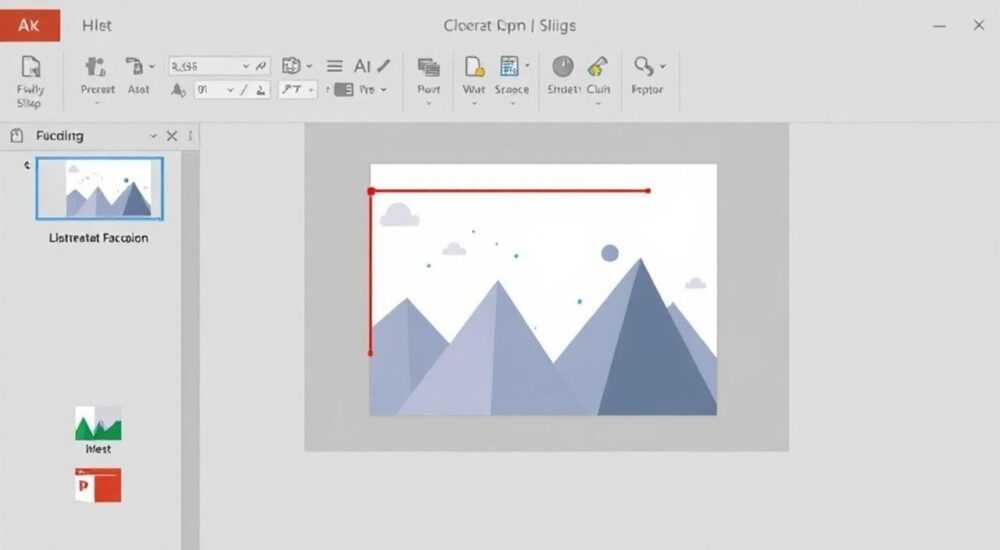
Каждый, кто работал с презентациями, сталкивался с необходимостью добавления нового слайда в PowerPoint. Эта базовая задача может вызывать затруднения у новичков, особенно когда требуется сохранить единый стиль и структуру всей презентации. Интересно, что даже опытные пользователи порой теряют драгоценное время, пытаясь найти оптимальный способ вставки слайда среди множества инструментов программы. В этой статье мы подробно разберем все способы добавления новых слайдов, их настройку и особенности использования в различных версиях PowerPoint.
Основные методы добавления слайдов
В PowerPoint существует несколько способов вставить новый слайд, каждый из которых имеет свои преимущества. Рассмотрим три основных метода, которые помогут вам эффективно управлять структурой презентации:
- Через главную панель инструментов — самый быстрый способ, подходящий для большинства ситуаций;
- Используя контекстное меню — удобный вариант при работе с конкретными разделами презентации;
- С помощью горячих клавиш — профессиональный подход для ускорения работы.
Примечательно, что выбор метода часто зависит от текущей задачи и личных предпочтений пользователя. Например, при создании больших презентаций горячие клавиши могут значительно ускорить процесс, а при точечной корректировке удобнее использовать контекстное меню.
Пошаговые инструкции по каждому методу
Давайте детально разберем каждый способ добавления слайда. Начнем с самого популярного — через главную панель инструментов:
- Откройте существующую презентацию или создайте новую;
- На главной вкладке найдите блок «Слайды»;
- Нажмите кнопку «Новый слайд» — программа автоматически добавит его после активного;
- Выберите подходящий макет из выпадающего списка.
При использовании контекстного меню последовательность действий немного отличается:
- Щелкните правой кнопкой мыши по миниатюре нужного слайда в боковой панели;
- В появившемся меню выберите «Создать слайд»;
- Укажите желаемое расположение нового элемента.
Профессионалы часто используют комбинацию клавиш Ctrl+M, которая мгновенно создает новый слайд после текущего. Этот метод особенно эффективен при массовом добавлении элементов.
Сравнительная характеристика методов добавления
Метод |
Скорость |
Удобство |
Гибкость |
Рекомендации |
|---|---|---|---|---|
Главная панель |
Высокая |
Универсальное |
Средняя |
Подходит для большинства задач |
Контекстное меню |
Средняя |
Целевое |
Высокая |
При точечной корректировке |
Горячие клавиши |
Очень высокая |
Профессиональное |
Низкая |
Для опытных пользователей |
Из таблицы видно, что выбор метода зависит от конкретной ситуации. Например, при необходимости быстро добавить несколько слайдов подряд лучше использовать горячие клавиши, а при тщательной настройке каждого элемента — контекстное меню.
Частые ошибки и рекомендации по их предотвращению
В процессе работы с PowerPoint пользователи часто допускают типичные ошибки:
- Добавление лишних слайдов без четкого плана презентации;
- Неправильный выбор макета для нового элемента;
- Игнорирование единого стиля оформления;
- Чрезмерная загрузка информации на один слайд.
Чтобы избежать этих проблем, рекомендуется:
- Составить структуру презентации заранее;
- Использовать шаблоны оформления;
- Проверять соответствие нового слайда общему стилю;
- Ограничить количество информации на одном элементе.
Экспертное мнение: советы практика
Александр Петров, бизнес-тренер с 15-летним опытом создания презентаций и преподавания Microsoft Office, делится своими наблюдениями: «В своей практике я часто сталкиваюсь с тем, что пользователи недооценивают важность правильного добавления слайдов. Особенно это касается корпоративных презентаций, где каждый элемент должен быть на своем месте.»
По словам эксперта, наиболее эффективным подходом является комбинирование различных методов: «Я рекомендую использовать горячие клавиши для быстрого добавления элементов, но при этом не забывать о предварительном планировании структуры. Это позволяет существенно экономить время при сохранении качества презентации.»
Вопросы и ответы
Как изменить порядок слайдов после добавления?
- Перетащите миниатюру слайда в боковой панели в нужное место;
- Проверьте применение мастер-слайда;
- Используйте функцию «Формат по образцу»;
- Настройте цветовую схему вручную.
- Зажмите клавишу Ctrl при нажатии кнопки «Новый слайд»;
- Используйте макросы для автоматизации;
- Скопируйте существующий слайд и отредактируйте содержимое.
Новые возможности в современных версиях PowerPoint
Microsoft постоянно совершенствует функционал программы, добавляя новые возможности для работы со слайдами. В последних версиях появились интересные инновации:
- Автоматическое предложение макетов на основе содержимого;
- Интеллектуальное форматирование текста;
- Интеграция с облачными сервисами для совместной работы;
- Улучшенные инструменты выравнивания и группировки элементов.
Особенно стоит отметить функцию Morph, которая позволяет создавать плавные переходы между слайдами, существенно повышая качество презентации. При этом важно помнить, что новые функции требуют дополнительного изучения и практики.
Работа с PowerPoint становится более эффективной, когда вы освоите различные методы добавления слайдов и научитесь применять их в зависимости от ситуации. Помните, что успешная презентация — это не только красивое оформление, но и грамотная структура, которую нужно продумать заранее.
RU DESIGN SHOP — это интернет магазин товаров для дома и ремонта от российских производителей, rudesignshop.ru предлагает большой выбор по доступной цене и является надежным партнером при покупке с быстрой доставкой по всем городам России. RU DESIGN SHOP помогает подобрать товар по вашему проекту, а также есть система лояльности, акции и скидки. RU DESIGN SHOP реализует товары произведенные в России. RU DESIGN SHOP приглашает к сотрудничеству дизайнеров интерьера, архитекторов, строителей и мастеров.
⚠️ Дисклеймер — нажмите, чтобы развернуть
Материалы, опубликованные в разделе «Блог» на сайте RU DESIGN SHOP (rudesignshop.ru), носят исключительно информационный и ознакомительный характер и не являются руководством к действию, финансовой рекомендацией, медицинской услугой, ветеринарным назначением либо рекламой товаров и услуг, включая азартные игры. Публикации не содержат призывов к участию в азартных играх и не направлены на продвижение соответствующих операторов.
Безопасность применения товаров и веществ: при использовании строительных материалов, бытовой химии, пестицидов и агрохимикатов необходимо строго следовать инструкциям производителя и действующему законодательству Российской Федерации, включая Федеральный закон РФ от 19.07.1997 № 109-ФЗ «О безопасном обращении с пестицидами и агрохимикатами».
Упоминание товарных знаков, брендов и организаций носит исключительно информационный характер и не означает наличие партнёрских отношений или одобрения со стороны правообладателей.
Материалы, содержащие сведения о медицинских, ветеринарных или косметических средствах, представлены в справочных целях и не являются медицинской консультацией или назначением. Перед применением рекомендуется обратиться к врачу, ветеринарному специалисту или иному сертифицированному профессионалу.
Возрастные ограничения: материалы, содержащие сведения о продукции категории 18+, включая алкоголь или азартные игры, предназначены исключительно для совершеннолетней аудитории и публикуются в информационных целях.
Правовая ответственность: решения, принятые на основе опубликованной информации, пользователь принимает самостоятельно и на свой риск; редакция и авторы несут ответственность в пределах, установленных законодательством Российской Федерации.
Редакция не допускает публикаций, содержащих пропаганду экстремизма, терроризма, наркотических средств или суицида; подобные материалы подлежат немедленному удалению.
Упоминание организаций с ограниченным статусом: компания Meta Platforms Inc. (социальные сети Facebook и Instagram) признана экстремистской организацией решением суда РФ, её деятельность запрещена на территории Российской Федерации; любые упоминания приводятся исключительно в информационных целях.
Авторские права и источники: информация собирается из открытых источников; её актуальность указывается на дату публикации и может изменяться.
Изображения и иллюстрации используются на условиях, разрешённых правообладателями. При возникновении претензий редакция готова оперативно рассмотреть обращение и внести необходимые изменения.
Персональные данные и cookies: сайт использует cookies и обрабатывает персональные данные пользователей в соответствии с Федеральным законом № 152-ФЗ «О персональных данных» и Политикой конфиденциальности RU DESIGN SHOP.
Мнения авторов могут не совпадать с позицией государственных органов или коммерческих организаций, упомянутых в материалах.
РЕКОМЕНДУЕМ
Товары от российских производителей
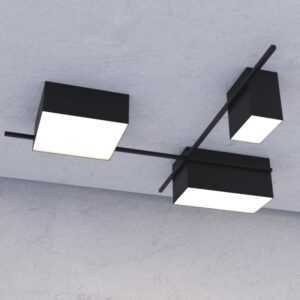
Светильник DIRECT P Forstlight
Диапазон цен: 11490 руб. – 20230 руб.