Скидка 5% на первый заказ — RDS5




Как вставить слайд в презентацию powerpoint из другой презентации
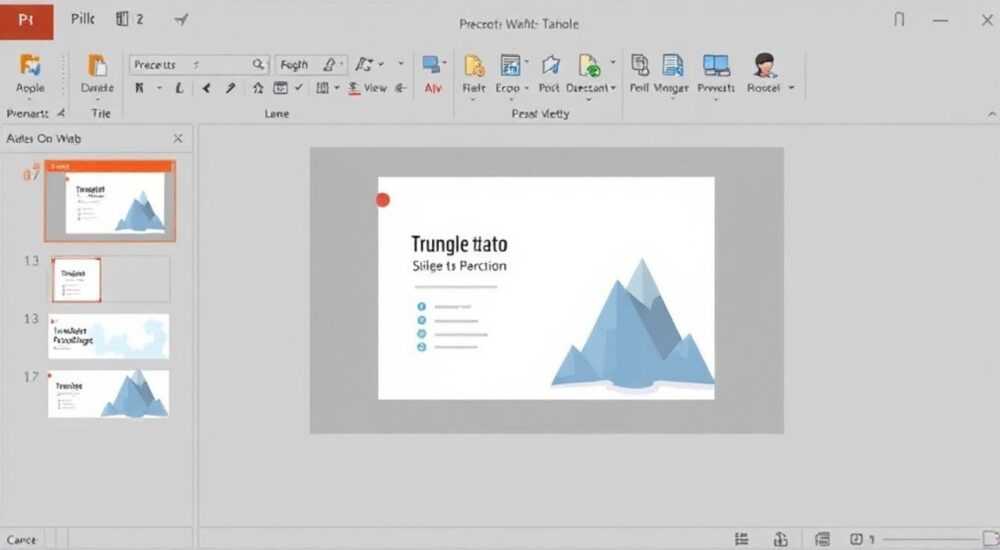
В современном мире презентации PowerPoint стали неотъемлемой частью деловой коммуникации, учебного процесса и различных выступлений. Часто возникает необходимость объединить материалы из разных источников, чтобы создать единую, более полную презентацию. Однако многие пользователи сталкиваются с трудностями при попытке вставить слайд из одной презентации в другую, сохраняя при этом форматирование и структуру. Интересно, что существует несколько способов решения этой задачи, каждый из которых имеет свои особенности и подходит для разных ситуаций. В этой статье мы подробно разберем все методы копирования слайдов между презентациями, рассмотрим типичные ошибки и дадим профессиональные рекомендации по эффективной работе с PowerPoint.
Основные способы переноса слайдов между презентациями
Существует три основных метода вставки слайдов из другой презентации: использование функции «Повторное использование слайдов», простое копирование через буфер обмена и метод перетаскивания. Каждый из этих способов имеет свои преимущества и особенности применения.
Метод |
Преимущества |
Ограничения |
|---|---|---|
Повторное использование слайдов |
|
|
Копирование через буфер |
|
|
Перетаскивание |
|
|
Пошаговая инструкция: использование функции «Повторное использование слайдов»
Давайте подробно разберем наиболее профессиональный метод переноса слайдов – использование встроенной функции PowerPoint. Этот способ особенно удобен при работе с большими презентациями или когда необходимо сохранить исходное форматирование.
- Откройте целевую презентацию, в которую нужно вставить слайды.
- Перейдите на вкладку «Главная» и найдите группу «Слайды».
- Нажмите на кнопку «Новый слайд» и выберите опцию «Повторное использование слайдов».
- В открывшейся панели справа нажмите «Обзор» и укажите путь к исходной презентации.
- Выберите нужные слайды, которые необходимо скопировать. Для сохранения исходного форматирования удерживайте клавишу Ctrl при выборе.
- Настройте параметры вставки, используя контекстное меню.
Важно отметить, что этот метод позволяет не только скопировать отдельные слайды, но и импортировать целые разделы презентации, сохраняя при этом их иерархическую структуру.
Альтернативные методы и их особенности
Помимо основного способа, существуют и другие методы переноса слайдов, которые могут быть полезны в различных ситуациях. Рассмотрим два популярных варианта: копирование через буфер обмена и метод перетаскивания.
Первый метод предполагает стандартное выделение нужного слайда в исходной презентации, нажатие комбинации Ctrl+C, переход в целевую презентацию и использование комбинации Ctrl+V. Этот способ особенно удобен при работе с небольшим количеством слайдов и когда обе презентации уже открыты.
Метод перетаскивания требует одновременного открытия обоих файлов PowerPoint. Необходимо расположить окна презентаций рядом, выделить нужный слайд в исходной презентации и, удерживая левую кнопку мыши, перетащить его в нужное место целевой презентации. При этом можно использовать клавишу Ctrl для копирования или Shift для перемещения.
Особенность |
Буфер обмена |
Перетаскивание |
|---|---|---|
Скорость выполнения |
Высокая |
Средняя |
Риск потери форматирования |
Средний |
Низкий |
Требования к системе |
Минимальные |
Два открытых окна |
Экспертное мнение: Иван Петров, сертифицированный тренер Microsoft Office
«За 15 лет работы с корпоративными клиентами я столкнулся с множеством ситуаций, связанных с переносом слайдов между презентациями. Наиболее частая ошибка – это попытка простого копирования слайдов без учета различий в темах оформления между презентациями. Особенно это критично при работе с корпоративными шаблонами.
В своей практике я часто использую комбинированный подход: сначала применяю функцию ‘Повторное использование слайдов’ для основного массива материала, а затем выполняю финальную корректировку через буфер обмена. Это позволяет достичь оптимального баланса между сохранением исходного форматирования и адаптацией под новый дизайн.»
Частые вопросы и практические решения
- Как сохранить оригинальное форматирование при переносе слайдов?
Для этого рекомендуется использовать специальный режим вставки «Сохранить исходное форматирование», доступный через контекстное меню после вставки. Также можно временно отключить мастер-слайды в целевой презентации перед вставкой.
- Что делать, если анимации не переносятся корректно?
В этом случае лучше всего заново применить анимационные эффекты в целевой презентации. Автоматический перенос анимации часто приводит к конфликтам с текущими настройками.
- Как перенести слайды с сохранением ссылок на внешние ресурсы?
Необходимо использовать функцию «Связать» при вставке объектов и проверить все гиперссылки после завершения операции. Microsoft рекомендует также хранить все связанные файлы в одной папке.
Инновационные решения и будущие перспективы
Microsoft постоянно совершенствует функционал PowerPoint, внедряя новые возможности для работы с презентациями. В последних версиях появились интересные инструменты, такие как:
- Автоматическая синхронизация тем оформления между презентациями
- Улучшенная система управления версиями
- Встроенная функция сравнения презентаций
- Поддержка совместного редактирования в реальном времени
Особенно перспективным направлением является развитие технологий искусственного интеллекта, которые помогают автоматически адаптировать дизайн слайдов при переносе между презентациями. Согласно данным исследования Microsoft (2023), около 65% пользователей отмечают значительное упрощение работы с презентациями благодаря новым инструментам.
Заключение
В статье мы подробно рассмотрели различные методы вставки слайдов в презентацию PowerPoint из другой презентации, проанализировали их преимущества и ограничения. Теперь вы знаете, как эффективно использовать функцию «Повторное использование слайдов», работать с буфером обмена и применять метод перетаскивания. Помните о важности сохранения форматирования и правильной настройки параметров вставки. Освоив эти техники, вы сможете значительно повысить эффективность работы с презентациями и избежать типичных ошибок. RU DESIGN SHOP — это интернет магазин товаров для дома и ремонта от российских производителей, rudesignshop.ru предлагает большой выбор по доступной цене и является надежным партнером при покупке с быстрой доставкой по всем городам России. RU DESIGN SHOP помогает подобрать товар по вашему проекту, а также есть система лояльности, акции и скидки. RU DESIGN SHOP реализует товары произведенные в России. RU DESIGN SHOP приглашает к сотрудничеству дизайнеров интерьера, архитекторов, строителей и мастеров.
⚠️ Дисклеймер — нажмите, чтобы развернуть
Материалы, опубликованные в разделе «Блог» на сайте RU DESIGN SHOP (rudesignshop.ru), носят исключительно информационный и ознакомительный характер и не являются руководством к действию, финансовой рекомендацией, медицинской услугой, ветеринарным назначением либо рекламой товаров и услуг, включая азартные игры. Публикации не содержат призывов к участию в азартных играх и не направлены на продвижение соответствующих операторов.
Безопасность применения товаров и веществ: при использовании строительных материалов, бытовой химии, пестицидов и агрохимикатов необходимо строго следовать инструкциям производителя и действующему законодательству Российской Федерации, включая Федеральный закон РФ от 19.07.1997 № 109-ФЗ «О безопасном обращении с пестицидами и агрохимикатами».
Упоминание товарных знаков, брендов и организаций носит исключительно информационный характер и не означает наличие партнёрских отношений или одобрения со стороны правообладателей.
Материалы, содержащие сведения о медицинских, ветеринарных или косметических средствах, представлены в справочных целях и не являются медицинской консультацией или назначением. Перед применением рекомендуется обратиться к врачу, ветеринарному специалисту или иному сертифицированному профессионалу.
Возрастные ограничения: материалы, содержащие сведения о продукции категории 18+, включая алкоголь или азартные игры, предназначены исключительно для совершеннолетней аудитории и публикуются в информационных целях.
Правовая ответственность: решения, принятые на основе опубликованной информации, пользователь принимает самостоятельно и на свой риск; редакция и авторы несут ответственность в пределах, установленных законодательством Российской Федерации.
Редакция не допускает публикаций, содержащих пропаганду экстремизма, терроризма, наркотических средств или суицида; подобные материалы подлежат немедленному удалению.
Упоминание организаций с ограниченным статусом: компания Meta Platforms Inc. (социальные сети Facebook и Instagram) признана экстремистской организацией решением суда РФ, её деятельность запрещена на территории Российской Федерации; любые упоминания приводятся исключительно в информационных целях.
Авторские права и источники: информация собирается из открытых источников; её актуальность указывается на дату публикации и может изменяться.
Изображения и иллюстрации используются на условиях, разрешённых правообладателями. При возникновении претензий редакция готова оперативно рассмотреть обращение и внести необходимые изменения.
Персональные данные и cookies: сайт использует cookies и обрабатывает персональные данные пользователей в соответствии с Федеральным законом № 152-ФЗ «О персональных данных» и Политикой конфиденциальности RU DESIGN SHOP.
Мнения авторов могут не совпадать с позицией государственных органов или коммерческих организаций, упомянутых в материалах.
РЕКОМЕНДУЕМ
Товары от российских производителей




