Скидка 5% на первый заказ — RDS5




Как вставить стикер в повер поинт
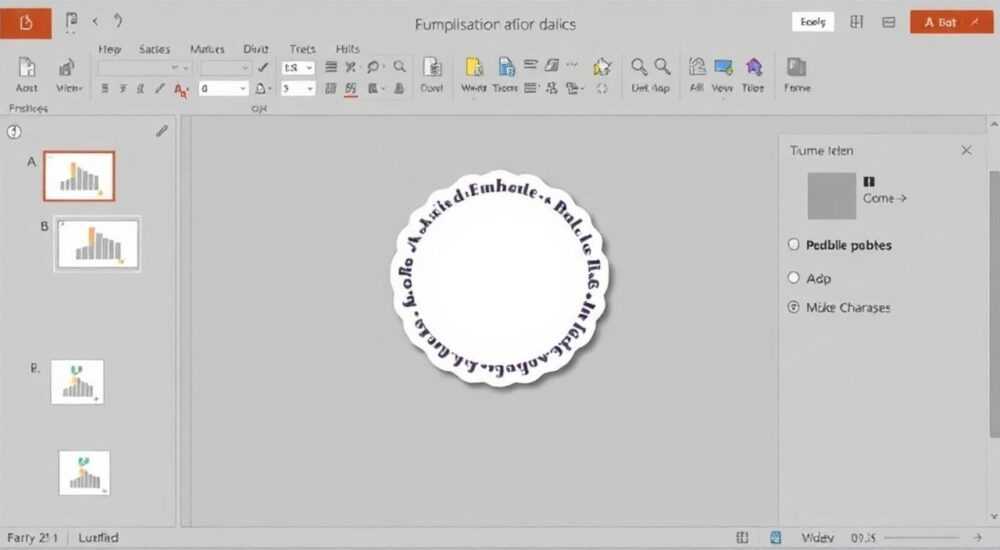
Вставка стикеров в презентации PowerPoint — это простой, но мощный способ добавить визуальную привлекательность, подчеркнуть ключевые моменты или придать слайдам игривый тон. Хотя PowerPoint не имеет встроенной функции «стикеры» как в мессенджерах, вы можете легко имитировать их с помощью фигур, изображений, анимаций и сторонних инструментов. Современные версии PowerPoint (Microsoft 365, PowerPoint 2019 и новее) поддерживают работу с PNG-изображениями с прозрачным фоном, SmartArt, коллекцией иконок и даже интеграцию с Microsoft Designer, что делает создание стикеров проще, чем раньше.
Чтобы вставить стикер в PowerPoint, используйте PNG-изображения с прозрачным фоном, стандартные фигуры или векторные иконки из библиотеки PowerPoint. Настройте цвет, размер и эффекты, чтобы стилизовать элемент под стикер.
Содержание статьи:
- Варианты стикеров в PowerPoint: от простых до продвинутых
- Как вставить стикер через изображение: пошаговая инструкция
- Где найти качественные стикеры бесплатно
- Как создать свой стикер в PowerPoint с нуля
- Пример: создание стикера «Важно!»
- Работа с иконками и SmartArt: быстрый путь к стилю стикера
- Анимация и интерактив: оживляем стикер
- Интерактивные стикеры: скрытые возможности
- Типичные ошибки и как их избежать
- Экспертное мнение
- Вопросы и ответы
- Заключение
Варианты стикеров в PowerPoint: от простых до продвинутых
Под термином «стикер» в контексте PowerPoint можно понимать несколько типов графических элементов. Это может быть полноценное изображение с прозрачным фоном, например, смайлик или значок, выполненный в стиле наклейки. Также под стикером могут подразумевать обычную фигуру, стилизованную под блокнотную метку — например, жёлтый прямоугольник с тенью и скруглёнными углами. Важно понимать, что выбор типа стикера зависит от цели: хотите ли вы передать эмоции, выделить текст или просто украсить слайд.
Существуют три основных подхода к использованию стикеров:
- Использование готовых изображений (PNG, SVG) с прозрачным фоном;
- Создание стикера из стандартных фигур и текста внутри PowerPoint;
- Интеграция внешних сервисов, таких как Microsoft Designer, Canva или Emoji-панель Windows.
Каждый из этих методов имеет свои преимущества. Например, PNG-изображения позволяют использовать детализированные и художественно оформленные стикеры, тогда как фигуры дают полный контроль над редактированием и масштабированием без потери качества. При этом важно помнить, что слишком большое количество стикеров может перегрузить слайд, особенно если презентация предназначена для деловой аудитории.
Полезно знать: Прозрачный фон у изображения (формат PNG) позволяет стикеру органично вписываться в любой фон слайда, не создавая белого прямоугольника вокруг.
Как вставить стикер через изображение: пошаговая инструкция
Самый распространённый способ — вставить готовое изображение стикера. Этот метод идеально подходит, если у вас есть доступ к библиотеке PNG-файлов или вы скачали стикеры из бесплатных источников.
- Откройте PowerPoint и выберите нужный слайд.
- Перейдите на вкладку Вставка → Изображения.
- Выберите опцию Этот устройство, найдите файл стикера на компьютере и загрузите его.
- После вставки изображение можно растягивать, поворачивать и перемещать с помощью мыши.
- Для точной настройки используйте вкладку Формат — здесь доступны обрезка, цветовые фильтры, тени и объём.
Если стикер вставляется с белым фоном, убедитесь, что он сохранён в формате PNG с прозрачностью. Если прозрачность не работает, возможно, изображение было конвертировано в JPEG. В таком случае воспользуйтесь онлайн-сервисами, например, remove.bg или Canva, чтобы удалить фон.
Где найти качественные стикеры бесплатно
На рынке существует множество ресурсов, предлагающих бесплатные стикеры для личного и коммерческого использования. Вот проверенные источники:
- Flaticon.com — огромная база векторных иконок в формате PNG и SVG;
- OpenPeeps.com — наборы иллюстраций людей в стиле стикеров;
- Undraw.co — открытые иллюстрации в минималистичном стиле;
- Microsoft Office Stock Images — встроенная библиотека PowerPoint, включающая иконки и клипарт.
«Используйте стикеры умеренно — один-два на слайд достаточно, чтобы подчеркнуть мысль, но не перегружать внимание.» — Екатерина Миронова, UX-дизайнер, 8 лет в корпоративном обучении
Как создать свой стикер в PowerPoint с нуля
Если вы хотите полного контроля над дизайном, лучше создать стикер самостоятельно. Это особенно полезно, когда нужно точно соответствовать фирменному стилю компании или передать конкретную идею.
Начните с выбора формы. Перейдите на вкладку Вставка → Фигуры. Выберите одну из следующих форм:
- Овал — для круглых стикеров;
- Прямоугольник со скруглёнными углами — классический вид «жёлтой заметки»;
- Облачко — для диалоговых или эмоциональных стикеров;
- Сердце, звезда, молния — для акцентов.
После вставки фигуры настройте её внешний вид:
- Измените заливку — выберите яркий цвет (например, #FFFACD для мягкого желтого);
- Добавьте контур — тонкая линия (0.75–1.5 пт) в цвет, близкий к заливке, создаёт эффект мягкости;
- Примените эффекты: тень, свечение или мягкие края придадут объём.
Теперь добавьте текст. Щёлкните правой кнопкой по фигуре и выберите Добавить текст. Используйте крупный, легко читаемый шрифт — например, Segoe UI, Calibri или Comic Sans MS (в зависимости от тона презентации). Цвет текста должен контрастировать с фоном.
Пример: создание стикера «Важно!»
Представьте, что вам нужно выделить ключевой тезис. Создайте красный треугольник со скруглёнными углами. Залейте его светло-жёлтым, добавьте тонкую оранжевую границу. Впишите текст «Важно!» жирным чёрным шрифтом. Добавьте лёгкую тень внизу — и стикер готов. Его можно копировать на другие слайды.
Элемент дизайна |
Рекомендация |
|---|---|
Цвет фона |
Яркий, но не раздражающий — пастельные тона предпочтительнее |
Шрифт |
Без засечек, крупный (не менее 18 pt) |
Эффекты |
Умеренная тень или свечение — не более одного эффекта |
Размер |
Не более 1/6 площади слайда |
Полезно знать: Сохраните созданный стикер как изображение: щёлкните по нему → «Сохранить как изображение». Это удобно для повторного использования в других презентациях.
Работа с иконками и SmartArt: быстрый путь к стилю стикера
PowerPoint предлагает встроенные инструменты, которые значительно упрощают процесс. Одно из них — Иконки. Чтобы вставить иконку:
- Перейдите на вкладку Вставка → Иконки;
- Введите в поиск ключевое слово (например, «smile», «idea», «warning»);
- Выберите понравившийся вариант и вставьте его на слайд.
Все иконки автоматически имеют прозрачный фон и масштабируются без потери качества. Вы можете изменять их цвет, контур и размер. Некоторые иконки уже стилизованы под стикеры — с тенями, объемом и мягкими градиентами.
Альтернатива — использование SmartArt. Например, графические элементы из категории «Процессы» или «Иллюстрации» можно адаптировать под стикеры. Выберите макет с отдельными блоками, уберите стрелки, измените форму элементов на круглые и добавьте яркие цвета.
«Используйте сочетание клавиш Ctrl+D для быстрого дублирования стикера. Это экономит время, если нужно разместить несколько одинаковых элементов.» — Дмитрий Костин, IT-тренер, автор курсов по PowerPoint
Анимация и интерактив: оживляем стикер
Стикеры могут быть не только статичными, но и анимированными. Это особенно эффективно при живых презентациях, где важно удерживать внимание аудитории.
Чтобы добавить анимацию:
- Выделите стикер (изображение или фигуру);
- Перейдите на вкладку Анимация;
- Выберите эффект — например, Появление, Плавное появление или Прыжок.
Настройте параметры в области задач: задержку, длительность, порядок запуска. Можно сделать так, чтобы стикер появлялся по щелчку, подчёркивая важный момент.
Интерактивные стикеры: скрытые возможности
PowerPoint позволяет превратить стикер в интерактивный элемент. Например:
- Добавьте гиперссылку на другой слайд — стикер станет «кнопкой»;
- Назначьте действие при щелчке: воспроизведение звука, запуск видео или переход по URL;
- Используйте триггеры — анимация запускается только при наведении или клике по стикеру.
Такие приёмы активно используются в обучающих презентациях и интерактивных квестах.
Типичные ошибки и как их избежать
Новички часто допускают ошибки, которые снижают качество презентации. Вот самые частые:
- Перегруженность стикерами. Слишком много элементов отвлекают от основного содержания. Решение: не более 1–2 стикеров на слайд.
- Несоответствие стилю. Яркие мультяшные стикеры в бизнес-презентации выглядят непрофессионально. Решение: выбирайте минималистичные формы и приглушённые цвета.
- Низкое качество изображений. Размытые PNG-файлы портят впечатление. Решение: используйте векторные форматы (SVG) или высокое разрешение (не менее 300 dpi).
- Отсутствие прозрачности. Белый фон вокруг стикера режет глаз. Решение: конвертируйте изображения в PNG с прозрачным фоном.
Полезно знать: Проверяйте презентацию на проекторе или экране телевизора — иногда цвета и прозрачность выглядят иначе, чем на мониторе.
Экспертное мнение
«Стикеры — это не просто украшение. Они работают как визуальные якоря, помогая аудитории быстрее запоминать информацию. Исследования показывают, что использование иконок и символов увеличивает запоминаемость на 40%. Главное — уместность. В технической презентации лучше использовать нейтральные значки, а в тренинге по soft skills — эмоциональные стикеры.» — Анна Петрова, когнитивный психолог, кандидат наук, специалист по визуальному обучению
Вопросы и ответы
Можно ли использовать стикеры из WhatsApp или Telegram в PowerPoint?
Да, но с ограничениями. Экспортируйте изображение в формате PNG с прозрачным фоном. Убедитесь, что вы не нарушаете авторские права при коммерческом использовании.
Как сделать, чтобы стикер всегда был поверх текста?
Щёлкните по стикеру правой кнопкой → «На передний план» → «Переместить на передний план». Это гарантирует, что он не будет скрыт другими объектами.
Поддерживаются ли анимированные стикеры (GIF) в PowerPoint?
Да, PowerPoint поддерживает GIF. Вставьте как изображение — анимация будет воспроизводиться в режиме демонстрации. Однако учтите: GIF может увеличить размер файла и не всегда корректно отображается на всех устройствах.
Можно ли группировать стикер с текстом?
Абсолютно. Выделите стикер и текст одновременно (удерживая Shift), затем щёлкните правой кнопкой → «Группировать». Это удобно при перемещении и копировании.
Как быстро применить один стиль стикера ко всем слайдам?
Создайте стикер на одном слайде, скопируйте его, затем откройте режим «Образец слайдов» (Вид → Образец слайдов) и вставьте его туда. Он появится на всех слайдах, основанных на этом макете.
Заключение
Вставка стикеров в PowerPoint — это не просто модный тренд, а практичный инструмент визуальной коммуникации. Он помогает выделить главное, добавить эмоций и сделать презентацию более запоминающейся. Главное — соблюдать баланс между креативностью и профессионализмом, выбирая стиль, соответствующий теме и аудитории.
Используйте стикеры осознанно: как графические акценты, а не как декор. Лучшие результаты достигаются, когда стикер усиливает сообщение, а не отвлекает от него.
- Стикеры можно вставлять через PNG-изображения, фигуры или встроенные иконки.
- Прозрачный фон и умеренные эффекты делают стикер визуально приятным.
- Анимация и интерактив повышают вовлечённость аудитории.
- Избегайте перегруженности и несоответствия стилю презентации.
- Созданные стикеры можно сохранять и использовать повторно.
⚠️ Дисклеймер — нажмите, чтобы развернуть
Материалы, опубликованные в разделе «Блог» на сайте RU DESIGN SHOP (rudesignshop.ru), носят исключительно информационный и ознакомительный характер и не являются руководством к действию, финансовой рекомендацией, медицинской услугой, ветеринарным назначением либо рекламой товаров и услуг, включая азартные игры. Публикации не содержат призывов к участию в азартных играх и не направлены на продвижение соответствующих операторов.
Безопасность применения товаров и веществ: при использовании строительных материалов, бытовой химии, пестицидов и агрохимикатов необходимо строго следовать инструкциям производителя и действующему законодательству Российской Федерации, включая Федеральный закон РФ от 19.07.1997 № 109-ФЗ «О безопасном обращении с пестицидами и агрохимикатами».
Упоминание товарных знаков, брендов и организаций носит исключительно информационный характер и не означает наличие партнёрских отношений или одобрения со стороны правообладателей.
Материалы, содержащие сведения о медицинских, ветеринарных или косметических средствах, представлены в справочных целях и не являются медицинской консультацией или назначением. Перед применением рекомендуется обратиться к врачу, ветеринарному специалисту или иному сертифицированному профессионалу.
Возрастные ограничения: материалы, содержащие сведения о продукции категории 18+, включая алкоголь или азартные игры, предназначены исключительно для совершеннолетней аудитории и публикуются в информационных целях.
Правовая ответственность: решения, принятые на основе опубликованной информации, пользователь принимает самостоятельно и на свой риск; редакция и авторы несут ответственность в пределах, установленных законодательством Российской Федерации.
Редакция не допускает публикаций, содержащих пропаганду экстремизма, терроризма, наркотических средств или суицида; подобные материалы подлежат немедленному удалению.
Упоминание организаций с ограниченным статусом: компания Meta Platforms Inc. (социальные сети Facebook и Instagram) признана экстремистской организацией решением суда РФ, её деятельность запрещена на территории Российской Федерации; любые упоминания приводятся исключительно в информационных целях.
Авторские права и источники: информация собирается из открытых источников; её актуальность указывается на дату публикации и может изменяться.
Изображения и иллюстрации используются на условиях, разрешённых правообладателями. При возникновении претензий редакция готова оперативно рассмотреть обращение и внести необходимые изменения.
Персональные данные и cookies: сайт использует cookies и обрабатывает персональные данные пользователей в соответствии с Федеральным законом № 152-ФЗ «О персональных данных» и Политикой конфиденциальности RU DESIGN SHOP.
Мнения авторов могут не совпадать с позицией государственных органов или коммерческих организаций, упомянутых в материалах.
РЕКОМЕНДУЕМ
Товары от российских производителей

Люстра SimpLumen Up Kitch GLODE
Диапазон цен: 110000 руб. – 113500 руб.


