Скидка 5% на первый заказ — RDS5




Как вставить свое фото в другую фотографию фотошоп
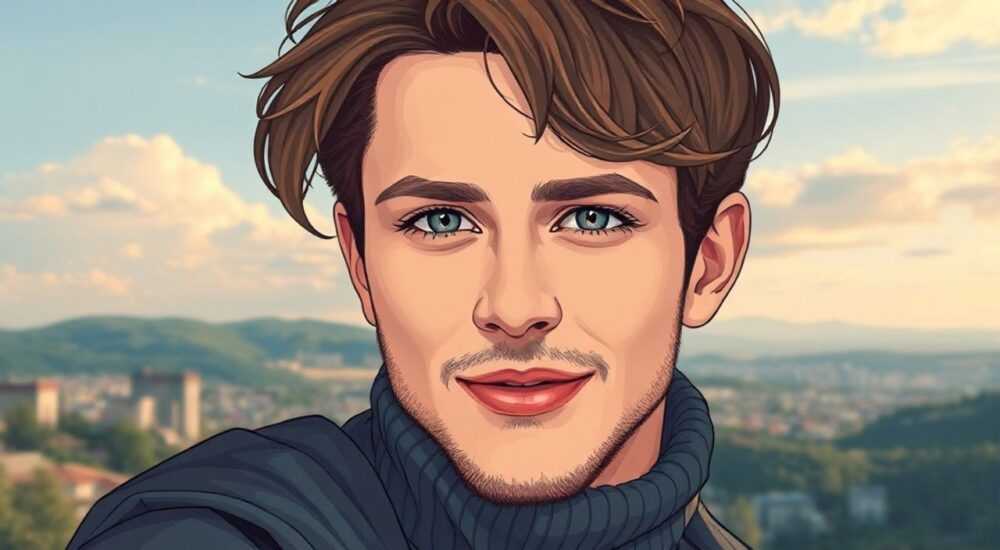
Вставка собственного фото в другую фотографию с помощью Adobe Photoshop — это распространённая задача, которая встречается как у профессиональных дизайнеров, так и у обычных пользователей. Технология позволяет создавать реалистичные композиции: будь то добавление себя на фоне любимого памятника, участие в групповом снимке или создание рекламного кадра. Главное — правильно выделить объект, подобрать освещение, цвет и перспективу, чтобы результат выглядел естественно.
Чтобы вставить своё фото в другую картинку в Photoshop, нужно аккуратно выделить человека, скопировать его на новый фон, скорректировать освещение, тени и цветовой баланс. Ключ к успеху — внимание к деталям: масштаб, угол съёмки и текстура поверхности.
Содержание статьи:
- Основные этапы работы
- Пошаговый алгоритм
- Выбор и подготовка фото
- Подготовка в Lightroom или Camera Raw
- Техники выделения человека
- Работа с волосами и прозрачными элементами
- Создание композиции: как вставить фото на другой фон
- Работа со слоями
- Реалистичная интеграция: свет, тени и цвет
- Освещение
- Тени
- Цветовая гармония
- Распространённые ошибки и как их избежать
- Экспертное мнение
- Вопросы и ответы
- Заключение
Основные этапы работы
Перед тем как вставить своё фото в другую фотографию, важно понимать, что процесс состоит из нескольких ключевых шагов. Даже при наличии современных инструментов автоматического выделения, без правильной последовательности действий результат может выглядеть неправдоподобно. Профессионалы подходят к задаче системно: от выбора исходников до финальной доработки.
Первый этап — подготовка двух изображений: того, где находится ваш портрет, и того, куда вы хотите себя вставить. Оба должны быть максимально качественными, желательно в высоком разрешении. Низкие значения DPI или сильная компрессия могут испортить конечный результат.
Далее следует точное выделение фигуры или лица. Это один из самых ответственных моментов. Ошибки здесь проявятся позже — например, в виде ореола по краям или неровных границ. Современные версии Photoshop (от 2020 года и новее) предлагают функцию «Объектное выделение» и «Семантическое выделение», которые значительно упрощают работу.
После выделения объект копируется на целевой фон. Но просто вставить слой недостаточно. Необходимо корректировать масштаб, поворот и перспективу, чтобы человек органично вписался в новую сцену. Например, если фон — улица с глубокой перспективой, а человек стоит слишком прямо, это вызовет диссонанс.
Финальный этап — художественная доработка. Сюда входят цветокоррекция, добавление теней, работа со светом и текстурой. Без этих шагов даже идеально выделенный объект будет «плавать» в воздухе.
Полезно знать: Сохраняйте каждый этап в отдельном слое. Это даёт возможность быстро вносить правки и откатываться к предыдущим версиям без потери качества.
Пошаговый алгоритм
- Откройте оба изображения в Photoshop.
- На фото с собой активируйте инструмент «Объектное выделение» (Select > Subject).
- Уточните контуры с помощью «Марки» или «Лассо».
- Скопируйте выделение (Ctrl+C) и вставьте (Ctrl+V) на фоновое изображение.
- Трансформируйте слой (Ctrl+T), подгоняя размер и угол под перспективу фона.
- Добавьте корректирующие слои: уровни, кривые, цветовой баланс.
- Создайте тень под объектом с помощью размытия и затемнения.
- Сохраните файл в PSD для редактирования и экспортируйте в JPEG/PNG.
Выбор и подготовка фото
Качество результата напрямую зависит от качества исходных материалов. Многие пользователи недооценивают этот этап, считая, что всё можно исправить в редакторе. На практике — чем лучше фото, тем меньше времени и усилий потребуется на постобработку.
Идеальное фото для вырезания должно соответствовать нескольким критериям:
- Высокое разрешение (минимум 1920×1080 px, лучше — выше).
- Чёткий фокус на лице и теле.
- Простой или однотонный фон, который не мешает выделению.
- Хорошее освещение без сильных бликов или теней.
- Естественная поза, соответствующая планируемой сцене.
Например, если вы хотите встать на фоне горы, логично выбрать фото, где вы стоите прямо, а не сидите на стуле. Угол камеры тоже важен: съёмка снизу добавляет эффект величия, сверху — уменьшает объект.
Для фона важно выбирать изображение с подходящей перспективой и масштабом. Если вы вставляете себя в интерьер квартиры, но на фото фон — вид с дрона, масштаб будет нарушен. Также обратите внимание на направление света: если на фоне источник света слева, ваш объект должен быть освещён с той же стороны.
«Всегда проверяйте EXIF-данные фото. Они покажут, при каких условиях сделан снимок: время дня, тип освещения, фокусное расстояние. Это помогает точнее имитировать условия на новом фоне.» — Алексей Романов, цифровой художник, 12 лет опыта в ретуши
Подготовка в Lightroom или Camera Raw
Перед работой в Photoshop полезно провести базовую коррекцию в Lightroom или через Camera Raw:
- Уберите шум.
- Повысьте чёткость (не переусердствуйте).
- Выровняйте экспозицию.
- Скорректируйте белый баланс.
Это делает выделение более точным и упрощает последующую интеграцию.
Техники выделения человека
Один из самых критичных этапов — выделение объекта. В зависимости от сложности кадра и уровня подготовки, используются разные инструменты.
Вот основные методы:
- Объектное выделение (Subject Selection) — автоматическое распознавание человека. Работает хорошо на чётких фото с простым фоном.
- Инструмент «Магическая палочка» — подходит для однотонных фонов. Позволяет быстро удалить задний план, но требует ручной доводки.
- Быстрое выделение (Quick Selection) — полуавтоматический инструмент, реагирует на границы контрастов.
- Лассо и Перо (Pen Tool) — самый точный способ, особенно для волос, прозрачных тканей и сложных краёв. Требует навыков, но даёт идеальный результат.
- Каналы и контраст — продвинутый метод, использующий разницу в яркости каналов RGB для выделения тонких деталей.
Для начинающих рекомендуется начинать с «Объектного выделения». После активации (выделите слой → Выделение → Предмет) Photoshop сам определит человека. Далее можно уточнить границы с помощью «Добавить к выделению» или «Убрать из выделения».
Для волос, особенно светлых, часто остаются артефакты. Здесь поможет режим просмотра «На чёрном» или «На красном», доступный в панели «Выделение и маскирование» (Select and Mask).
Работа с волосами и прозрачными элементами
Полезно знать: Используйте параметр «Растушевка краёв» в «Выделение и маскирование» — он мягко размывает границы, делая переход естественным. Для волос установите значение 1–3 пикселя.
Также полезны:
- «Сглаживание» — убирает зубчатые края.
- «Контраст» — усиливает чёткость границ.
- «Смещение края» — позволяет сместить выделение внутрь или наружу на доли пикселя.
После всех настроек нажмите «ОК» и нажмите Ctrl+J, чтобы скопировать выделенный объект на новый слой.
Создание композиции: как вставить фото на другой фон
Теперь, когда объект выделен, его нужно поместить на нужный фон. Откройте фоновое изображение, вставьте скопированный слой (перетащите или вставьте через буфер).
Первое, что нужно сделать — изменить размер и положение. Нажмите Ctrl+T (Свободная трансформация), удерживайте Shift для сохранения пропорций, и подгоните человека под масштаб сцены. Например, если фон — улица с людьми, сравните рост вставленного объекта с другими фигурами.
Важно также учесть перспективу. Если камера снимала снизу вверх, объект должен быть немного наклонён назад. Используйте искажение (правый клик при трансформации → «Искажение» или «Перспектива»), чтобы добиться нужного эффекта.
Разместите объект в композиционной зоне — например, по правилу третей. Не ставьте человека строго по центру, если это не требуется сюжетом.
Работа со слоями
Организация слоёв критически важна:
- Называйте слои понятно: «Фон», «Человек», «Тень», «Цветокоррекция».
- Группируйте связанные слои (Ctrl+G).
- Используйте маски вместо удаления пикселей — это необратимо.
Маска слоя позволяет скрывать части изображения без потери данных. Чтобы добавить тень только под ногами, создайте дубликат слоя, залейте его чёрным, примените размытие по Гауссу и добавьте маску, скрыв всё, кроме области под ногами.
Реалистичная интеграция: свет, тени и цвет
Даже идеально вырезанный человек будет выглядеть чужеродно, если не интегрировать его в сцену. Реализм достигается за счёт трёх компонентов: свет, тени и цвет.
Освещение
Определите источник света на фоне:
- Где он расположен? (слева, справа, сверху)
- Какой характер света? (мягкий, жёсткий, рассеянный)
- Какой цвет? (тёплый закат, холодный полдень)
Скорректируйте освещение на человеке с помощью корректирующих слоёв:
- «Кривые» — для регулировки яркости и контраста.
- «Цветовой баланс» — чтобы сбалансировать тёплые и холодные оттенки.
- «Осветление/затемнение» — локальная коррекция с помощью кисти.
Тени
Тень придаёт объём и привязку к поверхности. Создайте новый слой под слоем с человеком. Активируйте кисть, выберите чёрный цвет, низкую непрозрачность (10–30%) и нарисуйте тень под ногами. Затем примените «Размытие по Гауссу» (5–15 пикселей) и уменьшите непрозрачность слоя.
Для сложных поверхностей (трава, плитка) используйте текстурированные кисти или наложение шума.
Элемент |
Инструмент в Photoshop |
Рекомендации |
|---|---|---|
Выделение |
Объектное выделение, Перо |
Для волос — использовать каналы |
Масштабирование |
Свободная трансформация (Ctrl+T) |
Сохранять пропорции с Shift |
Тени |
Кисть + Размытие |
Непрозрачность 20–40% |
Цвет |
Кривые, Цветовой баланс |
Сопоставлять с фоном |
Цветовая гармония
Чтобы человек не выглядел «вклеенным», его цветовая гамма должна соответствовать фону. Используйте слой «Фотофильтр» или «Смешивание цветов» (Match Color) — функция в меню «Образ» → «Коррекция» → «Сопоставить цвет».
«Посмотрите на отражения в окнах, лужах или очках на фоне. Они подскажут, как именно падает свет и какой оттенок преобладает. Повторите эти условия на своём объекте.» — Екатерина Миронова, ретушёр, Adobe Certified Expert
Распространённые ошибки и как их избежать
Даже опытные пользователи допускают типичные ошибки. Вот самые частые:
- Несоответствие масштаба — человек слишком большой или маленький по сравнению с окружением. Решение: используйте реальные объекты на фоне (люди, двери, столбы) как ориентиры.
- Плоские тени — тень слишком чёткая или однородная. Реальные тени размыты и имеют градиент. Применяйте размытие и мягкую кисть.
- Несовпадение цвета — объект выделяется по оттенку. Используйте цветокоррекцию и проверяйте в разных режимах просмотра (например, в оттенках серого).
- Игнорирование текстуры — кожа и одежда должны соответствовать качеству фона. Если фон зернистый, добавьте лёгкий шум на объект.
- Жёсткие края — особенно заметны вокруг волос. Всегда используйте «Сглаживание» и «Растушевку» в масках.
Полезно знать: Проверяйте результат на чужом мониторе или в другом устройстве. Иногда дефекты становятся видны только при смене цветопередачи.
Экспертное мнение
«Сегодня технологии шагнули далеко вперёд: ИИ в Photoshop может выделить человека за секунды. Но машина не чувствует контекст. Только человек может оценить, естественно ли падает тень, гармонирует ли цвет рубашки с окружающей средой. Поэтому сочетание автоматики и ручной доработки — лучший путь.» — Дмитрий Ковалёв, арт-директор студии RetouchLab, 15 лет в индустрии
Профессионалы отмечают, что даже с появлением Neural Filters и Generative Fill, ручная коррекция остаётся обязательной. Особенно при работе с коммерческими проектами, где важна максимальная достоверность.
Вопросы и ответы
Можно ли вставить фото в Photoshop бесплатно?
Сам Photoshop — платная программа. Однако есть пробная версия на 7 дней. Бесплатные аналоги: GIMP, Photopea (онлайн). Они поддерживают большинство функций, но интерфейс сложнее.
Почему после вставки лицо выглядит неестественно?
Чаще всего — из-за несоответствия света. Лицо должно быть освещено так же, как и другие объекты на фоне. Проверьте направление, интенсивность и цвет источника.
Как вставить себя в групповое фото без искажений?
Используйте фото, где вы стоите в похожей позе и на аналогичном расстоянии от камеры. Масштабируйте под рост других людей. Обратите внимание на угол наклона головы.
Нужно ли подписывать такие фото, если публикую в соцсетях?
Этически — да. Особенно если сцена может быть воспринята как реальная (путешествие, мероприятие). Фейковое фото без указания может вводить в заблуждение.
Какие настройки экспорта выбрать?
Для интернета — JPEG, качество 80–90%, sRGB. Для печати — TIFF или PNG, 300 DPI, цветовое пространство Adobe RGB.
Заключение
Вставка своего фото в другую фотографию в Photoshop — это не просто технический процесс, а микс искусства и технологий. Успешный результат зависит от внимания к деталям: от выбора исходников до финальной цветокоррекции. Современные инструменты ускоряют работу, но не заменяют зрительное чутьё и понимание композиции.
Главное — стремиться к реализму. Даже небольшая ошибка в тени или цвете может «выдать» монтаж. Практикуйтесь, анализируйте профессиональные работы и не бойтесь экспериментировать.
- Всегда начинайте с качественных фото — это экономит время.
- Используйте автоматические инструменты, но обязательно дорабатывайте вручную.
- Свет, тень и цвет — три кита реалистичной композиции.
- Работайте со слоями и масками — это даёт гибкость.
- Проверяйте результат на разных устройствах перед публикацией.
⚠️ Дисклеймер — нажмите, чтобы развернуть
Материалы, опубликованные в разделе «Блог» на сайте RU DESIGN SHOP (rudesignshop.ru), носят исключительно информационный и ознакомительный характер и не являются руководством к действию, финансовой рекомендацией, медицинской услугой, ветеринарным назначением либо рекламой товаров и услуг, включая азартные игры. Публикации не содержат призывов к участию в азартных играх и не направлены на продвижение соответствующих операторов.
Безопасность применения товаров и веществ: при использовании строительных материалов, бытовой химии, пестицидов и агрохимикатов необходимо строго следовать инструкциям производителя и действующему законодательству Российской Федерации, включая Федеральный закон РФ от 19.07.1997 № 109-ФЗ «О безопасном обращении с пестицидами и агрохимикатами».
Упоминание товарных знаков, брендов и организаций носит исключительно информационный характер и не означает наличие партнёрских отношений или одобрения со стороны правообладателей.
Материалы, содержащие сведения о медицинских, ветеринарных или косметических средствах, представлены в справочных целях и не являются медицинской консультацией или назначением. Перед применением рекомендуется обратиться к врачу, ветеринарному специалисту или иному сертифицированному профессионалу.
Возрастные ограничения: материалы, содержащие сведения о продукции категории 18+, включая алкоголь или азартные игры, предназначены исключительно для совершеннолетней аудитории и публикуются в информационных целях.
Правовая ответственность: решения, принятые на основе опубликованной информации, пользователь принимает самостоятельно и на свой риск; редакция и авторы несут ответственность в пределах, установленных законодательством Российской Федерации.
Редакция не допускает публикаций, содержащих пропаганду экстремизма, терроризма, наркотических средств или суицида; подобные материалы подлежат немедленному удалению.
Упоминание организаций с ограниченным статусом: компания Meta Platforms Inc. (социальные сети Facebook и Instagram) признана экстремистской организацией решением суда РФ, её деятельность запрещена на территории Российской Федерации; любые упоминания приводятся исключительно в информационных целях.
Авторские права и источники: информация собирается из открытых источников; её актуальность указывается на дату публикации и может изменяться.
Изображения и иллюстрации используются на условиях, разрешённых правообладателями. При возникновении претензий редакция готова оперативно рассмотреть обращение и внести необходимые изменения.
Персональные данные и cookies: сайт использует cookies и обрабатывает персональные данные пользователей в соответствии с Федеральным законом № 152-ФЗ «О персональных данных» и Политикой конфиденциальности RU DESIGN SHOP.
Мнения авторов могут не совпадать с позицией государственных органов или коммерческих организаций, упомянутых в материалах.
РЕКОМЕНДУЕМ
Товары от российских производителей




