Скидка 5% на первый заказ — RDS5




Как вставить таблицу эксель в автокад чтобы редактировать
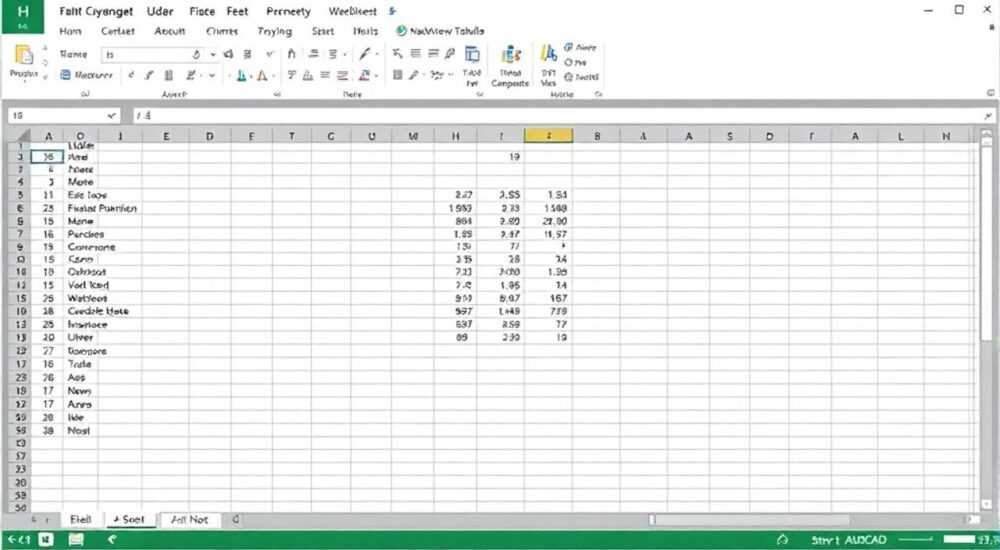
Когда инженер, проектировщик или архитектор работает с данными в Excel и чертежами в AutoCAD, возникает естественная необходимость перенести табличные данные из одной среды в другую. Часто требуется не просто вставить таблицу как изображение, а сделать её редактируемой непосредственно в AutoCAD — чтобы можно было изменять содержимое, форматировать ячейки и синхронизировать данные. К счастью, современные версии AutoCAD предоставляют несколько эффективных способов решения этой задачи.
Чтобы вставить таблицу из Excel в AutoCAD и иметь возможность её редактировать, лучше всего использовать функцию связывания (OLE) или копирование с помощью буфера обмена с последующей конвертацией в таблицу AutoCAD. Наиболее гибкий и надёжный способ — использование OLE-объекта, который позволяет сохранить двустороннюю связь с исходным файлом.
Содержание статьи:
- Метод 1: Копирование через буфер обмена
- Пошаговая инструкция
- Метод 2: Вставка через OLE (объектное встраивание)
- Преимущества и недостатки OLE
- Метод 3: Импорт через DXF или CSV
- Альтернативные решения
- Как редактировать вставленную таблицу в AutoCAD
- Горячие клавиши и команды
- Типичные ошибки и способы их устранения
- Экспертное мнение
- Вопросы и ответы
- Заключение
Метод 1: Копирование через буфер обмена
Один из самых простых и доступных способов — скопировать таблицу из Excel и вставить её в AutoCAD. Этот метод подходит для разовых задач, когда нет необходимости в постоянной синхронизации данных.
Откройте Excel, выделите нужный диапазон ячеек, включая заголовки, и нажмите Ctrl+C. Перейдите в AutoCAD, активируйте нужный чертёж и используйте команду «Вставить» (Ctrl+V). По умолчанию AutoCAD может вставить данные как статическое изображение или как блок текста, но при наличии соответствующих настроек они преобразуются в редактируемую таблицу AutoCAD.
Для повышения шансов на корректное преобразование важно предварительно настроить параметры вставки. В AutoCAD откройте вкладку «Главная» → «Буфер обмена» → «Специальная вставка». Выберите формат «Таблица AutoCAD» — это гарантирует, что данные будут восприняты как объект, поддающийся редактированию.
Полезно знать: Если после вставки таблица отображается как набор текстовых строк, возможно, в настройках AutoCAD отключена автоматическая конвертация. Проверьте переменную системы
PASTECLIP — она должна быть установлена в значение 1 для автоматического распознавания таблиц.Пошаговая инструкция
- Выделите данные в Excel и скопируйте (Ctrl+C).
- Перейдите в AutoCAD и выберите «Главная» → «Буфер обмена» → «Специальная вставка».
- В диалоговом окне выберите «Таблица AutoCAD» и нажмите «ОК».
- Укажите точку вставки на чертеже.
- При необходимости отформатируйте таблицу: измените высоту строк, ширину столбцов, шрифт и выравнивание.
Этот метод не обеспечивает динамической связи с Excel. Любые изменения в исходном файле придётся вносить вручную в AutoCAD.
Метод 2: Вставка через OLE (объектное встраивание)
OLE (Object Linking and Embedding) — технология Microsoft, позволяющая встраивать объекты одного приложения в другое с возможностью редактирования. Это идеальный выбор, если нужно сохранить прямую связь между таблицей в AutoCAD и исходным файлом Excel.
При использовании OLE вы можете дважды щёлкнуть по таблице в AutoCAD, и она откроется в Excel прямо внутри чертежа — с полным доступом к формулам, форматированию и данным. Это особенно ценно при работе с динамическими отчётами, сметами или спецификациями оборудования.
Чтобы вставить таблицу через OLE, перейдите в AutoCAD на вкладку «Вставка» → «Объект» → «Создать из файла». Укажите путь к вашему Excel-файлу и отметьте галочку «Связь», если хотите, чтобы изменения в Excel автоматически отражались в AutoCAD.
«Использование OLE со связью — это must-have при работе с проектной документацией, где данные часто обновляются. Это экономит часы ручного копирования и снижает риск ошибок.» — Алексей Миронов, ведущий CAD-инженер, 12 лет опыта
Преимущества и недостатки OLE
Параметр |
Преимущества |
Недостатки |
|---|---|---|
Связь с Excel |
Автоматическое обновление при изменении исходного файла |
Требует наличия Excel на компьютере для редактирования |
Форматирование |
Сохраняет стили, цвета, шрифты из Excel |
Может некорректно отображаться при масштабировании |
Редактирование |
Двойной клик — редактирование в Excel «на лету» |
Высокая нагрузка на систему при большом количестве объектов |
Портативность |
Файл AutoCAD остаётся компактным (хранится только ссылка) |
Потеря связи при перемещении или переименовании Excel-файла |
Полезно знать: Чтобы обновить связанный OLE-объект вручную, щелкните по нему правой кнопкой мыши и выберите «Обновить». Также можно использовать команду
UPDATEFIELD в AutoCAD.Метод 3: Импорт через DXF или CSV
Если у вас нет Excel или вы работаете в среде, где OLE недоступен, можно экспортировать данные в нейтральном формате. Наиболее универсальные варианты — CSV (Comma-Separated Values) или DXF.
CSV-файл можно импортировать в AutoCAD с помощью сторонних инструментов или LISP-скриптов. Например, существует популярный бесплатный скрипт «CSV to Table», который позволяет выбрать CSV-файл и преобразовать его в полноценную таблицу AutoCAD с настраиваемыми параметрами.
DXF — формат обмена данными AutoCAD — также может использоваться как промежуточное звено. Некоторые плагины для Excel позволяют экспортировать таблицы напрямую в DXF. Однако этот путь требует дополнительного программного обеспечения и технических знаний.
Альтернативные решения
- Использование AutoCAD LT: В отличие от полной версии AutoCAD, AutoCAD LT не поддерживает OLE. В этом случае единственный вариант — копирование через буфер обмена или использование внешних скриптов.
- Плагины и расширения: Такие инструменты, как Autodesk Sheet Set Manager или сторонние решения вроде Cadtools, позволяют автоматизировать вставку и обновление таблиц.
- API и автоматизация: Для крупных проектов можно использовать .NET API AutoCAD или Python-скрипты для программного импорта данных из Excel.
Полезно знать: При использовании CSV убедитесь, что разделители (запятая, точка с запятой) соответствуют региональным настройкам вашей системы, иначе данные могут отображаться некорректно.
Как редактировать вставленную таблицу в AutoCAD
После вставки таблицы важно понимать, как с ней работать. Возможности редактирования зависят от метода вставки.
Если вы вставили таблицу как объект AutoCAD (через специальную вставку), вы можете:
- Щёлкнуть по таблице, чтобы открыть контекстную вкладку «Работа с таблицами».
- Добавлять и удалять строки и столбцы.
- Изменять содержимое ячеек, формат текста, выравнивание.
- Применять стили таблиц, заданные в чертеже.
Для OLE-объектов редактирование происходит иначе: двойной щелчок активирует Excel прямо в окне AutoCAD. После завершения изменений щёлкните за пределами таблицы — данные сохранятся.
Горячие клавиши и команды
Действие |
Команда / Горячая клавиша |
Описание |
|---|---|---|
Вставка таблицы |
TABLE |
Создаёт новую пустую таблицу |
Обновление OLE |
UPDATEFIELD |
Обновляет все связанные объекты |
Редактирование OLE |
Двойной клик |
Открывает встроенный Excel |
Выбор формата вставки |
PASTESPEC |
Открывает диалог «Специальная вставка» |
«Всегда проверяйте, в каком формате вставлена таблица: OLE, блок или таблица AutoCAD. От этого зависит, сможете ли вы её редактировать без потери данных.» — Татьяна Ковалёва, BIM-координатор, 9 лет в строительной отрасли
Типичные ошибки и способы их устранения
Даже опытные пользователи сталкиваются с проблемами при вставке таблиц. Знание типичных ошибок помогает быстро находить решения.
- Таблица вставляется как изображение: Это происходит, если используется обычное копирование (Ctrl+V) без специальной вставки. Решение — использовать команду
PASTESPECи выбрать «Таблица AutoCAD». - Потеряна связь с Excel (для OLE): При перемещении или переименовании Excel-файла связь разрывается. Решение — использовать функцию «Объекты OLE» в меню «Вставка» → «Связи» для повторного подключения.
- Таблица не редактируется: Возможно, объект заблокирован слоем или находится во внешней ссылке. Проверьте свойства слоя и разрешения на редактирование.
- Некорректное отображение шрифтов: Шрифты из Excel могут не поддерживаться в AutoCAD. Рекомендуется использовать стандартные шрифты (Arial, Calibri, GOST).
Полезно знать: Если OLE-объект не обновляется, попробуйте перезапустить AutoCAD или выполнить команду
REGEN для перерисовки чертежа.Экспертное мнение
«В моей практике лучший результат даёт комбинированный подход: я использую OLE для ключевых таблиц, которые часто обновляются, а для статичных данных — вставку как таблицу AutoCAD. Это обеспечивает баланс между гибкостью и производительностью. Также настоятельно рекомендую документировать источники данных — это критично при передаче проекта коллегам.» — Дмитрий Соколов, руководитель CAD-отдела в инжиниринговой компании, 15 лет опыта
Он также отмечает важность стандартизации: «В нашей команде действует правило — все таблицы должны соответствовать фирменному стилю: единые шрифты, цвета, размеры ячеек. Это достигается через создание и применение стилей таблиц в AutoCAD.»
Вопросы и ответы
Можно ли редактировать OLE-таблицу без установленного Excel?
Нет, редактирование OLE-объекта требует наличия приложения, которое его создало — в данном случае Microsoft Excel. Без него можно только просматривать объект, но не изменять его содержимое.
Как сделать так, чтобы таблица из Excel всегда обновлялась автоматически?
При вставке через OLE обязательно отметьте опцию «Связь». После этого любое сохранение в Excel будет фиксироваться, а в AutoCAD достаточно обновить поля (команда
UPDATEFIELD) или открыть чертёж заново.Что делать, если таблица слишком большая и «тормозит» чертёж?
Рассмотрите возможность разделения таблицы на части или использования внешних ссылок. Также можно временно отключить отображение OLE-объектов через переменную
OLEFRAME или заменить их статичными копиями на финальных стадиях проекта.Поддерживают ли мобильные версии AutoCAD редактирование OLE-таблиц?
Нет, мобильные и облачные версии AutoCAD (AutoCAD Web, AutoCAD Mobile) не поддерживают OLE. Таблицы будут отображаться как изображения без возможности редактирования.
Можно ли защитить таблицу от изменений в AutoCAD?
Да, можно заблокировать слой, на котором находится таблица, или использовать команду
XLOCKCTL для управления доступом. Также можно преобразовать таблицу в блок, хотя это ограничит редактирование.Заключение
Вставка таблицы из Excel в AutoCAD с возможностью редактирования — задача, с которой регулярно сталкиваются проектировщики. Современные инструменты позволяют решить её несколькими способами: через буфер обмена, OLE-связывание или импорт данных. Каждый метод имеет свои преимущества и ограничения, и выбор зависит от конкретных требований проекта — необходимости в синхронизации, доступности программного обеспечения и объёма данных.
Наиболее гибким и профессиональным решением остаётся использование OLE со связью, особенно при работе в командной среде и при частом обновлении данных. Однако для простых случаев достаточно и копирования с последующей конвертацией в таблицу AutoCAD.
Главное — понимать, какой формат вставки вы используете, и помнить о зависимости от внешних факторов: наличия Excel, путей к файлам и настроек AutoCAD. Грамотная организация данных повышает точность, скорость работы и качество проектной документации.
- Для редактируемых таблиц используйте OLE со связью или специальную вставку.
- OLE обеспечивает двустороннюю синхронизацию, но требует Excel.
- Проверяйте настройки вставки и обновления объектов.
- Стандартизируйте оформление таблиц для единообразия проектов.
- Учитывайте производительность при работе с большими таблицами.
⚠️ Дисклеймер — нажмите, чтобы развернуть
Материалы, опубликованные в разделе «Блог» на сайте RU DESIGN SHOP (rudesignshop.ru), носят исключительно информационный и ознакомительный характер и не являются руководством к действию, финансовой рекомендацией, медицинской услугой, ветеринарным назначением либо рекламой товаров и услуг, включая азартные игры. Публикации не содержат призывов к участию в азартных играх и не направлены на продвижение соответствующих операторов.
Безопасность применения товаров и веществ: при использовании строительных материалов, бытовой химии, пестицидов и агрохимикатов необходимо строго следовать инструкциям производителя и действующему законодательству Российской Федерации, включая Федеральный закон РФ от 19.07.1997 № 109-ФЗ «О безопасном обращении с пестицидами и агрохимикатами».
Упоминание товарных знаков, брендов и организаций носит исключительно информационный характер и не означает наличие партнёрских отношений или одобрения со стороны правообладателей.
Материалы, содержащие сведения о медицинских, ветеринарных или косметических средствах, представлены в справочных целях и не являются медицинской консультацией или назначением. Перед применением рекомендуется обратиться к врачу, ветеринарному специалисту или иному сертифицированному профессионалу.
Возрастные ограничения: материалы, содержащие сведения о продукции категории 18+, включая алкоголь или азартные игры, предназначены исключительно для совершеннолетней аудитории и публикуются в информационных целях.
Правовая ответственность: решения, принятые на основе опубликованной информации, пользователь принимает самостоятельно и на свой риск; редакция и авторы несут ответственность в пределах, установленных законодательством Российской Федерации.
Редакция не допускает публикаций, содержащих пропаганду экстремизма, терроризма, наркотических средств или суицида; подобные материалы подлежат немедленному удалению.
Упоминание организаций с ограниченным статусом: компания Meta Platforms Inc. (социальные сети Facebook и Instagram) признана экстремистской организацией решением суда РФ, её деятельность запрещена на территории Российской Федерации; любые упоминания приводятся исключительно в информационных целях.
Авторские права и источники: информация собирается из открытых источников; её актуальность указывается на дату публикации и может изменяться.
Изображения и иллюстрации используются на условиях, разрешённых правообладателями. При возникновении претензий редакция готова оперативно рассмотреть обращение и внести необходимые изменения.
Персональные данные и cookies: сайт использует cookies и обрабатывает персональные данные пользователей в соответствии с Федеральным законом № 152-ФЗ «О персональных данных» и Политикой конфиденциальности RU DESIGN SHOP.
Мнения авторов могут не совпадать с позицией государственных органов или коммерческих организаций, упомянутых в материалах.
РЕКОМЕНДУЕМ
Товары от российских производителей




