Скидка 5% на первый заказ — RDS5




Как вставить таблицу эксель в автокаде
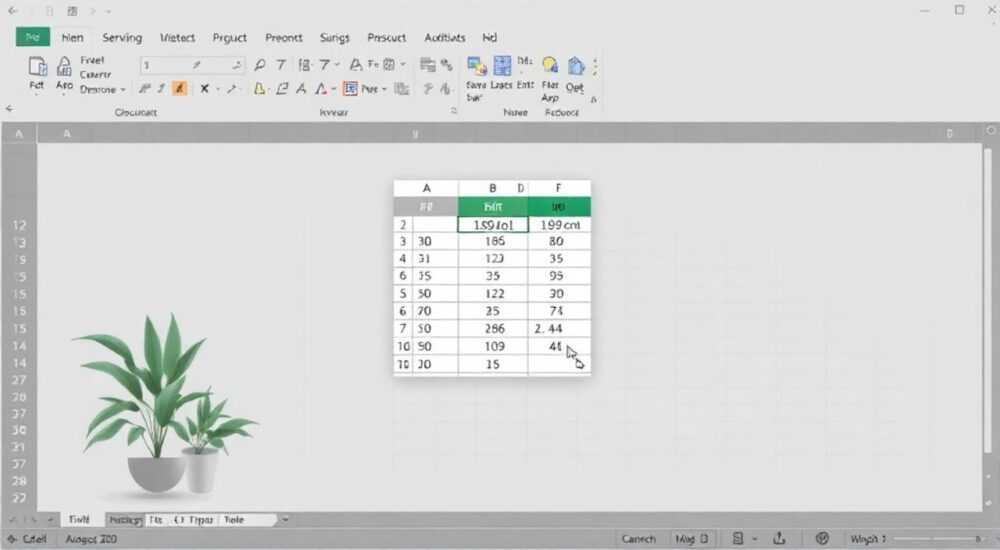
Вставка таблицы из Excel в AutoCAD — распространённая задача при подготовке проектной документации, когда требуется перенести табличные данные (например, спецификации, сметы или параметры оборудования) непосредственно в чертёж. Это можно сделать несколькими способами: путём импорта как OLE-объекта, копирования через буфер обмена, вставки как блока или конвертации в формат, совместимый с AutoCAD. Каждый метод имеет свои особенности, преимущества и ограничения.
Чтобы вставить таблицу из Excel в AutoCAD, проще всего использовать копирование и вставку через буфер обмена или импорт как OLE-объекта. Для редактируемых и масштабируемых данных рекомендуется OLE, а для финальных чертежей — экспорт в DWG или использование блоков.
Содержание статьи:
- Основные способы вставки таблицы из Excel в AutoCAD
- Сравнение методов вставки
- Пошаговая инструкция: копирование из Excel и вставка в AutoCAD
- Альтернатива: вставка как метафайла
- Вставка таблицы как OLE-объекта
- Редактирование OLE-объекта
- Преобразование таблицы Excel в DWG-формат
- Преимущества векторных таблиц
- Распространённые ошибки и как их избежать
- 1. Потеря форматирования
- 2. Большой размер файла
- 3. Ошибки обновления связанных объектов
- 4. Проблемы с масштабированием
- Экспертные рекомендации по эффективной работе
- Вопросы и ответы
- Заключение
Основные способы вставки таблицы из Excel в AutoCAD
При интеграции данных из Microsoft Excel в среду AutoCAD доступно несколько проверенных методов. Выбор оптимального зависит от целей: нужна ли вам динамическая связь с исходным файлом, возможность редактирования внутри чертежа, требования к качеству печати или необходимость масштабирования без потерь.
Наиболее популярные подходы включают прямое копирование через буфер обмена, вставку как OLE-объекта, импорт через сторонние утилиты и конвертацию в DWG. Также возможны автоматизированные решения с использованием LISP-скриптов или .NET API, но они требуют технической подготовки.
Каждый метод влияет на поведение таблицы в чертеже. Например, простая вставка как растрового изображения не позволит изменять текст, тогда как OLE-объект остаётся редактируемым, но увеличивает размер файла. Важно понимать, что AutoCAD не является табличным редактором, поэтому полная функциональность Excel недоступна напрямую.
Полезно знать: Если вы планируете часто обновлять данные, выбирайте метод с поддержкой связи (linking), например, OLE с привязкой к исходному файлу Excel.
Сравнение методов вставки
Метод |
Редактируемость |
Связь с Excel |
Размер файла |
Сложность |
|---|---|---|---|---|
Копирование/вставка (Ctrl+C/Ctrl+V) |
Ограниченная |
Нет |
Низкий |
Низкая |
OLE-объект |
Высокая (через двойной клик) |
Да (при вставке со связью) |
Высокий |
Средняя |
Экспорт в DWG |
Через объекты AutoCAD |
Нет |
Средний |
Средняя |
Растровое изображение |
Нет |
Нет |
Зависит от разрешения |
Низкая |
Выбор метода должен основываться на конкретной рабочей ситуации. Например, для презентационного чертежа может хватить скриншота таблицы, но для проектной документации, передаваемой заказчику, потребуется точное и редактируемое представление.
Пошаговая инструкция: копирование из Excel и вставка в AutoCAD
Самый быстрый и доступный способ — стандартное копирование и вставка. Он подходит для одноразового переноса небольших таблиц, особенно если не требуется дальнейшая синхронизация с источником.
- Откройте файл Excel с нужной таблицей.
- Выделите диапазон ячеек, щёлкнув левой кнопкой мыши и протянув курсор.
- Нажмите Ctrl+C или выберите «Копировать» в контекстном меню.
- Переключитесь в AutoCAD и активируйте нужный чертёж.
- Нажмите Ctrl+V или выберите «Вставить» из меню «Правка».
- Щёлкните в нужной точке чертежа для размещения таблицы.
После вставки объект будет вести себя как блок или встроенный объект, в зависимости от настроек AutoCAD. По умолчанию он вставляется как OLE, даже если вы используете Ctrl+V. Однако внешний вид может отличаться: шрифты, рамки и форматирование могут не совпадать с оригиналом.
«При копировании из Excel убедитесь, что выделены только нужные данные. Избегайте пустых строк и столбцов — они создадут лишние ячейки в AutoCAD.» — Алексей Миронов, инженер-проектировщик, СК «ГрандСтрой»
Если вы хотите сохранить форматирование (цвета, границы, шрифты), лучше предварительно настроить стиль отображения в Excel. Также можно использовать команду PASTESPEC в AutoCAD, чтобы выбрать тип вставки: как метафайл, растровое изображение или OLE-объект.
Альтернатива: вставка как метафайла
Если вы не хотите использовать OLE, можно вставить таблицу как векторный метафайл:
- Скопируйте таблицу в Excel.
- В AutoCAD выполните команду PASTESPEC.
- В открывшемся окне выберите «Форматированный текст (RTF)» или «Улучшенный метафайл».
- Подтвердите вставку.
Такой способ даёт более гибкое управление над внешним видом, но теряется возможность редактирования как таблицы. Текст становится набором отдельных объектов, что усложняет последующие правки.
Вставка таблицы как OLE-объекта
OLE (Object Linking and Embedding) — технология Microsoft, позволяющая встраивать объекты одного приложения в другое. При вставке таблицы Excel как OLE-объекта она остаётся связанной с программой Excel и может быть отредактирована прямо из AutoCAD.
Для вставки OLE-объекта:
- В AutoCAD перейдите на вкладку «Вставка» → «Объект».
- В диалоговом окне выберите «Создать из файла».
- Нажмите «Обзор», найдите ваш файл Excel и подтвердите выбор.
- Установите флажок «Связь», если хотите, чтобы изменения в Excel отражались в AutoCAD.
- Нажмите «ОК» и укажите точку вставки на чертеже.
Если вы установили связь, таблица будет автоматически обновляться при открытии чертежа (если файл Excel доступен). Это особенно полезно для динамических отчётов и сводок, которые регулярно меняются.
Полезно знать: Связанные OLE-объекты могут вызывать предупреждения безопасности при открытии файла. Убедитесь, что пути к исходным файлам корректны и файлы не перемещены.
Редактирование OLE-объекта
Для редактирования достаточно дважды щёлкнуть по таблице в AutoCAD. Откроется интерфейс Excel (встроенное окно), где можно изменять данные, форматирование, добавлять строки. После закрытия окна изменения сохранятся в чертеже.
Однако есть ограничения: не все функции Excel работают, особенно макросы или сложные формулы. Кроме того, при масштабировании OLE-объект может терять чёткость, особенно при печати в большом масштабе.
Преобразование таблицы Excel в DWG-формат
Более продвинутый способ — преобразовать таблицу Excel в полноценный чертёжный объект AutoCAD. Это позволяет получить полностью векторную таблицу, которую можно редактировать как любые другие объекты: изменять стили, цвета, слои.
Один из способов — использовать LISP-скрипт. Например, скрипт «Excel to AutoCAD Table» позволяет импортировать данные напрямую в виде таблицы AutoCAD (не OLE). Такая таблица использует стандартные стили AutoCAD, легко масштабируется и не зависит от Excel.
Альтернатива — сторонние плагины, такие как CADstudio TableBuilder, DotSoft TableMaker или Autodesk App Store решения. Они интегрируются в AutoCAD и предлагают графический интерфейс для импорта XLSX-файлов.
- Установите плагин для импорта Excel.
- Запустите команду, например, TABLEIMPORT.
- Выберите файл Excel и лист.
- Настройте параметры: шрифт, высота строк, границы, стиль таблицы.
- Укажите точку вставки.
Результат — полноценная таблица AutoCAD, которую можно редактировать через контекстное меню, изменять стили и включать в стандарты оформления проекта.
«Для крупных проектов с множеством таблиц рекомендую использовать плагины. Они экономят время и обеспечивают единый стиль оформления всех табличных данных.» — Екатерина Лебедева, BIM-координатор, ООО «Проект-Сервис»
Преимущества векторных таблиц
- Полная совместимость со стилями AutoCAD.
- Возможность экспорта в PDF без потери качества.
- Поддержка слоёв, цветов и прозрачности.
- Интеграция с полями и динамическими блоками.
Этот метод идеален для компаний, внедряющих стандарты оформления (СТО) или работающих в рамках BIM-подхода.
Распространённые ошибки и как их избежать
При вставке таблиц из Excel в AutoCAD пользователи часто сталкиваются с проблемами, которые можно предотвратить заранее.
1. Потеря форматирования
Часто после вставки пропадают границы, цвета заливки или шрифты. Это происходит из-за различий в движках рендеринга Excel и AutoCAD.
Полезно знать: Используйте стандартные шрифты (Arial, Times New Roman) и избегайте сложных градиентов. Сохраните Excel-файл в старом формате (.xls), если возникают проблемы совместимости.
2. Большой размер файла
OLE-объекты, особенно связанные, увеличивают размер DWG. Это критично при отправке чертежей по почте или загрузке в облачные системы.
Решение: вставляйте как метафайл или используйте векторные таблицы. Также можно отвязать OLE-объект: щелчок ПКМ → «OLE» → «Разорвать ссылку».
3. Ошибки обновления связанных объектов
Если исходный файл Excel был переименован или перемещён, AutoCAD не сможет обновить таблицу.
Рекомендация: храните Excel-файлы в той же папке, что и DWG, или используйте абсолютные пути. Альтернатива — регулярно проверяйте связи через «Менеджер OLE».
4. Проблемы с масштабированием
OLE-объекты при увеличении могут становиться зернистыми. Это особенно заметно при печати.
Лучшее решение — использовать векторные таблицы AutoCAD вместо OLE. Они масштабируются бесконечно без потерь.
Экспертные рекомендации по эффективной работе
Для профессионалов, работающих с большим объёмом табличных данных, важно выстроить устойчивый workflow.
- Автоматизация: используйте LISP-скрипты или .NET-приложения для массового импорта таблиц. Это сокращает время на рутинные операции.
- Шаблоны: создайте шаблон чертежа с преднастроенными стилями таблиц. Это обеспечит единообразие во всех проектах.
- Резервное копирование: всегда сохраняйте исходный Excel-файл. Особенно если используется связь — потеря источника означает потерю данных.
- Проверка на разных устройствах: убедитесь, что таблица корректно отображается на компьютерах без установленного Excel.
Также стоит рассмотреть переход на BIM-решения, где табличные данные управляются централизованно. Например, в Autodesk Revit таблицы спецификаций синхронизируются с моделью и экспортируются в DWG с сохранением структуры.
«Не экономьте время на настройке. 10 минут, потраченные на правильный импорт таблицы, сэкономят часы при правках и согласованиях.» — Дмитрий Ковалёв, руководитель отдела проектирования, ГК «ИнфраТех»
Вопросы и ответы
Можно ли редактировать вставленную таблицу Excel без установленного Excel?
Нет, если таблица вставлена как OLE-объект, для её редактирования требуется установленная версия Microsoft Excel. Без неё можно только перемещать или удалять объект, но не изменять содержимое.
Как обновить связанную таблицу в AutoCAD?
Откройте чертёж, щёлкните правой кнопкой по таблице → «OLE» → «Обновить». Если файл Excel был перемещён, обновление не произойдёт. Убедитесь, что путь к файлу не изменился.
Почему таблица вставляется с белым фоном?
По умолчанию OLE-объекты имеют непрозрачный фон. Чтобы сделать его прозрачным, используйте вставку как метафайл или векторную таблицу. В AutoCAD нет прямого способа убрать фон у OLE.
Как вставить несколько листов Excel в один чертёж?
Повторите процесс вставки для каждого листа. Можно создать отдельные OLE-объекты или импортировать каждый лист как отдельную таблицу AutoCAD с помощью плагинов.
Можно ли конвертировать Excel в таблицу AutoCAD без плагинов?
Да, с помощью LISP-скриптов. Есть бесплатные скрипты в открытом доступе, которые читают CSV или XLSX и строят таблицу. Требует базовых знаний программирования.
Заключение
Вставка таблицы из Excel в AutoCAD — задача, которая встречается в повседневной работе проектировщиков, инженеров и чертёжников. Успешное выполнение зависит от выбора метода, соответствующего целям проекта: будь то временная вставка для презентации или постоянная, редактируемая таблица в составе рабочей документации.
Главное — понимать компромиссы каждого подхода. OLE удобен для редактирования, но увеличивает размер файла. Векторные таблицы выглядят лучше, но требуют дополнительных инструментов. Простое копирование подходит для быстрых задач, но не для долгосрочных решений.
- Для простых случаев используйте копирование через буфер обмена.
- Для динамических данных применяйте OLE со связью.
- Для профессионального оформления выбирайте векторные таблицы через плагины или скрипты.
- Избегайте частых ошибок: проверяйте пути, форматирование и размер файлов.
- Автоматизируйте процесс при работе с большим объёмом данных.
⚠️ Дисклеймер — нажмите, чтобы развернуть
Материалы, опубликованные в разделе «Блог» на сайте RU DESIGN SHOP (rudesignshop.ru), носят исключительно информационный и ознакомительный характер и не являются руководством к действию, финансовой рекомендацией, медицинской услугой, ветеринарным назначением либо рекламой товаров и услуг, включая азартные игры. Публикации не содержат призывов к участию в азартных играх и не направлены на продвижение соответствующих операторов.
Безопасность применения товаров и веществ: при использовании строительных материалов, бытовой химии, пестицидов и агрохимикатов необходимо строго следовать инструкциям производителя и действующему законодательству Российской Федерации, включая Федеральный закон РФ от 19.07.1997 № 109-ФЗ «О безопасном обращении с пестицидами и агрохимикатами».
Упоминание товарных знаков, брендов и организаций носит исключительно информационный характер и не означает наличие партнёрских отношений или одобрения со стороны правообладателей.
Материалы, содержащие сведения о медицинских, ветеринарных или косметических средствах, представлены в справочных целях и не являются медицинской консультацией или назначением. Перед применением рекомендуется обратиться к врачу, ветеринарному специалисту или иному сертифицированному профессионалу.
Возрастные ограничения: материалы, содержащие сведения о продукции категории 18+, включая алкоголь или азартные игры, предназначены исключительно для совершеннолетней аудитории и публикуются в информационных целях.
Правовая ответственность: решения, принятые на основе опубликованной информации, пользователь принимает самостоятельно и на свой риск; редакция и авторы несут ответственность в пределах, установленных законодательством Российской Федерации.
Редакция не допускает публикаций, содержащих пропаганду экстремизма, терроризма, наркотических средств или суицида; подобные материалы подлежат немедленному удалению.
Упоминание организаций с ограниченным статусом: компания Meta Platforms Inc. (социальные сети Facebook и Instagram) признана экстремистской организацией решением суда РФ, её деятельность запрещена на территории Российской Федерации; любые упоминания приводятся исключительно в информационных целях.
Авторские права и источники: информация собирается из открытых источников; её актуальность указывается на дату публикации и может изменяться.
Изображения и иллюстрации используются на условиях, разрешённых правообладателями. При возникновении претензий редакция готова оперативно рассмотреть обращение и внести необходимые изменения.
Персональные данные и cookies: сайт использует cookies и обрабатывает персональные данные пользователей в соответствии с Федеральным законом № 152-ФЗ «О персональных данных» и Политикой конфиденциальности RU DESIGN SHOP.
Мнения авторов могут не совпадать с позицией государственных органов или коммерческих организаций, упомянутых в материалах.
РЕКОМЕНДУЕМ
Товары от российских производителей




