Скидка 5% на первый заказ — RDS5




Как вставить таблицу из эксель в повер поинт
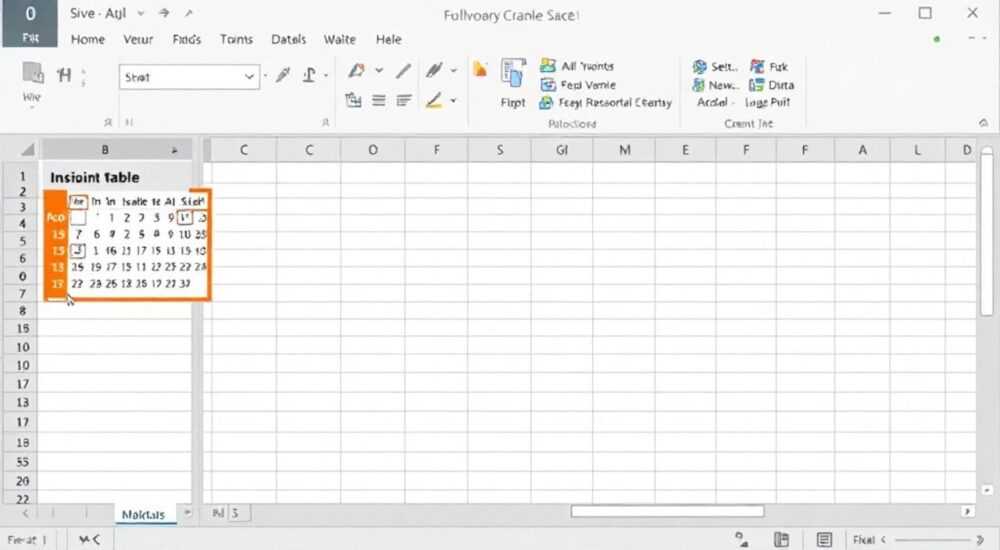
Вставка таблицы из Excel в PowerPoint — задача, с которой сталкиваются ежедневно аналитики, преподаватели, менеджеры и все, кто работает с данными и презентациями. Несмотря на кажущуюся простоту, этот процесс часто сопровождается искажениями форматирования, потерей стилей, несоответствием шрифтов и проблемами с адаптацией под размер слайда. Многие пользователи просто копируют и вставляют таблицу как изображение — теряя возможность редактировать данные в презентации. Однако существует несколько проверенных методов, которые позволяют сохранить не только внешний вид, но и функциональность таблицы, обеспечивая динамическую связь с исходным файлом Excel. Правильный выбор метода зависит от целей: нужно ли обновлять данные в будущем, требуется ли сохранить формулы или достаточно статичного визуального представления.
Лучший способ вставить таблицу из Excel в PowerPoint — использовать команду «Вставить как таблицу Excel» через «Специальная вставка». Это сохраняет редактируемость данных, форматирование и связь с исходным файлом. Для статичных презентаций подойдёт вставка как изображения или объекта OLE, но только если обновления не требуются.
Содержание статьи:
- Метод 1: Вставка таблицы Excel как редактируемого объекта
- Метод 2: Вставка как изображения — когда и зачем
- Метод 3: Копирование через буфер обмена с настройкой форматирования
- Метод 4: Использование Power Point для автоматического обновления данных
- Частые ошибки и как их избежать
- Экспертные советы по сохранению читаемости
- Вопросы и ответы
- Заключение
Метод 1: Вставка таблицы Excel как редактируемого объекта
Этот способ идеален, если вы планируете регулярно обновлять данные в презентации. Например, еженедельные отчёты, финансовые показатели или KPI, которые меняются в Excel, должны автоматически отражаться в PowerPoint. Для этого откройте Excel, выделите нужный диапазон таблицы (включая заголовки), нажмите Ctrl+C. Перейдите в PowerPoint, выберите слайд, где должна находиться таблица, и в меню «Главная» нажмите стрелку под кнопкой «Вставить» → «Специальная вставка». В открывшемся окне выберите «Microsoft Excel таблица» и нажмите «ОК». Таблица вставится как живой объект, который можно редактировать прямо в PowerPoint — двойной клик по ней откроет Excel-интерфейс внутри презентации.
Полезно знать: При таком способе вставки Excel-таблица становится объектом OLE (Объект Linking and Embedding). Это означает, что при изменении исходного файла Excel, вы можете обновить данные в презентации через контекстное меню — «Обновить связь».
Если вы хотите, чтобы таблица всегда оставалась в актуальном состоянии, даже если файл Excel перемещён или переименован, убедитесь, что оба файла находятся в одной папке. PowerPoint сохраняет путь к источнику данных, и если он изменится — связь будет разорвана. Для проверки связи перейдите в меню «Данные» → «Связи» — здесь отобразятся все подключённые файлы.
Метод 2: Вставка как изображения — когда и зачем
Если презентация предназначена для печати, экспорта в PDF или передачи коллегам, у которых нет Excel, или если вы хотите полностью контролировать внешний вид без риска случайного изменения данных — лучший выбор: вставка как изображения. Выделите таблицу в Excel, скопируйте её (Ctrl+C), перейдите в PowerPoint и в меню «Главная» → «Специальная вставка» → выберите «Картинка (PNG)» или «Картинка (JPEG)». Важно: PNG сохраняет прозрачность и качество лучше, особенно при увеличении. После вставки вы можете обрезать, изменить размер, наложить тень — всё как с обычной картинкой.
Полезно знать: Изображения не поддерживают фильтрацию, сортировку или формулы — это статичный элемент. Но они быстрее загружаются, меньше весят и не вызывают конфликтов при открытии на других устройствах.
Представьте, что вы готовите презентацию для выступления на конференции. У вас нет доступа к интернету, а у аудитории — не установлен Excel. Вставка как изображения гарантирует, что таблица отобразится корректно на любом ноутбуке, проекторе или планшете. Для максимального качества убедитесь, что в Excel таблица имеет чёткие границы, достаточный размер шрифта (не менее 10 pt) и отсутствуют перегруженные цвета.
Метод 3: Копирование через буфер обмена с настройкой форматирования
Иногда пользователи просто копируют таблицу и вставляют её как «Оставить форматирование источника» — и сталкиваются с тем, что шрифты меняются, ширина столбцов не адаптируется, а цвета становятся нечитаемыми. Чтобы избежать этого, используйте опцию «Сохранить только текст» или «Сохранить форматирование таблицы». В меню «Специальная вставка» выберите «Таблица Word» — это преобразует таблицу в формат, совместимый с PowerPoint, и сохранит структуру, но без привязки к Excel. Затем вы можете вручную настроить шрифт под стиль презентации (например, Calibri 11 pt), выровнять заголовки по центру и добавить цвет заливки.
Полезно знать: Если вы вставляете таблицу как «Таблицу Word», вы теряете связь с Excel, но получаете полный контроль над оформлением — идеально для презентаций с фирменным стилем компании.
Этот метод особенно полезен, когда вы работаете с несколькими таблицами из разных источников и хотите унифицировать их внешний вид. Просто скопируйте таблицу из Excel, вставьте как «Таблицу Word», затем примените к ней стили из темы PowerPoint: «Дизайн» → «Темы» → «Цвета» → «Создать новые цвета темы». Всё станет единым целым.
Метод 4: Использование Power Point для автоматического обновления данных
PowerPoint поддерживает автоматическое обновление связанных данных — но только при условии, что вы вставили таблицу как «Связь с файлом». Для этого в Excel выделите таблицу, скопируйте. В PowerPoint откройте «Специальная вставка» → выберите «Связь» → «Microsoft Excel таблица». Важно: при этом вставляется не копия, а ссылка на файл. Если вы измените данные в Excel — в PowerPoint появится значок «Обновить» в правом верхнем углу таблицы. Нажмите его — и данные обновятся. Можно настроить автоматическое обновление при открытии презентации: «Данные» → «Связи» → «Обновлять при открытии файла».
Метод |
Редактируемость |
Обновление данных |
Файл весит |
Подходит для |
|---|---|---|---|---|
Связь с Excel (OLE) |
Полная |
Ручное или автоматическое |
Средний |
Ежедневные отчёты, финансовые модели |
Как изображение (PNG) |
Нет |
Нет |
Малый |
Презентации для публикаций, печати |
Как таблица Word |
Частичная (только в PowerPoint) |
Нет |
Средний |
Фирменные шаблоны, корпоративные отчёты |
Копировать как текст |
Только текст |
Нет |
Минимальный |
Быстрая вставка без форматирования |
«Самая частая ошибка — пользователи вставляют таблицу как изображение, а потом жалуются, что не могут отредактировать цифры. Решение: всегда делайте две версии — одну для редактирования, другую — для финальной презентации.» — Алексей Козлов, старший аналитик, 12 лет работы с BI-системами
Частые ошибки и как их избежать
Несмотря на простоту операции, ошибки при вставке таблиц из Excel в PowerPoint встречаются почти у каждого второго пользователя. Вот самые распространённые:
- Таблица выходит за границы слайда. Решение: до вставки уменьшите масштаб таблицы в Excel (Ctrl+Scroll), или после вставки в PowerPoint используйте «Формат» → «Масштаб» → «Уменьшить до размера слайда».
- Шрифты меняются на Times New Roman. Решение: перед вставкой убедитесь, что в Excel используется шрифт, доступный в PowerPoint (Calibri, Arial, Segoe UI). Избегайте редких шрифтов.
- Связь с файлом разорвана. Решение: не перемещайте Excel-файл после вставки. Если это уже произошло — пересоздайте связь через «Данные» → «Связи» → «Изменить источник».
- Таблица отображается как «квадратики» или «?». Решение: это означает, что вставлена таблица как «Текст», но содержит символы, не поддерживаемые текущей кодировкой. Используйте «Специальная вставка» → «Таблица Excel».
- Не работает обновление данных. Решение: убедитесь, что Excel-файл не открыт в другом окне. PowerPoint не может получить доступ к файлу, если он заблокирован.
Для проверки качества вставки всегда откройте презентацию на другом устройстве — особенно если вы используете связанные объекты. Некоторые версии PowerPoint (например, на Mac) могут не поддерживать OLE-объекты так же стабильно, как на Windows.
Экспертные советы по сохранению читаемости
Чтобы таблица в презентации воспринималась легко, а не вызывала у аудитории «таблицу-загадку», следуйте этим рекомендациям:
- Не вставляйте таблицы с более чем 7 столбцами — это перегружает восприятие. Разбейте на две или три части.
- Используйте чередование цветов строк (чётные/нечётные) для лучшей читаемости — в PowerPoint это делается через «Формат таблицы» → «Стили таблиц» → «Светлые/тёмные».
- Заголовки должны быть жирными, выделенными и иметь контрастный фон. Даже если вы вставили как изображение — в Excel заранее примените стили заголовков.
- Уменьшайте размер шрифта до 10–11 pt — меньше 9 pt нечитаемо даже на крупных экранах.
- Добавляйте подпись под таблицей: «Источник: данные за Q4 2025, Excel-файл: Отчёт_Финансы.xlsx» — это повышает доверие.
Представьте, что вы выступаете перед топ-менеджментом. У вас есть 60 секунд, чтобы донести суть. Если таблица требует 10 секунд на «разбор» — вы проиграли. Сделайте её максимально визуально понятной: выделите ключевые цифры жёлтым, используйте стрелки для роста/падения, замените длинные формулы на индикаторы.
«Лучшая таблица — та, которую не нужно читать. Её нужно видеть.» — Екатерина Петрова, дизайнер деловых презентаций, автор курса «Презентации без сложностей»
Вопросы и ответы
Можно ли вставить таблицу из Excel в PowerPoint без установки Excel на компьютере?
Нет. Если вы вставляете таблицу как OLE-объект, PowerPoint требует наличие Excel для редактирования. Но если вы вставляете как изображение или таблицу Word — Excel не нужен. Для публикации презентации на чужом ПК всегда используйте статичные варианты.
Почему после вставки таблица выглядит размыто?
Вероятно, вы вставили её как JPEG. Используйте PNG — он сохраняет чёткость линий и текста. Также проверьте масштаб: если таблица была увеличена больше 120%, она теряет резкость.
Как сделать, чтобы таблица автоматически обновлялась при открытии презентации?
Вставьте таблицу как «Связь с файлом». Затем перейдите в «Данные» → «Связи» → отметьте «Обновлять при открытии файла». Убедитесь, что Excel-файл находится на том же пути, что и при вставке.
Можно ли вставить таблицу с формулами и чтобы они считались в PowerPoint?
Нет. PowerPoint не выполняет вычисления. Формулы из Excel отображаются как значения. Если вам нужны расчёты — используйте Excel как источник, а в PowerPoint — только итоговые данные.
Как вставить таблицу из Excel в PowerPoint на Mac?
Процесс аналогичен: копируйте в Excel → вставляйте в PowerPoint → выбирайте «Специальная вставка» → «Таблица Excel». На macOS иногда возникают проблемы с OLE — в таком случае лучше использовать PNG или таблицу Word.
Заключение
Вставка таблицы из Excel в PowerPoint — это не просто техническая операция, а стратегическое решение, влияющее на восприятие вашей презентации. Выбор между статичным изображением и динамической связью определяет, насколько гибкой, профессиональной и надёжной будет ваша работа. Для внутренних отчётов и частых обновлений — используйте связанные OLE-объекты. Для публичных выступлений, печати и презентаций вне офиса — изображения PNG. А для унификации стиля — таблицы Word с применением фирменных тем.
Правильная вставка таблицы экономит часы ручной работы, избавляет от ошибок и повышает доверие к данным. Не экономьте на деталях — ваша презентация — это отражение вашей компетентности.
- Используйте «Специальная вставка» → «Таблица Excel» для редактируемых данных.
- Для финальных версий — вставляйте как PNG для максимальной совместимости.
- Всегда проверяйте связи и размеры перед презентацией.
- Упрощайте таблицы: не более 7 столбцов, чёткие заголовки, контрастные цвета.
- Автоматическое обновление работает только при сохранении исходного файла на том же пути.
⚠️ Дисклеймер — нажмите, чтобы развернуть
Материалы, опубликованные в разделе «Блог» на сайте RU DESIGN SHOP (rudesignshop.ru), носят исключительно информационный и ознакомительный характер и не являются руководством к действию, финансовой рекомендацией, медицинской услугой, ветеринарным назначением либо рекламой товаров и услуг, включая азартные игры. Публикации не содержат призывов к участию в азартных играх и не направлены на продвижение соответствующих операторов.
Безопасность применения товаров и веществ: при использовании строительных материалов, бытовой химии, пестицидов и агрохимикатов необходимо строго следовать инструкциям производителя и действующему законодательству Российской Федерации, включая Федеральный закон РФ от 19.07.1997 № 109-ФЗ «О безопасном обращении с пестицидами и агрохимикатами».
Упоминание товарных знаков, брендов и организаций носит исключительно информационный характер и не означает наличие партнёрских отношений или одобрения со стороны правообладателей.
Материалы, содержащие сведения о медицинских, ветеринарных или косметических средствах, представлены в справочных целях и не являются медицинской консультацией или назначением. Перед применением рекомендуется обратиться к врачу, ветеринарному специалисту или иному сертифицированному профессионалу.
Возрастные ограничения: материалы, содержащие сведения о продукции категории 18+, включая алкоголь или азартные игры, предназначены исключительно для совершеннолетней аудитории и публикуются в информационных целях.
Правовая ответственность: решения, принятые на основе опубликованной информации, пользователь принимает самостоятельно и на свой риск; редакция и авторы несут ответственность в пределах, установленных законодательством Российской Федерации.
Редакция не допускает публикаций, содержащих пропаганду экстремизма, терроризма, наркотических средств или суицида; подобные материалы подлежат немедленному удалению.
Упоминание организаций с ограниченным статусом: компания Meta Platforms Inc. (социальные сети Facebook и Instagram) признана экстремистской организацией решением суда РФ, её деятельность запрещена на территории Российской Федерации; любые упоминания приводятся исключительно в информационных целях.
Авторские права и источники: информация собирается из открытых источников; её актуальность указывается на дату публикации и может изменяться.
Изображения и иллюстрации используются на условиях, разрешённых правообладателями. При возникновении претензий редакция готова оперативно рассмотреть обращение и внести необходимые изменения.
Персональные данные и cookies: сайт использует cookies и обрабатывает персональные данные пользователей в соответствии с Федеральным законом № 152-ФЗ «О персональных данных» и Политикой конфиденциальности RU DESIGN SHOP.
Мнения авторов могут не совпадать с позицией государственных органов или коммерческих организаций, упомянутых в материалах.
РЕКОМЕНДУЕМ
Товары от российских производителей




