Скидка 5% на первый заказ — RDS5




Как вставить таблицу в autocad
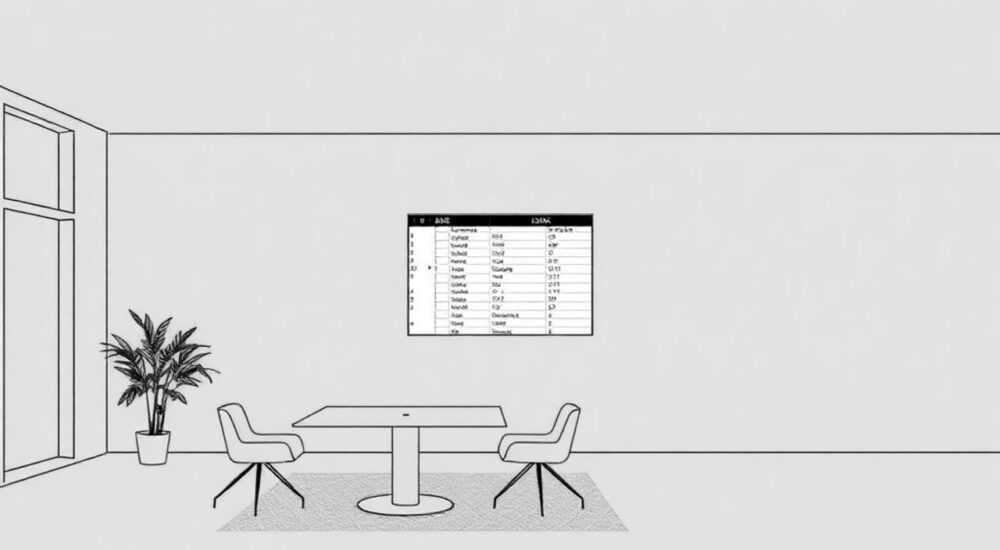
В современном проектировании и черчении AutoCAD является незаменимым инструментом для создания технической документации. Одной из частых задач пользователей становится необходимость вставить таблицу в чертеж – будь то спецификация, расчетные данные или пояснительные материалы. Многие сталкиваются с трудностями при оформлении табличных данных, не зная всех возможностей программы. Интересно, что существует несколько способов создания таблиц в AutoCAD, каждый из которых имеет свои особенности и преимущества.
Основные способы создания таблиц в AutoCAD
Существует три основных метода вставки таблицы в AutoCAD: использование встроенного инструмента Table, импорт из Excel и создание через блоки атрибутов. Каждый способ имеет свои особенности применения и подходит для разных ситуаций.
- Инструмент Table – встроенный функционал AutoCAD, позволяющий создавать таблицы прямо в программе.
- Импорт из Excel – удобный метод для работы с готовыми данными и сложными вычислениями.
- Блоки атрибутов – подходят для создания шаблонов повторяющихся таблиц.
Таблица сравнения методов создания:
Метод |
Преимущества |
Недостатки |
|---|---|---|
Table |
Полный контроль над форматированием, легкая редактирование стилей |
Ограниченный функционал вычислений |
Excel |
Мощные вычислительные возможности, знакомый интерфейс |
Сложность синхронизации изменений |
Блоки атрибутов |
Автоматизация повторяющихся данных |
Сложность настройки |
Пошаговое руководство по созданию таблицы через инструмент Table
Для создания таблицы средствами AutoCAD выполните следующие действия:
- На вкладке «Annotate» найдите панель «Tables». Нажмите на кнопку «Table».
- В появившемся диалоговом окне укажите параметры:
- Количество строк и столбцов
- Размеры ячеек
- Стиль таблицы (можно выбрать существующий или создать новый)
- Задайте точку вставки таблицы в рабочей области.
- Заполните ячейки данными, используя текстовый редактор.
Важно отметить, что начиная с версии AutoCAD 2023, появились новые возможности форматирования: автоматическое перенос текста, настраиваемые границы ячеек и возможность использования формул внутри таблиц.
Эффективное использование связки AutoCAD и Excel
Импорт данных из Excel особенно актуален при работе со спецификациями и расчетными таблицами. Процесс можно организовать несколькими способами:
- Прямой импорт:
- Скопируйте данные из Excel
- В AutoCAD выберите Paste Special → AutoCAD Entities
- Укажите точку вставки
- Создание связанного объекта OLE:
- Выберите Insert → Object → Microsoft Excel Worksheet
- Отредактируйте данные прямо в AutoCAD
- Изменения будут автоматически обновляться при изменении исходного файла
Особенно эффективным этот метод становится при работе с динамическими данными, когда требуется регулярное обновление информации в проекте.
Создание таблиц через блоки атрибутов
Для часто используемых типовых таблиц рекомендуется создавать блоки атрибутов. Этот метод требует предварительной настройки, но значительно экономит время в дальнейшем:
- Создайте образец таблицы с необходимыми полями
- Определите атрибуты для каждого поля
- Сохраните как блок
- При необходимости вызывайте блок через DesignCenter
Преимущество этого метода заключается в возможности быстрого заполнения стандартных таблиц и автоматической генерации отчетов через Data Extraction.
Экспертное мнение: советы практикующего специалиста
Александр Петров, ведущий инженер-проектировщик с 15-летним опытом работы в крупной строительной компании «СтройГрад», делится профессиональными наблюдениями:
«За годы работы с AutoCAD я пришел к выводу, что наиболее эффективным является комбинированный подход. Для спецификаций лучше использовать связку с Excel через OLE-объекты – это позволяет быстро обновлять данные. Технические характеристики и постоянные элементы документации удобнее оформлять через блоки атрибутов. В случае простых таблиц предпочитаю встроенный инструмент Table из-за его гибкости в настройках форматирования.»
Александр также отмечает, что новички часто допускаают ошибку, выбирая слишком маленький размер шрифта в таблицах. Оптимальный размер – 2.5-3 мм высоты символов для распечатки в масштабе 1:1.
Частые вопросы по работе с таблицами в AutoCAD
- Как изменить стиль таблицы?
- Через Design Center найдите нужный стиль
- Примените его к существующей таблице
- Настройте параметры через Table Style
- Почему не отображаются изменения после редактирования в Excel?
- Проверьте настройки связи OLE
- Убедитесь, что обновление установлено на автоматическое
- Перезагрузите файл при необходимости
- Можно ли использовать формулы в таблицах AutoCAD?
- Да, начиная с версии 2020
- Формулы работают аналогично Excel
- Поддерживаются базовые математические операции
Новые возможности и тренды в работе с таблицами
В последних версиях AutoCAD появилось несколько важных нововведений:
- Улучшенная интеграция с облачными сервисами
- Возможность совместной работы над таблицами в режиме реального времени
- Расширенные функции форматирования
- Автоматическая проверка корректности данных
Особенно стоит отметить функцию Smart Tables, которая позволяет создавать интеллектуальные таблицы с привязкой к объектам чертежа. Это значительно упрощает работу с большими объемами данных.
Заключение
Работа с таблицами в AutoCAD требует понимания различных подходов и выбора оптимального метода для конкретной задачи. Правильное использование встроенных инструментов и внешних источников данных может значительно повысить эффективность работы. Важно помнить о необходимости регулярного обновления навыков в соответствии с новыми возможностями программы.
RU DESIGN SHOP — это интернет магазин товаров для дома и ремонта от российских производителей, rudesignshop.ru предлагает большой выбор по доступной цене и является надежным партнером при покупке с быстрой доставкой по всем городам России. RU DESIGN SHOP помогает подобрать товар по вашему проекту, а также есть система лояльности, акции и скидки. RU DESIGN SHOP реализует товары произведенные в России. RU DESIGN SHOP приглашает к сотрудничеству дизайнеров интерьера, архитекторов, строителей и мастеров.
⚠️ Дисклеймер — нажмите, чтобы развернуть
Материалы, опубликованные в разделе «Блог» на сайте RU DESIGN SHOP (rudesignshop.ru), носят исключительно информационный и ознакомительный характер и не являются руководством к действию, финансовой рекомендацией, медицинской услугой, ветеринарным назначением либо рекламой товаров и услуг, включая азартные игры. Публикации не содержат призывов к участию в азартных играх и не направлены на продвижение соответствующих операторов.
Безопасность применения товаров и веществ: при использовании строительных материалов, бытовой химии, пестицидов и агрохимикатов необходимо строго следовать инструкциям производителя и действующему законодательству Российской Федерации, включая Федеральный закон РФ от 19.07.1997 № 109-ФЗ «О безопасном обращении с пестицидами и агрохимикатами».
Упоминание товарных знаков, брендов и организаций носит исключительно информационный характер и не означает наличие партнёрских отношений или одобрения со стороны правообладателей.
Материалы, содержащие сведения о медицинских, ветеринарных или косметических средствах, представлены в справочных целях и не являются медицинской консультацией или назначением. Перед применением рекомендуется обратиться к врачу, ветеринарному специалисту или иному сертифицированному профессионалу.
Возрастные ограничения: материалы, содержащие сведения о продукции категории 18+, включая алкоголь или азартные игры, предназначены исключительно для совершеннолетней аудитории и публикуются в информационных целях.
Правовая ответственность: решения, принятые на основе опубликованной информации, пользователь принимает самостоятельно и на свой риск; редакция и авторы несут ответственность в пределах, установленных законодательством Российской Федерации.
Редакция не допускает публикаций, содержащих пропаганду экстремизма, терроризма, наркотических средств или суицида; подобные материалы подлежат немедленному удалению.
Упоминание организаций с ограниченным статусом: компания Meta Platforms Inc. (социальные сети Facebook и Instagram) признана экстремистской организацией решением суда РФ, её деятельность запрещена на территории Российской Федерации; любые упоминания приводятся исключительно в информационных целях.
Авторские права и источники: информация собирается из открытых источников; её актуальность указывается на дату публикации и может изменяться.
Изображения и иллюстрации используются на условиях, разрешённых правообладателями. При возникновении претензий редакция готова оперативно рассмотреть обращение и внести необходимые изменения.
Персональные данные и cookies: сайт использует cookies и обрабатывает персональные данные пользователей в соответствии с Федеральным законом № 152-ФЗ «О персональных данных» и Политикой конфиденциальности RU DESIGN SHOP.
Мнения авторов могут не совпадать с позицией государственных органов или коммерческих организаций, упомянутых в материалах.
РЕКОМЕНДУЕМ
Товары от российских производителей




