Скидка 5% на первый заказ — RDS5




Как вставить таблицу в powerpoint
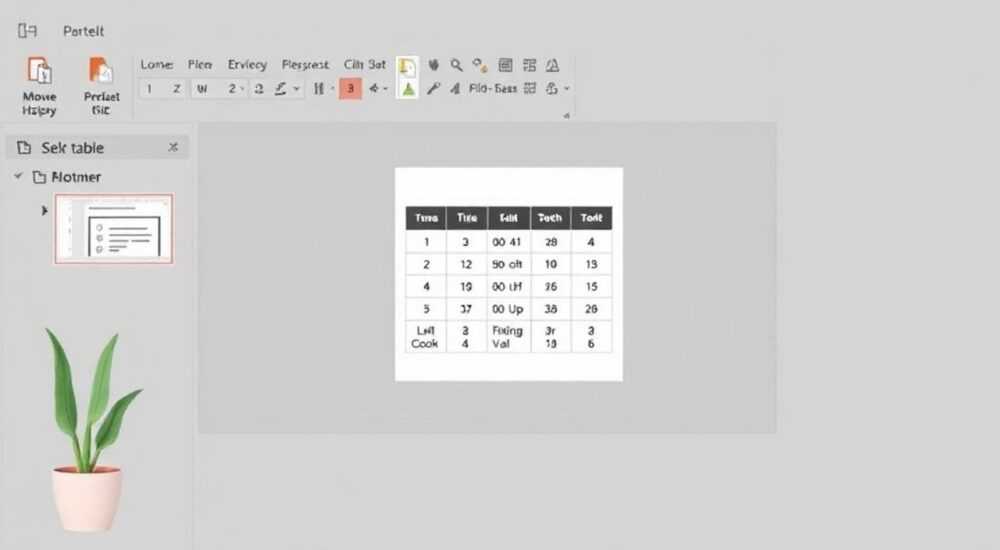
Вставка таблицы в PowerPoint — стандартная, но критически важная задача при создании презентаций. Таблицы помогают структурировать данные, сравнить показатели и визуально представить информацию, которую сложно описать словами. Владение инструментами вставки и форматирования таблиц позволяет сделать слайды понятными, профессиональными и эффективными для аудитории. Независимо от того, работаете ли вы с Excel, Word или создаёте таблицу с нуля, PowerPoint предоставляет гибкие возможности.
Чтобы быстро вставить таблицу в PowerPoint, перейдите на вкладку «Вставка» и выберите «Таблица». Укажите нужное количество строк и столбцов. Для более сложных данных используйте связывание с Excel — это обеспечит автоматическое обновление.
Содержание статьи:
- Как вставить таблицу в PowerPoint с нуля
- Настройка параметров при вставке
- Вставка таблицы из Excel: копирование и встраивание
- Варианты вставки из буфера обмена
- Связывание и встраивание: в чём разница и когда что использовать
- Как создать связанную таблицу
- Преимущества и риски
- Форматирование таблицы: стили, шрифты и цвета
- Советы по оформлению
- Распространённые ошибки и как их избежать
- Ошибка 1: Перегруженный слайд
- Ошибка 2: Отсутствие обновления связанных данных
- Ошибка 3: Несогласованность стилей
- Экспертное мнение
- Вопросы и ответы
- Заключение
Как вставить таблицу в PowerPoint с нуля
Создание таблицы прямо в PowerPoint — самый простой способ добавить структурированные данные. Этот метод подходит, если у вас небольшой объём информации: например, расписание встреч, список участников или сравнение трёх продуктов.
Для вставки новой таблицы выполните следующие шаги:
- Откройте нужный слайд в PowerPoint.
- Перейдите на вкладку «Вставка» в верхнем меню.
- Нажмите кнопку «Таблица».
- Выберите количество строк и столбцов, перемещая курсор по сетке, или кликните «Вставить таблицу» и укажите точные значения вручную.
- Подтвердите выбор — таблица появится на слайде.
После вставки вы можете сразу начинать заполнять ячейки текстом. PowerPoint автоматически адаптирует размер шрифта и высоту строк, чтобы содержимое помещалось.
Настройка параметров при вставке
В диалоговом окне «Вставить таблицу» можно задать:
- Количество столбцов и строк (до 50 каждого).
- Автоподбор ширины столбца: «Автоматически», «Фиксированная ширина» или «Под размер содержимого».
- Опцию «Закрепить заголовок строки», если таблица длинная — это полезно при печати.
Полезно знать: Если вы ошиблись с количеством строк или столбцов, не удаляйте таблицу. Просто щёлкните правой кнопкой по границе и выберите «Вставить строки» или «Удалить столбцы».
Вставка таблицы из Excel: копирование и встраивание
Часто данные уже есть в Excel — например, финансовые отчёты, аналитика продаж или результаты опросов. В этом случае проще всего скопировать таблицу из Excel и вставить её в PowerPoint.
Процесс состоит из нескольких этапов:
- Откройте файл Excel и выделите нужный диапазон ячеек.
- Скопируйте (Ctrl+C или ПКМ → Копировать).
- Перейдите в PowerPoint и выберите слайд.
- Щёлкните правой кнопкой мыши и выберите один из вариантов вставки.
Здесь важно выбрать правильный тип вставки, иначе вы потеряете форматирование или возможность редактирования.
Варианты вставки из буфера обмена
После копирования в PowerPoint появляется значок «Параметры вставки» (маленький квадратик рядом с таблицей). Он предлагает три основных режима:
Тип вставки |
Описание |
Когда использовать |
|---|---|---|
Исходное форматирование |
Таблица сохраняет шрифты, цвета и границы из Excel. |
Когда важна точность внешнего вида. |
Стиль назначения |
Таблица принимает стиль текущей темы PowerPoint. |
Для соблюдения единого дизайна презентации. |
Связанная таблица |
Таблица остаётся привязанной к Excel-файлу. При его изменении данные обновляются. |
Если данные регулярно меняются (например, еженедельные отчёты). |
«Всегда используйте «Связанную таблицу», если работаете с динамическими данными. Это экономит часы на обновление презентаций.» — Анна Петрова, бизнес-аналитик, 8 лет опыта
Связывание и встраивание: в чём разница и когда что использовать
PowerPoint позволяет не просто копировать данные, но и устанавливать связи с исходным файлом. Это мощный инструмент, особенно для регулярных отчётностей.
Связанная таблица — это объект, который отображает данные из внешнего файла (например, Excel). При изменении этого файла вы можете обновить таблицу в PowerPoint, и она покажет актуальные значения.
Встроенная таблица — это копия данных, которая полностью живёт внутри презентации. Она не зависит от внешних файлов, но изменения в Excel не повлияют на неё.
Как создать связанную таблицу
- Скопируйте таблицу в Excel.
- В PowerPoint выберите «Главная» → «Вставить» → «Специальная вставка».
- Отметьте «Создать ссылку» и выберите формат (например, «Лист Microsoft Excel»).
- Нажмите «ОК».
Теперь, если вы дважды щёлкните по таблице, откроется Excel для редактирования. После закрытия изменённые данные отобразятся в PowerPoint.
Преимущества и риски
- Плюсы связывания: автоматическое обновление, актуальность данных, меньше ручной работы.
- Минусы: зависимость от исходного файла, риск потери данных при его удалении или перемещении.
Полезно знать: Если вы отправляете презентацию коллеге, убедитесь, что все связанные файлы приложены или вставлены как копии. Иначе таблицы могут отображаться некорректно.
Форматирование таблицы: стили, шрифты и цвета
Хорошая таблица не только информативна, но и визуально приятна. PowerPoint предлагает множество инструментов для оформления.
После вставки таблицы активируется вкладка «Работа с таблицами», включающая две подвкладки: «Конструктор» и «Макет».
- «Конструктор» — для выбора стилей, цветов, границ и эффектов.
- «Макет» — для управления строками, столбцами, выравниванием и направлением текста.
Вы можете быстро применить готовый стиль из коллекции: достаточно кликнуть по понравившемуся образцу. Стили адаптируются под общую тему презентации.
Советы по оформлению
- Используйте жирный шрифт для заголовков строк и столбцов.
- Выделяйте итоговые строки светлым фоном.
- Избегайте перегруженности: не более 6–7 столбцов на слайде.
- Добавляйте тонкие горизонтальные линии между строками — это улучшает читаемость.
«Лучше показать 3 ключевых метрики в хорошо оформленной таблице, чем 15 показателей в «электронной таблице на слайде». Аудитория запомнит качество, а не количество.» — Дмитрий Соколов, дизайнер презентаций, StudioSlide
Распространённые ошибки и как их избежать
Даже опытные пользователи допускают типичные ошибки при работе с таблицами в PowerPoint.
Ошибка 1: Перегруженный слайд
Самая частая проблема — попытка втиснуть всю таблицу целиком. Если в Excel 20 столбцов, это не значит, что их нужно показывать все.
Решение: Выберите только ключевые данные. Остальное можно вынести в приложение или рассказать устно.
Ошибка 2: Отсутствие обновления связанных данных
Пользователи забывают обновить таблицу после изменения Excel-файла.
Решение: Щёлкните правой кнопкой по таблице → «Обновить ссылку». Или на вкладке «Данные» выберите «Обновить всё».
Ошибка 3: Несогласованность стилей
Таблица выглядит как фрагмент Excel, хотя вся презентация в корпоративном стиле.
Решение: Используйте вставку с опцией «Стиль назначения» или вручную примените тему PowerPoint.
Полезно знать: Чтобы быстро очистить форматирование, выделите таблицу и нажмите «Главная» → «Очистить всё форматирование».
Экспертное мнение
«За 12 лет работы с корпоративными презентациями я выяснил: таблицы — главный источник «смерти от PowerPoint». Люди просто копируют Excel и думают, что это нормально. Но зритель теряет фокус. Моя стратегия: 1) извлекаю суть, 2) визуализирую ключевые цифры, 3) таблицу использую только как подкрепление. Даже если вставляете таблицу — делайте её читаемой: крупный шрифт, контрастные заголовки, минимум линий.» — Артём Лебедев, консультант по коммуникациям, Lebedev Comms
Вопросы и ответы
Можно ли сделать таблицу кликабельной в презентации?
Да, если вы встроили Excel-объект. Дважды щёлкните по таблице во время демонстрации — откроется редактор. Однако будьте осторожны: случайное изменение данных может испортить показ.
Что делать, если таблица не помещается на слайд?
Варианты: уменьшить шрифт (минимум 18 pt), повернуть слайд в альбомную ориентацию, разбить таблицу на части или использовать анимацию появления строк.
Как обновить связанную таблицу при открытии презентации?
PowerPoint может спрашивать при открытии: «Обновить ссылки?». Выберите «Да». Чтобы включить автопроверку, зайдите в «Файл» → «Параметры» → «Центр управления» → «Параметры центра управления» → «Связи» и установите «При открытии документа обновлять данные автоматически».
Можно ли вставить таблицу из Google Таблиц?
Да. Скопируйте таблицу из Google Таблиц → вставьте в PowerPoint. Работает как обычное копирование. Для постоянной синхронизации используйте экспорт в Excel и далее по стандартной схеме.
Почему таблица отображается как картинка?
Если вы выбрали «Вставить как рисунок» или «Только значения», таблица становится статичной. Чтобы снова редактировать — нужно вставлять заново с нужными параметрами.
Заключение
Вставка таблицы в PowerPoint — это больше, чем техническая операция. Это часть стратегии подачи информации. Умение правильно выбрать способ вставки, настроить форматирование и избежать перегрузки слайда делает презентацию эффективной и профессиональной.
Главное — помнить: таблица должна помогать аудитории понять суть, а не демонстрировать объём ваших данных. Используйте связывание для актуальных отчётов, применяйте стили PowerPoint и всегда проверяйте читаемость на реальном экране.
- Для простых данных используйте вставку таблицы с нуля.
- Для аналитики и отчётов — связывание с Excel.
- Форматируйте таблицы в стиле презентации, а не Excel.
- Избегайте перегруженности: показывайте только ключевое.
- Не забывайте обновлять связанные данные перед показом.
⚠️ Дисклеймер — нажмите, чтобы развернуть
Материалы, опубликованные в разделе «Блог» на сайте RU DESIGN SHOP (rudesignshop.ru), носят исключительно информационный и ознакомительный характер и не являются руководством к действию, финансовой рекомендацией, медицинской услугой, ветеринарным назначением либо рекламой товаров и услуг, включая азартные игры. Публикации не содержат призывов к участию в азартных играх и не направлены на продвижение соответствующих операторов.
Безопасность применения товаров и веществ: при использовании строительных материалов, бытовой химии, пестицидов и агрохимикатов необходимо строго следовать инструкциям производителя и действующему законодательству Российской Федерации, включая Федеральный закон РФ от 19.07.1997 № 109-ФЗ «О безопасном обращении с пестицидами и агрохимикатами».
Упоминание товарных знаков, брендов и организаций носит исключительно информационный характер и не означает наличие партнёрских отношений или одобрения со стороны правообладателей.
Материалы, содержащие сведения о медицинских, ветеринарных или косметических средствах, представлены в справочных целях и не являются медицинской консультацией или назначением. Перед применением рекомендуется обратиться к врачу, ветеринарному специалисту или иному сертифицированному профессионалу.
Возрастные ограничения: материалы, содержащие сведения о продукции категории 18+, включая алкоголь или азартные игры, предназначены исключительно для совершеннолетней аудитории и публикуются в информационных целях.
Правовая ответственность: решения, принятые на основе опубликованной информации, пользователь принимает самостоятельно и на свой риск; редакция и авторы несут ответственность в пределах, установленных законодательством Российской Федерации.
Редакция не допускает публикаций, содержащих пропаганду экстремизма, терроризма, наркотических средств или суицида; подобные материалы подлежат немедленному удалению.
Упоминание организаций с ограниченным статусом: компания Meta Platforms Inc. (социальные сети Facebook и Instagram) признана экстремистской организацией решением суда РФ, её деятельность запрещена на территории Российской Федерации; любые упоминания приводятся исключительно в информационных целях.
Авторские права и источники: информация собирается из открытых источников; её актуальность указывается на дату публикации и может изменяться.
Изображения и иллюстрации используются на условиях, разрешённых правообладателями. При возникновении претензий редакция готова оперативно рассмотреть обращение и внести необходимые изменения.
Персональные данные и cookies: сайт использует cookies и обрабатывает персональные данные пользователей в соответствии с Федеральным законом № 152-ФЗ «О персональных данных» и Политикой конфиденциальности RU DESIGN SHOP.
Мнения авторов могут не совпадать с позицией государственных органов или коммерческих организаций, упомянутых в материалах.
РЕКОМЕНДУЕМ
Товары от российских производителей



