Скидка 5% на первый заказ — RDS5




Как вставить таблицу ворд в автокад
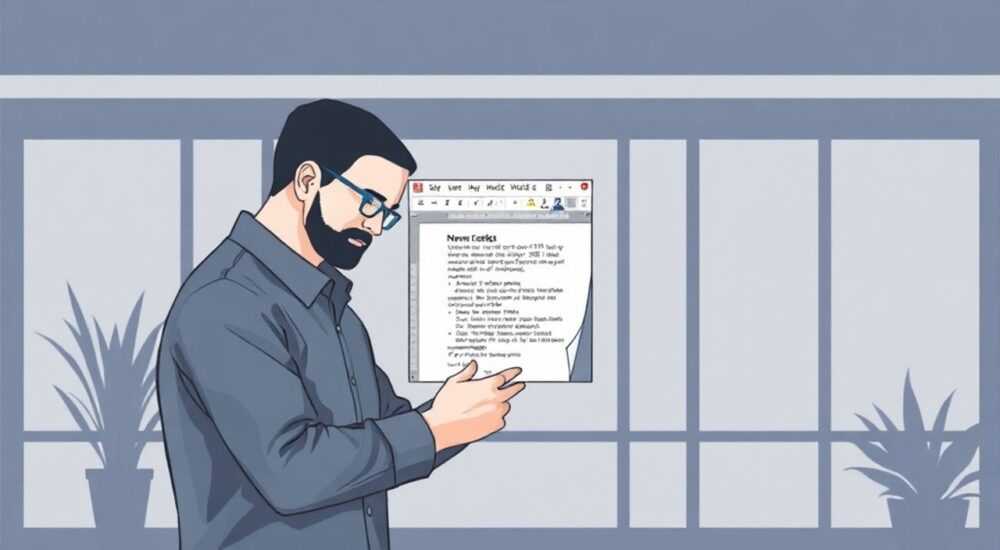
Вставить таблицу из Word в AutoCAD — задача, с которой регулярно сталкиваются проектировщики, инженеры и чертёжники. Часто требуется перенести спецификацию, ведомость материалов или табличные данные из документа Microsoft Word непосредственно в чертёж AutoCAD без потери форматирования и точности. Однако из-за различий в архитектуре программных платформ этот процесс не всегда прямолинеен. Существует несколько проверенных методов: от простого копирования через буфер обмена до использования промежуточных форматов и скриптов. Ключевая цель — сохранить структуру, шрифты, выравнивание и размеры ячеек.
Чтобы вставить таблицу из Word в AutoCAD, используйте копирование через буфер обмена с последующей вставкой как OLE-объекта. Это самый быстрый способ, обеспечивающий высокую точность отображения исходной таблицы.
Содержание статьи:
- Методы вставки таблицы из Word в AutoCAD
- Сравнение подходов
- Подготовка данных в Word перед переносом
- Проверочный чек-лист перед копированием
- Вставка через буфер обмена: пошаговая инструкция
- Дополнительные параметры вставки
- Использование Excel как посредника
- Как подготовить таблицу в Excel
- Создание таблицы внутри AutoCAD вручную
- Преимущества ручного метода
- Типичные ошибки и способы их устранения
- Таблица вставляется с искажённым форматированием
- Ссылка на файл не обновляется
- Чертёж начинает тормозить после вставки
- Шрифты отображаются некорректно
- Экспертное мнение
- Вопросы и ответы
- Заключение
Методы вставки таблицы из Word в AutoCAD
Перенос таблицы из Word в AutoCAD невозможен напрямую как «нативный» импорт, поскольку AutoCAD не поддерживает формат .docx для автоматического преобразования в графические объекты. Однако существует три основных подхода: вставка как OLE-объекта, конвертация через Excel и ручное воссоздание. Каждый из них имеет свои преимущества и ограничения.
Наиболее распространённый способ — использование технологии OLE (Object Linking and Embedding), которая позволяет встроить фрагмент другого приложения внутрь чертежа. При этом таблица остаётся редактируемой: двойной щелчок по ней запускает Word прямо из среды AutoCAD. Это особенно полезно при работе с динамическими данными, которые могут обновляться.
Альтернативный путь — предварительная конвертация таблицы в Excel. Поскольку AutoCAD лучше взаимодействует с табличными данными в формате .xlsx, такой переход часто даёт более предсказуемый результат. Кроме того, Excel позволяет стандартизировать формат чисел, шрифтов и границ, что упрощает дальнейшую вставку.
Полезно знать: Если вы планируете часто переносить табличные данные, рекомендуется хранить их первоначально в Excel, а не в Word — это сокращает количество этапов и повышает совместимость с CAD-системами.
Сравнение подходов
Метод |
Скорость |
Качество отображения |
Редактируемость |
Размер файла |
|---|---|---|---|---|
OLE из Word |
Высокая |
Очень высокое |
Полная (через Word) |
Увеличивается значительно |
Через Excel |
Средняя |
Высокое |
Частичная (внутри AutoCAD) |
Умеренное увеличение |
Ручное создание |
Низкая |
Зависит от пользователя |
Полная |
Минимальное |
Выбор метода зависит от требований проекта: если важна скорость и точность, подходит OLE; если приоритет — лёгкость чертежа и автономность, лучше использовать ручной ввод или импорт через Excel.
Подготовка данных в Word перед переносом
Качество вставки напрямую зависит от состояния исходной таблицы. Перед копированием важно провести предварительную очистку: удалить лишние строки, объединённые ячейки, сложные стили и вложенные таблицы. Также стоит избегать использования нестандартных шрифтов, так как они могут некорректно отображаться в AutoCAD.
Рекомендуется установить единое форматирование: один шрифт (например, Arial или Calibri), стандартные размеры (10–12 pt), чёткие границы и однородное выравнивание. Это минимизирует риск «размывания» таблицы при вставке. Убедитесь, что все числовые значения имеют правильный формат — особенно дроби, единицы измерения и символы.
«Перед вставкой в AutoCAD экспортируйте таблицу из Word в RTF (Rich Text Format) и откройте её в блокноте — это поможет увидеть скрытые коды форматирования, которые могут нарушить экспорт.» — Алексей Миронов, инженер-проектировщик, 12 лет опыта в AutoCAD
Если таблица содержит формулы, их необходимо заменить на статические значения. AutoCAD не распознаёт вычисления Word, и при вставке они потеряются. Лучше заранее скопировать результаты формул как текст (Ctrl+Shift+V → «Только текст»).
Проверочный чек-лист перед копированием
- Удалены все комментарии, примечания и трекинг изменений.
- Ячейки не объединены произвольно — только по необходимости.
- Ширина столбцов фиксирована, перенос слов контролируется.
- Нет вложенных таблиц или изображений внутри ячеек.
- Цвет фона ячеек — нейтральный (лучше белый).
Вставка через буфер обмена: пошаговая инструкция
Этот метод — самый быстрый и универсальный. Он подходит для большинства версий AutoCAD (от 2010 до 2026) и не требует дополнительного ПО.
- Откройте документ Word и выделите нужную таблицу целиком. Нажмите Ctrl+C или выберите «Копировать» в контекстном меню.
- Переключитесь в AutoCAD. Активируйте нужный чертёж и слой, на котором будет размещена таблица.
- На вкладке «Главная» в группе «Буфер обмена» нажмите стрелку под кнопкой «Вставить» и выберите «Специальная вставка».
- В диалоговом окне отметьте «Формат: Объект Microsoft Word Document» и нажмите «ОК».
- Щёлкните в нужной точке чертежа — таблица появится как OLE-объект.
После вставки объект можно перемещать, масштабировать и поворачивать. Для редактирования достаточно дважды щёлкнуть по таблице — откроется интерфейс Word прямо в окне AutoCAD.
Полезно знать: Если после вставки таблица отображается с искажениями, попробуйте изменить масштаб вида на 100% и перезапустить AutoCAD — иногда проблема связана с кэшированием графики.
Дополнительные параметры вставки
В диалоге «Специальная вставка» доступны два ключевых режима:
- Вставить — создаёт статическую копию. Редактирование невозможно без повторного копирования.
- Вставить ссылку — таблица остаётся связанной с исходным файлом Word. При его изменении можно обновить объект в AutoCAD через контекстное меню («Обновить ссылку»).
Ссылка удобна при работе в команде, но требует, чтобы исходный файл всегда был доступен. При его перемещении или переименовании связь разрывается.
Использование Excel как посредника
Если вставка напрямую из Word вызывает проблемы с форматированием, эффективнее использовать Excel как промежуточный шаг. Этот метод особенно хорош при работе с числовыми данными, расчётами и длинными списками.
Скопируйте таблицу из Word в Excel, сохранив структуру. Excel автоматически распознаёт границы ячеек и корректирует формат чисел. После этого в AutoCAD выберите «Вставить» → «Специальная вставка» и укажите формат «Лист Microsoft Excel».
Преимущество этого подхода — лучшая совместимость с функциями AutoCAD, такими как выравнивание по сетке, привязка и экспорт в PDF. Кроме того, Excel-таблицы легче масштабируются и реже вызывают ошибки рендеринга.
Как подготовить таблицу в Excel
- Установите шрифт Arial, размер 10.
- Добавьте границы ко всем ячейкам.
- Задайте фиксированную ширину столбцов (в сантиметрах или пунктах).
- Отключите автофильтр и объединение ячеек.
- Сохраните файл перед вставкой — это предотвратит ошибки блокировки.
«Когда я вставляю таблицу из Excel, я сначала пробую вставить её как DWG-блок с помощью стороннего плагина TableBuilder. Это даёт полный контроль над стилями и шрифтами.» — Ольга Петрова, BIM-координатор, Autodesk Certified Professional
Создание таблицы внутри AutoCAD вручную
Если требуется максимальная интеграция с чертежом, лучший вариант — создать таблицу непосредственно в AutoCAD. Это обеспечивает полный контроль над стилями, слоями и масштабом.
Перейдите на вкладку «Аннотации» → «Таблица». В открывшемся окне задайте количество строк и столбцов, выберите стиль таблицы (или создайте новый) и укажите точку вставки. Затем вручную заполните ячейки данными из Word.
Стили таблиц в AutoCAD настраиваются через «Менеджер стилей таблиц» (команда TABLESTYLE). Здесь можно задать шрифт, цвет, заливку, границы и выравнивание для заголовков, данных и итогов. Это особенно важно при соблюдении корпоративных стандартов оформления.
Преимущества ручного метода
- Таблица становится частью чертежа, не зависит от внешних файлов.
- Можно использовать поля (fields) для автоматического заполнения (например, дата, имя чертежа).
- Лёгкая интеграция с размерами, примечаниями и легендами.
- Не влияет на производительность — в отличие от крупных OLE-объектов.
Полезно знать: Используйте команду «Импорт данных» (DATAEXTRACTION), чтобы автоматически извлекать параметры из чертежа в таблицу — например, количество блоков, длину линий или площади.
Типичные ошибки и способы их устранения
Несмотря на простоту, перенос таблиц часто сопровождается техническими трудностями. Ниже — самые частые проблемы и их решения.
Таблица вставляется с искажённым форматированием
- Причина: Разные DPI-настройки экрана в Word и AutoCAD.
- Решение: Установите одинаковое разрешение (96 или 120 DPI) и масштаб 100%.
Ссылка на файл не обновляется
- Причина: Исходный файл Word был перемещён или переименован.
- Решение: Используйте команду «Связи» (XREF) в AutoCAD, чтобы переназначить путь к файлу.
Чертёж начинает тормозить после вставки
- Причина: OLE-объекты требуют много ресурсов.
- Решение: Преобразуйте таблицу в блок или изображение (с помощью печати в PDF и импорта как подложки).
Шрифты отображаются некорректно
- Причина: На компьютере нет установленных шрифтов из Word.
- Решение: Используйте стандартные шрифты (Arial, Times New Roman) или вставьте таблицу как изображение.
Экспертное мнение
«За 15 лет работы в строительном проектировании я перепробовал все методы. Сегодня я рекомендую: если таблица нужна один раз — вставляйте как OLE. Если она часть типового чертежа — создавайте в AutoCAD. А если данные меняются часто — используйте связь с Excel через DDE или скрипты. Главное — не гнаться за скоростью в ущерб надёжности.» — Дмитрий Кузнецов, руководитель отдела автоматизации, ГК «ПроектСтрой»
Современные версии AutoCAD (2024–2026) поддерживают API для Python и .NET, что позволяет автоматизировать вставку таблиц. Например, можно написать скрипт, который парсит Word-документ через библиотеку python-docx и генерирует таблицу в DWG через pyautocad.
Вопросы и ответы
Можно ли вставить таблицу из Word в AutoCAD LT?
Да, AutoCAD LT поддерживает OLE-вставку, но с ограничениями: редактирование возможно только в режиме «In-place activation», а размер файлов может влиять на производительность.
Почему таблица вставляется как изображение?
Это происходит, если вы использовали обычную вставку (Ctrl+V) вместо «Специальной вставки». В этом случае AutoCAD применяет формат растрового изображения.
Как уменьшить размер OLE-объекта?
Сохраните исходный Word-файл в минимальном размере, удалите макросы и скрытые данные. Также можно сжать объект через свойства OLE (ПКМ → Свойства → Сжать).
Можно ли сделать таблицу реактивной (автообновление)?
Да, при условии, что используется связь с Excel. При изменении данных в .xlsx-файле можно обновить таблицу в AutoCAD через контекстное меню.
Что делать, если таблица не помещается на листе?
Измените масштаб вставки в диалоге «Специальная вставка» или разбейте таблицу на части. Также можно использовать команду «Разбить таблицу» (в расширенных плагинах).
Заключение
Перенос таблицы из Word в AutoCAD — задача, требующая понимания форматов, технологий встраивания и требований к документации. Самый быстрый способ — вставка как OLE-объекта, но он не всегда оптимален для финальных чертежей. Для долгосрочных проектов предпочтительнее ручное создание или использование Excel в качестве промежуточного звена.
Выбор метода зависит от контекста: объём данных, частота обновлений, требования к качеству и производительности. Главное — не экономить время на подготовке данных, ведь именно от неё зависит успех всей операции.
- OLE-вставка — быстрый, но ресурсоёмкий способ.
- Excel как посредник повышает стабильность и качество.
- Ручное создание таблиц в AutoCAD обеспечивает лучшую интеграцию.
- Всегда проверяйте шрифты, DPI и связи перед финальной сдачей чертежа.
- Автоматизация через скрипты — перспективное решение для регулярных задач.
⚠️ Дисклеймер — нажмите, чтобы развернуть
Материалы, опубликованные в разделе «Блог» на сайте RU DESIGN SHOP (rudesignshop.ru), носят исключительно информационный и ознакомительный характер и не являются руководством к действию, финансовой рекомендацией, медицинской услугой, ветеринарным назначением либо рекламой товаров и услуг, включая азартные игры. Публикации не содержат призывов к участию в азартных играх и не направлены на продвижение соответствующих операторов.
Безопасность применения товаров и веществ: при использовании строительных материалов, бытовой химии, пестицидов и агрохимикатов необходимо строго следовать инструкциям производителя и действующему законодательству Российской Федерации, включая Федеральный закон РФ от 19.07.1997 № 109-ФЗ «О безопасном обращении с пестицидами и агрохимикатами».
Упоминание товарных знаков, брендов и организаций носит исключительно информационный характер и не означает наличие партнёрских отношений или одобрения со стороны правообладателей.
Материалы, содержащие сведения о медицинских, ветеринарных или косметических средствах, представлены в справочных целях и не являются медицинской консультацией или назначением. Перед применением рекомендуется обратиться к врачу, ветеринарному специалисту или иному сертифицированному профессионалу.
Возрастные ограничения: материалы, содержащие сведения о продукции категории 18+, включая алкоголь или азартные игры, предназначены исключительно для совершеннолетней аудитории и публикуются в информационных целях.
Правовая ответственность: решения, принятые на основе опубликованной информации, пользователь принимает самостоятельно и на свой риск; редакция и авторы несут ответственность в пределах, установленных законодательством Российской Федерации.
Редакция не допускает публикаций, содержащих пропаганду экстремизма, терроризма, наркотических средств или суицида; подобные материалы подлежат немедленному удалению.
Упоминание организаций с ограниченным статусом: компания Meta Platforms Inc. (социальные сети Facebook и Instagram) признана экстремистской организацией решением суда РФ, её деятельность запрещена на территории Российской Федерации; любые упоминания приводятся исключительно в информационных целях.
Авторские права и источники: информация собирается из открытых источников; её актуальность указывается на дату публикации и может изменяться.
Изображения и иллюстрации используются на условиях, разрешённых правообладателями. При возникновении претензий редакция готова оперативно рассмотреть обращение и внести необходимые изменения.
Персональные данные и cookies: сайт использует cookies и обрабатывает персональные данные пользователей в соответствии с Федеральным законом № 152-ФЗ «О персональных данных» и Политикой конфиденциальности RU DESIGN SHOP.
Мнения авторов могут не совпадать с позицией государственных органов или коммерческих организаций, упомянутых в материалах.
РЕКОМЕНДУЕМ
Товары от российских производителей




